如何在表格里添加固定筛选项

 时间:2026-02-14 08:00:42

1、点击数据

进入表格页面后,点击页面上方的【数据】选项。

如何在表格里添加固定筛选项

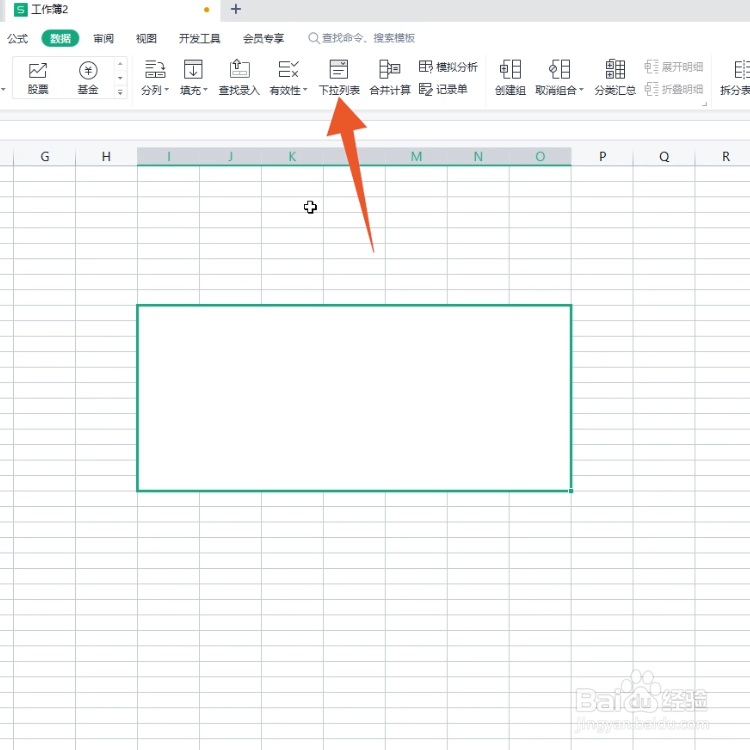
2、点击下拉列表

打开数据菜单栏后,选择并点击页面中的【下拉列表】。

如何在表格里添加固定筛选项

3、输入要添加的内容

在弹出的新窗口中,输入要添加的下拉选项。

如何在表格里添加固定筛选项

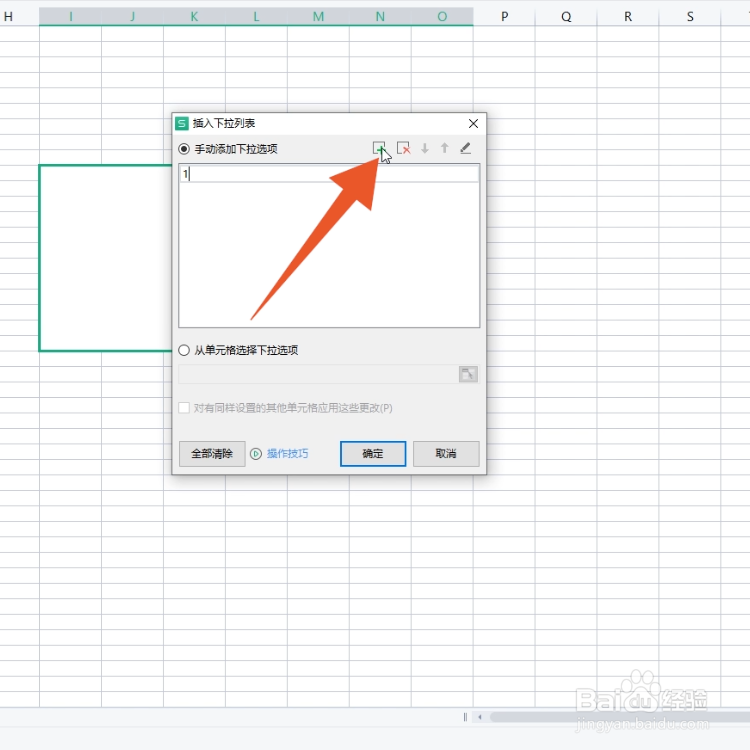
4、点击添加图标

输入完成后,点击窗口右上方添加图标。

如何在表格里添加固定筛选项

5、点击确定

添加完成后再次输入内容,输入完成后点击右下方的【确定】即可。

如何在表格里添加固定筛选项

1、点击数据

进入表格页面后,点击上方菜单栏中的【数据】。

如何在表格里添加固定筛选项

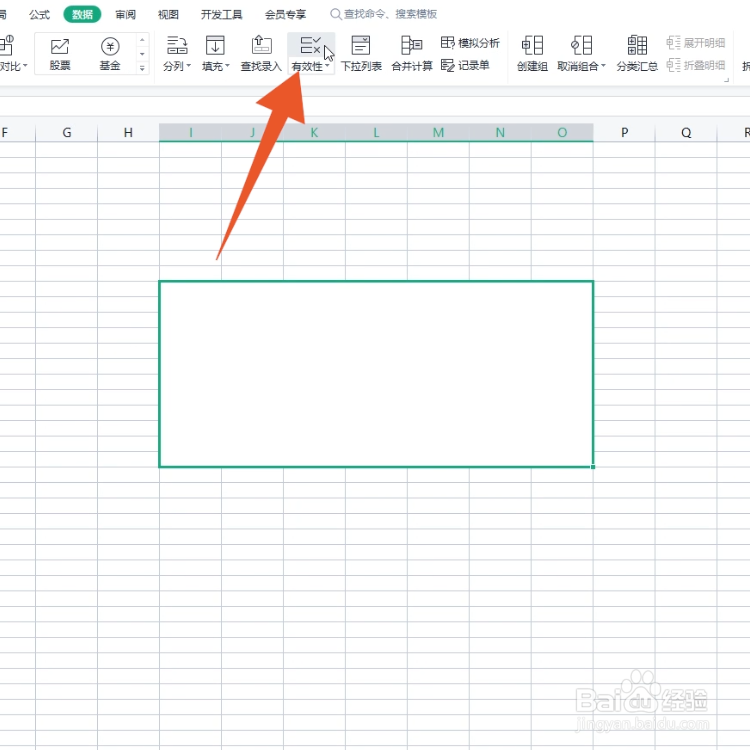
2、点击有效性

在跳转的新页面中,找到并点击【有效性】选项。

如何在表格里添加固定筛选项

3、点击方框

打开数据有效性窗口后,点击允许下面的方框。

如何在表格里添加固定筛选项

4、点击序列

在弹出的新窗口中,选择并点击【序列】。

如何在表格里添加固定筛选项

5、输入内容

切换页面后,在来源下面输入添加内容。

如何在表格里添加固定筛选项

6、点击确定即可

输入完成后,点击窗口下面的【确定】即可。

如何在表格里添加固定筛选项

  • 表格中怎么设置筛选的选项内容
  • 怎么在筛选里面再次添加内容
  • excel表格筛选怎么添加选项
  • 怎么在excel单元格里原有的筛选里面添加新选项
  • Excel怎么给表格添加筛选功能
  • 热门搜索
    孕妇感冒喉咙痛怎么办 失信的近义词 乳晕发黑怎么办 怎么推销自己的产品 怎么发链接 小儿风寒感冒颗粒 复方感冒灵片 商量的近义词 争奇斗艳的近义词 怎么解锁手机密码