Excel日期运算--获取间隔N个月的日期

 时间:2026-02-13 09:23:07

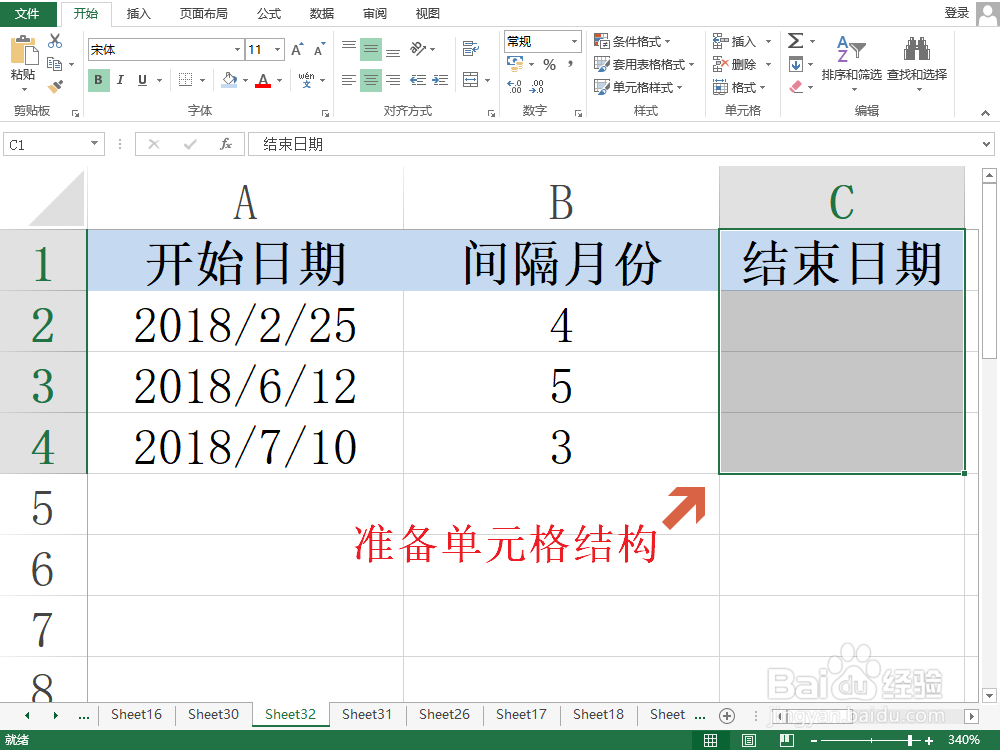
1、准备日期运算的单元格结构。

首先在Excel中准备好存放日期运算--由开始日期和间隔月份计算出的结束日期的单元格结构。
Excel日期运算--获取间隔N个月的日期

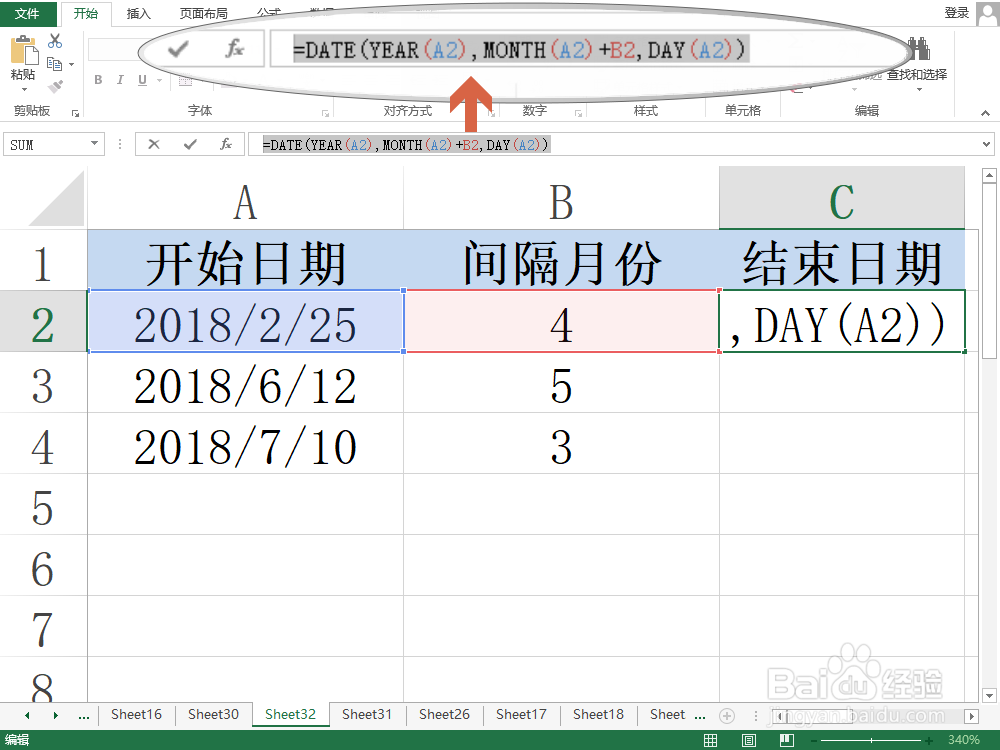
2、输入日期运算的函数公式。

在C2单元格中输入“=DATE(YEAR(A2),MONTH(A2)+B2,DAY(A2))”,注意公式中所有字符全部为英文字符,输入汉语字符会出错。
Excel日期运算--获取间隔N个月的日期

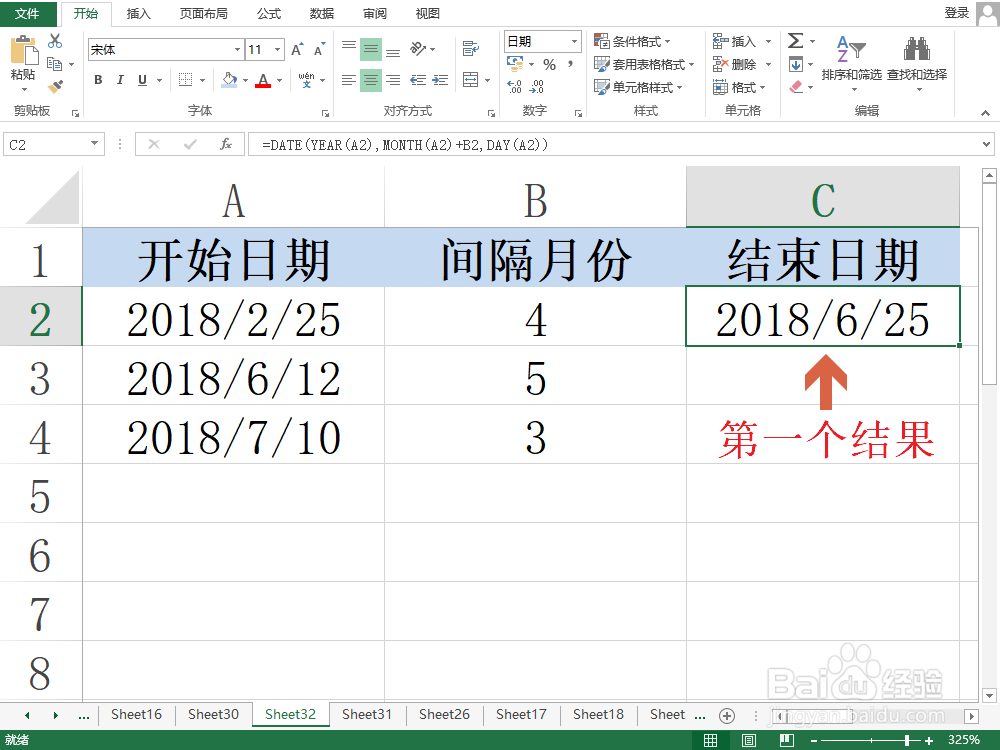
3、得到日期运算的第一个结果。

按下回车键Enter即可在C2单元格内得到日期运算--由开始日期和间隔月份计算出的结束日期的第一个结果。
Excel日期运算--获取间隔N个月的日期

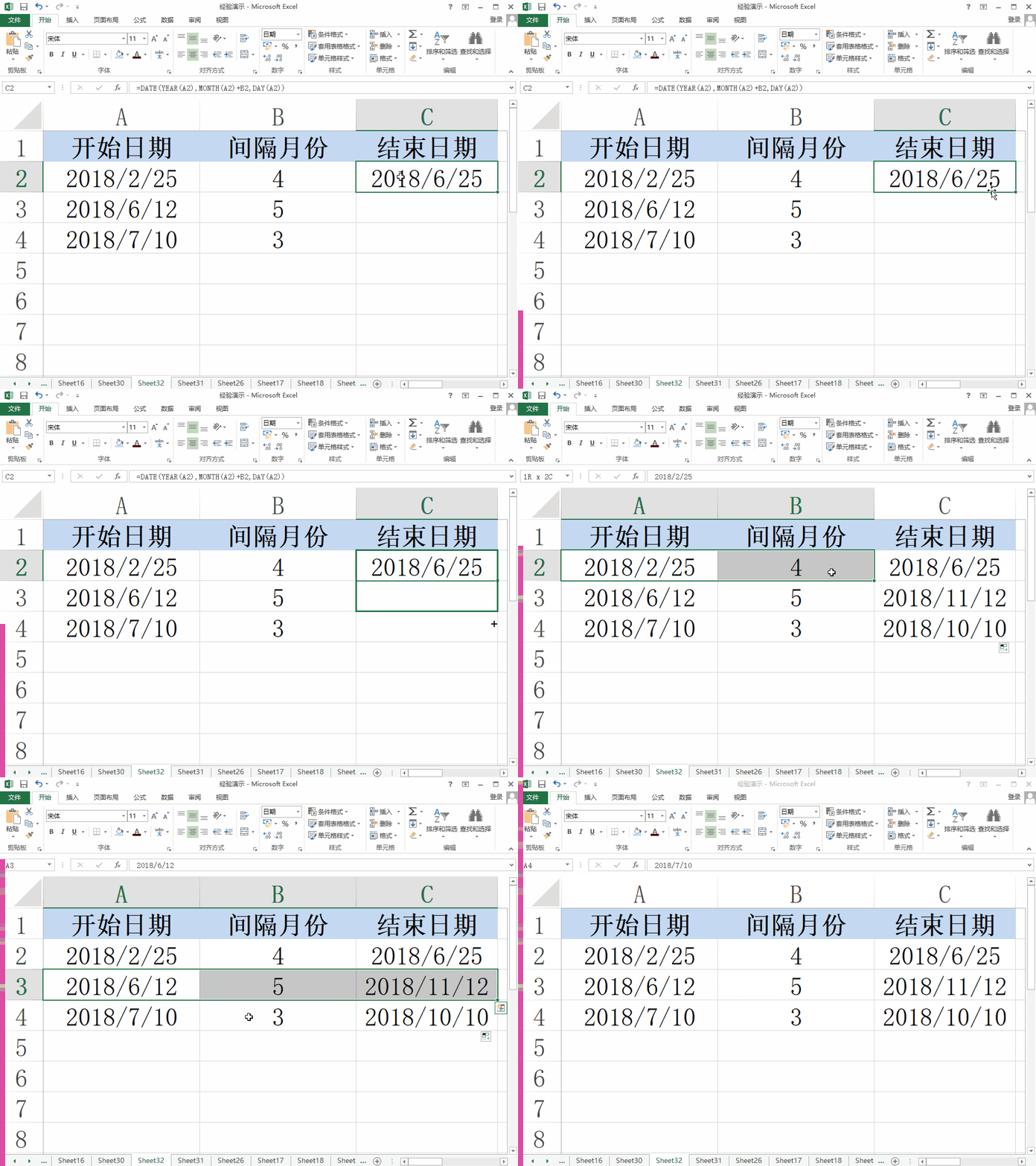
4、拉伸填充计算所有结束日期。

点击C2单元格右下角的绿色实心方块,往下拖拽直至C4单元格松开鼠标。
Excel日期运算--获取间隔N个月的日期

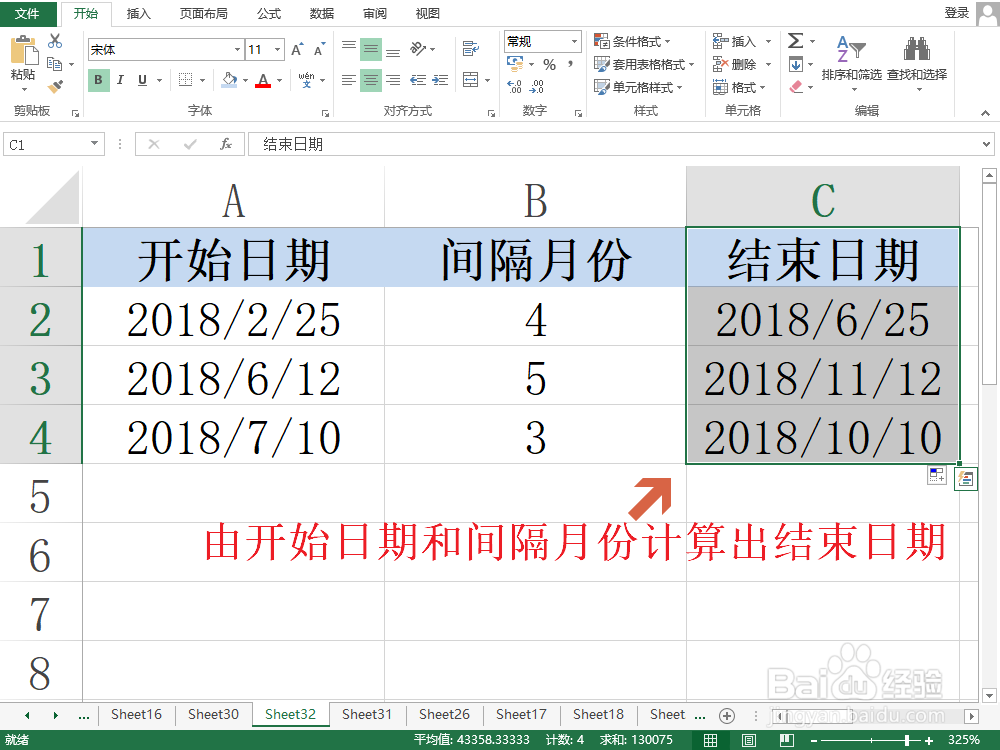
5、得到所有日期运算的结果。

我们可以在C2:C4中看到日期运算的结果--由开始日期和月份间隔计算出的结束日期。

更多工作生活问题,参考如下教程:
Excel日期运算--获取间隔N个月的日期

  • 建设银行怎么设置次日转账,延迟到账
  • 怎么去处理好自己的情感
  • 平面设计要学习哪些课程?
  • 如何去除照片上不需要的人物?
  • 微信公众号使用:[4]关键词图文回复
  • 热门搜索
    手机锁屏图案大全 晋祠简介 七言绝句大全 痛经怎么快速缓解 王阳明简介 老舍的简介 词语搭配大全 脸上皮肤松弛怎么办 怎么介绍产品 王岳伦个人资料简介