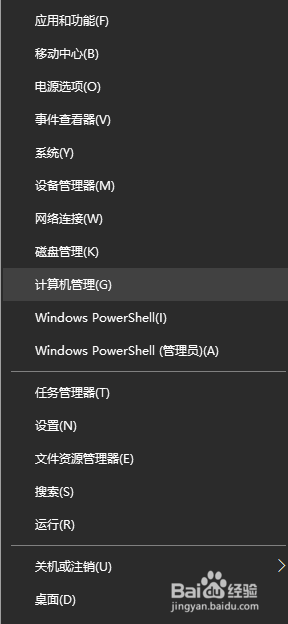
1、右击开始
点击计算机管理
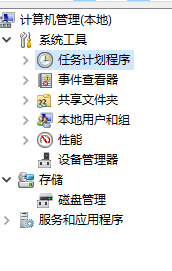
2、点击系统工具中的任务计划程序
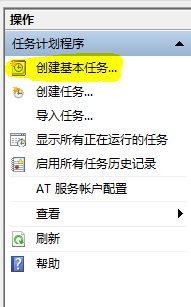
3、点击右侧操作中的创建基本任务
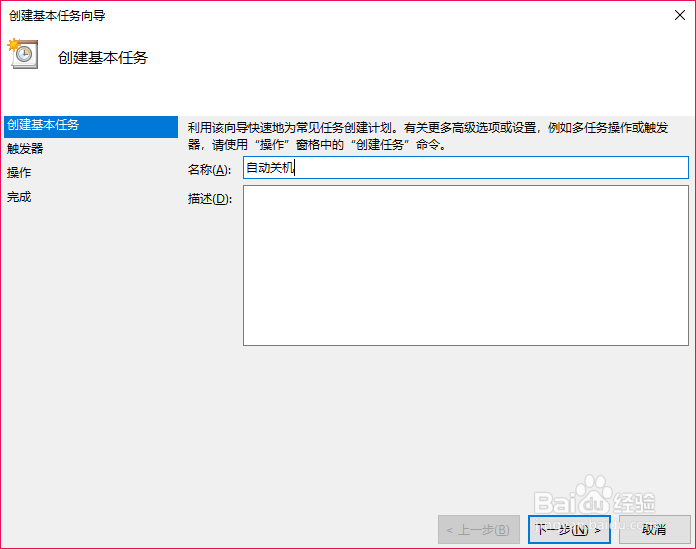
4、名称自定义(与作用有关),我们可以命名为自动关机
点击下一步
5、设置任务的循环周期
下一步
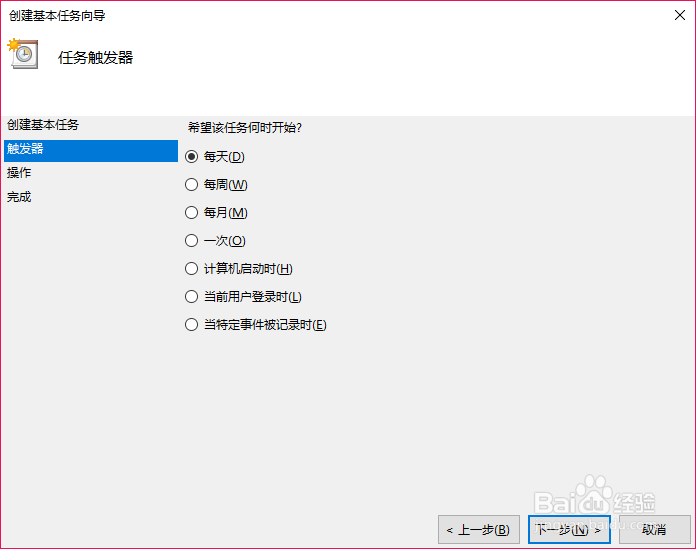
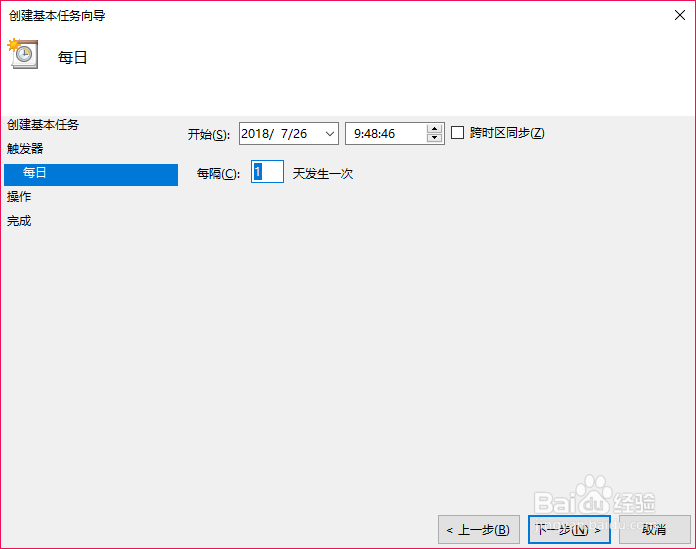
6、设置启动时间(即关机时间)
点击下一步
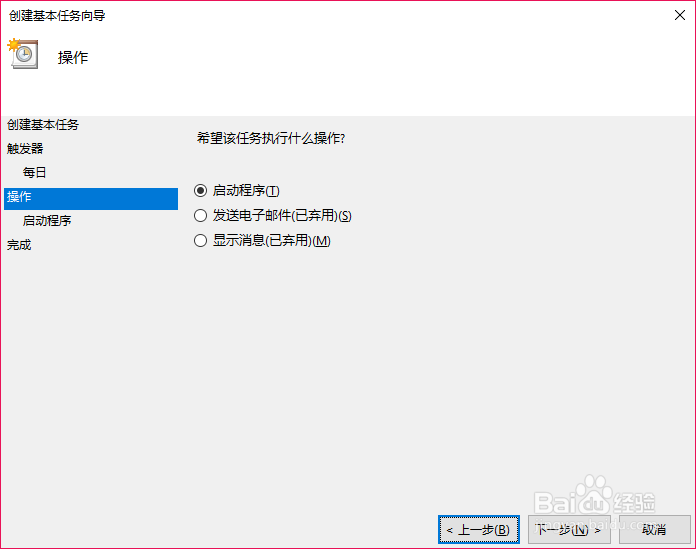
7、勾选启动程序
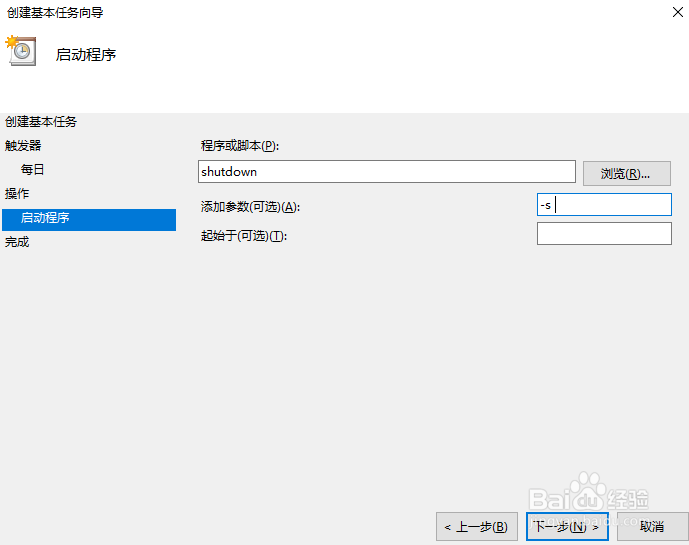
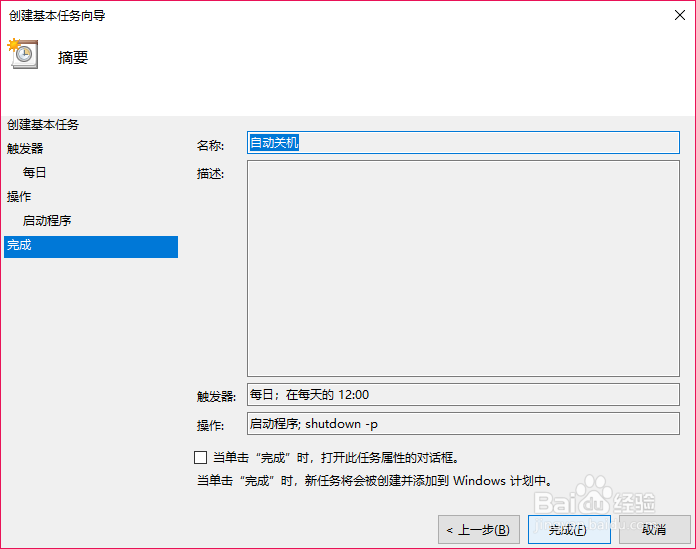
8、在程序或脚本中输入shutdown
参数为-p
下一步
9、点击完成即可
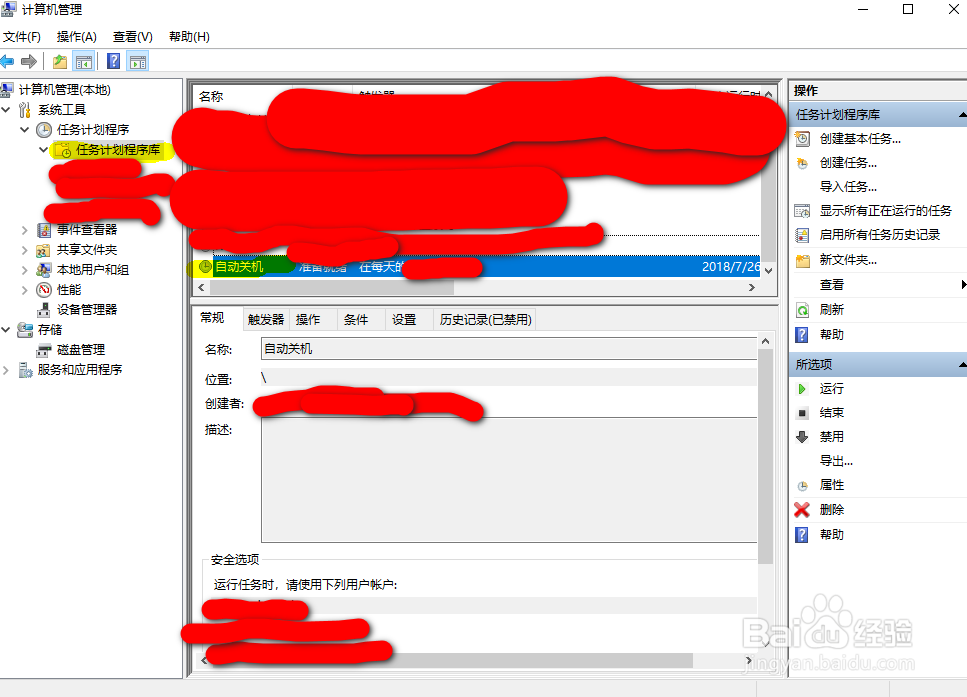
10、创建的任务可以在任务计划程序的任务计划程序库中查看
右击可以删除,禁用或修改属性
时间:2026-05-11 10:36:28
1、右击开始
点击计算机管理
2、点击系统工具中的任务计划程序
3、点击右侧操作中的创建基本任务
4、名称自定义(与作用有关),我们可以命名为自动关机
点击下一步
5、设置任务的循环周期
下一步
6、设置启动时间(即关机时间)
点击下一步
7、勾选启动程序
8、在程序或脚本中输入shutdown
参数为-p
下一步
9、点击完成即可
10、创建的任务可以在任务计划程序的任务计划程序库中查看
右击可以删除,禁用或修改属性
