使用ps怎么在黑色图层上绘制红色心形图案?

 时间:2026-05-01 12:14:41

1、第一步,在电脑上打开Photoshop软件。

使用ps怎么在黑色图层上绘制红色心形图案?

2、第二步,新建一个白底画布,大小根据自己需求设置,也可以设置为宽×高为800像素×800像素,分辨率设置为200像素/英寸,颜色模式为RGB,背景为白色。

使用ps怎么在黑色图层上绘制红色心形图案?

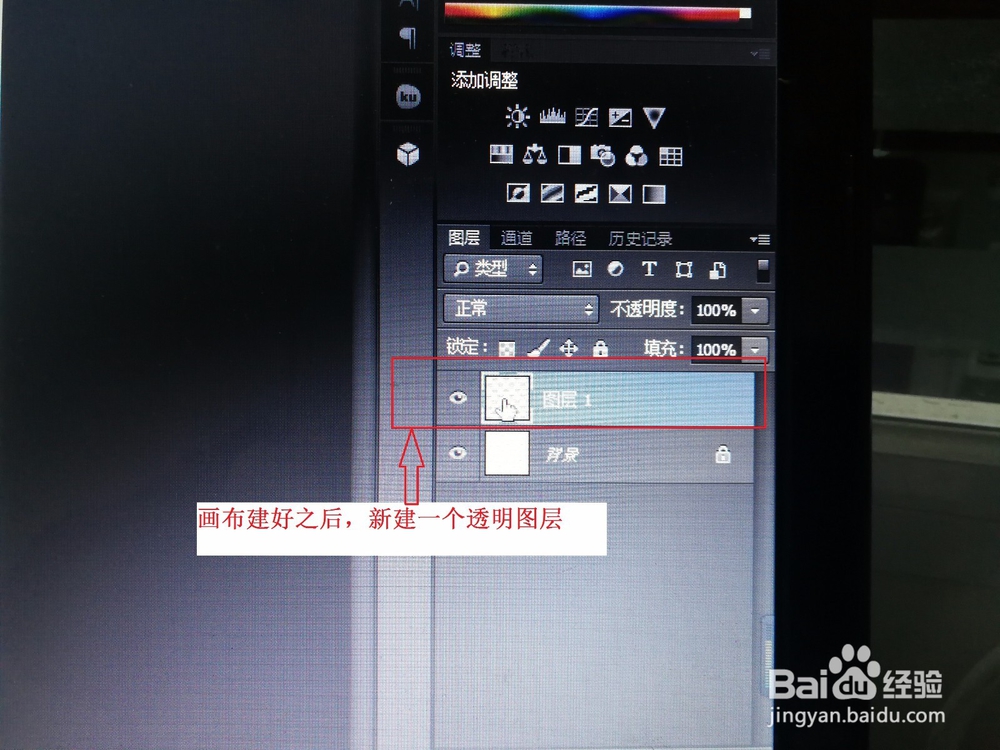
3、第三步,画布建好之后,新建一个透明图层,然后使用矩形选框工具在新建透明图层上画一个选区。
使用ps怎么在黑色图层上绘制红色心形图案?

使用ps怎么在黑色图层上绘制红色心形图案?

4、第四步,将前景色设置为黑色,按住Alt+del键盘,将选取填充为黑色。

使用ps怎么在黑色图层上绘制红色心形图案?

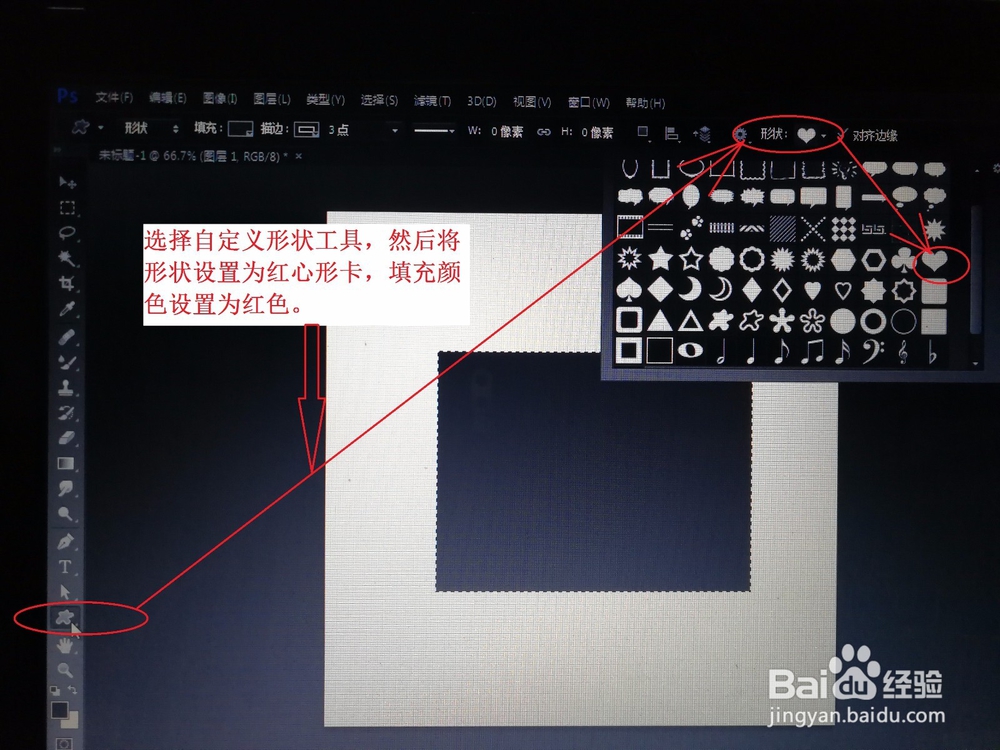
5、第五步,选择自定义形状工具,然后将形状设置为红心形卡,填充颜色设置为红色。
使用ps怎么在黑色图层上绘制红色心形图案?

使用ps怎么在黑色图层上绘制红色心形图案?

6、第六步,单击黑色选取范围,在弹出的【创建自定形状】窗口将宽度和高度均设置为200像素。然后点击确定,红色的心形图案就绘制好啦。最后使用移动工具将心形图案移动至中间。

使用ps怎么在黑色图层上绘制红色心形图案?

使用ps怎么在黑色图层上绘制红色心形图案?

  • ps如何实现照亮边缘的效果
  • PS 2018如何创建矢量蒙版
  • PS怎么做出抽丝效果?
  • ps如何创建矢量蒙版?
  • PS如何制作烟花效果
  • 热门搜索
    植物大全 湘菜菜谱大全 孙家栋简介 韩剧电影大全 怎么看显存 二年级手抄报图片大全 李绅简介 玫瑰花的资料大全 居民身份证号码大全 qq怎么查看单向好友