在桌面建立远程连接快捷方式的两种方法

 时间:2026-02-13 14:24:16

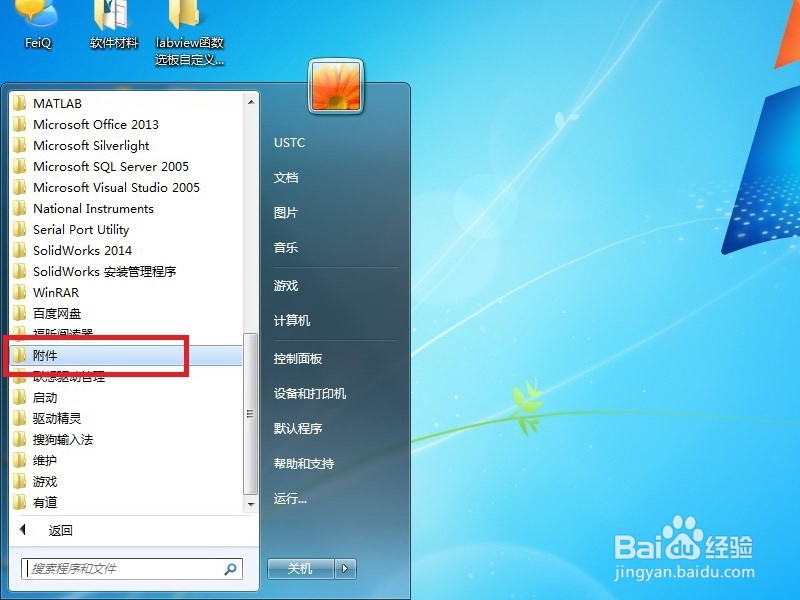
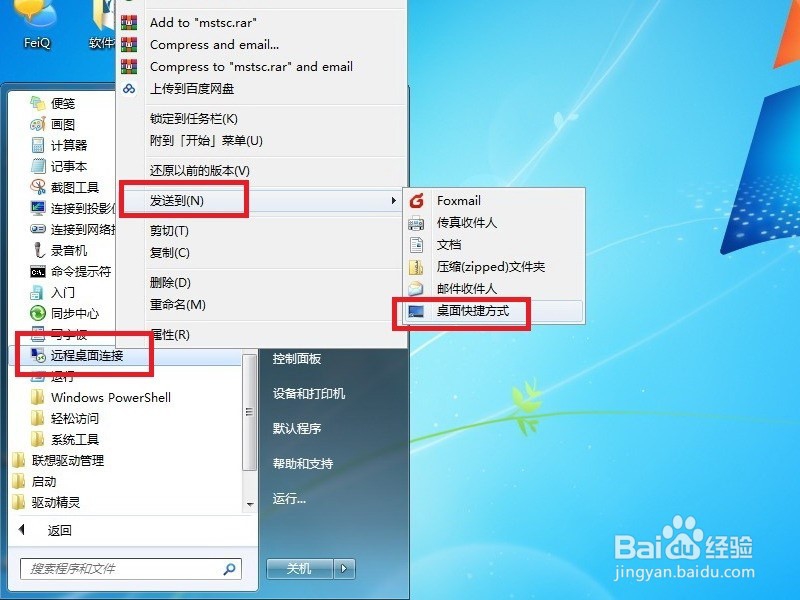
1、在桌面左下角点击菜单icon,找到附件文件夹。
在桌面建立远程连接快捷方式的两种方法

2、打开附件文件夹,找到远程桌面连接,然后右键菜单中点击发送到:桌面快捷方式
在桌面建立远程连接快捷方式的两种方法

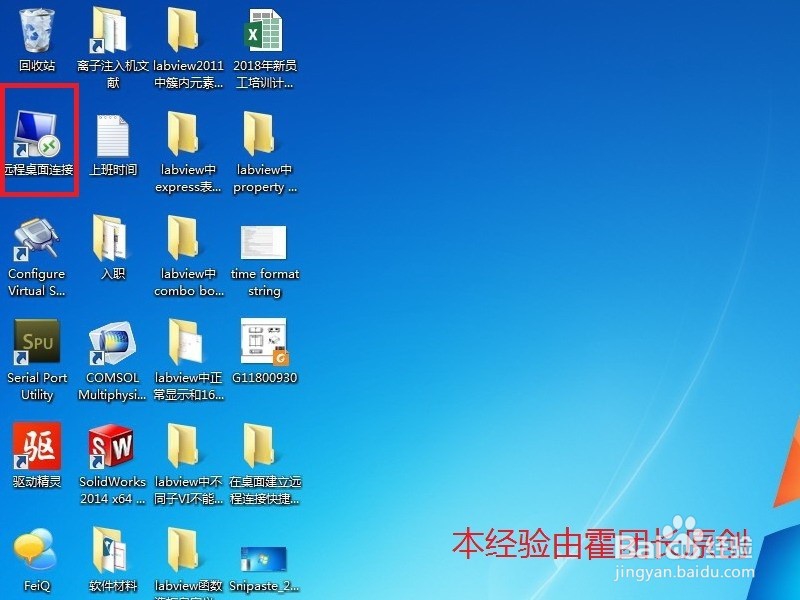
3、紧接上一步,我们就可以看到桌面上出现了一个桌面远程连接的快捷方式。这样我们以后直接点击这个快捷键就可以了。
在桌面建立远程连接快捷方式的两种方法

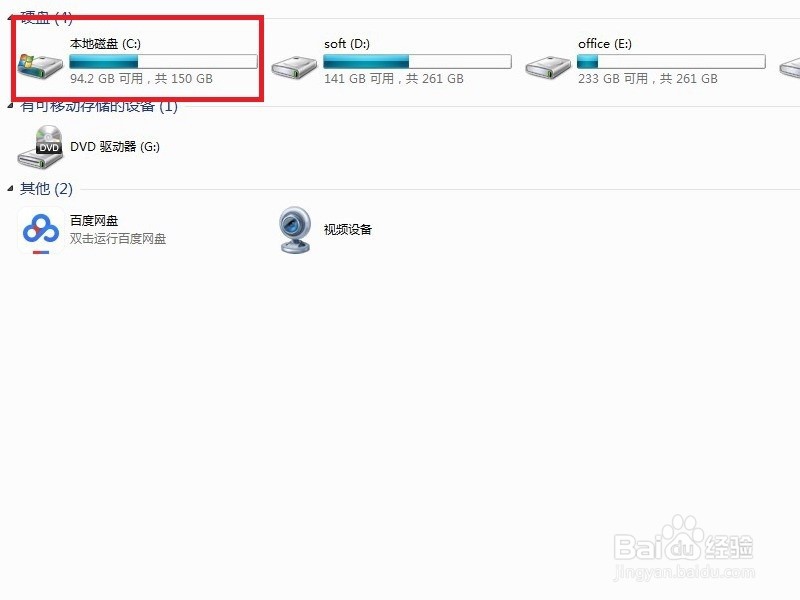
1、本方法对于任何win系统均有效,打开我的电脑,点击C盘。

在桌面建立远程连接快捷方式的两种方法

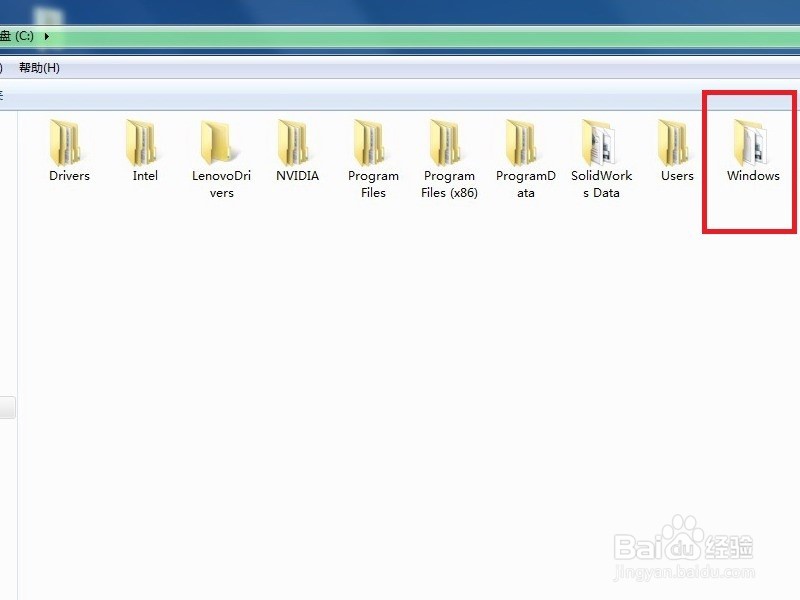
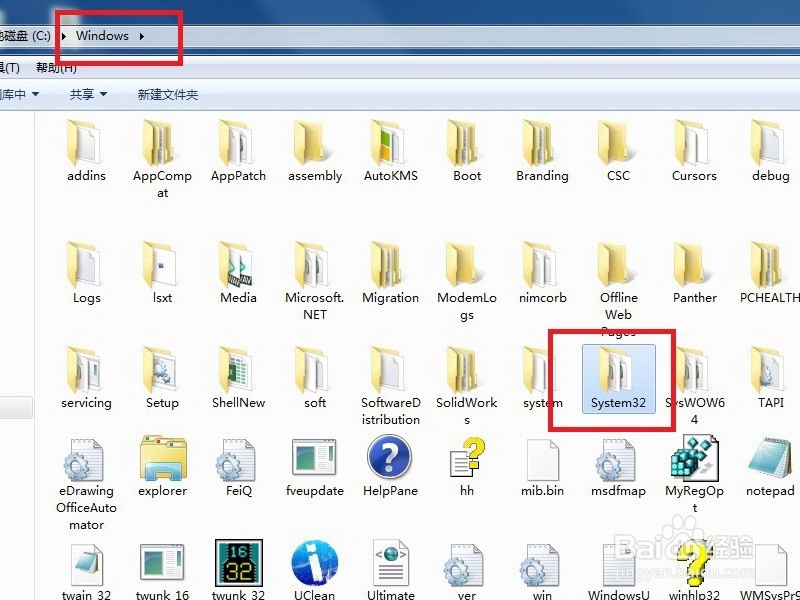
2、在C盘中,找到windows并且点击打开,请认真查找。

在桌面建立远程连接快捷方式的两种方法

3、紧接上一步,在windows文件件中,找到一个system32的文件件,然后打开。
在桌面建立远程连接快捷方式的两种方法

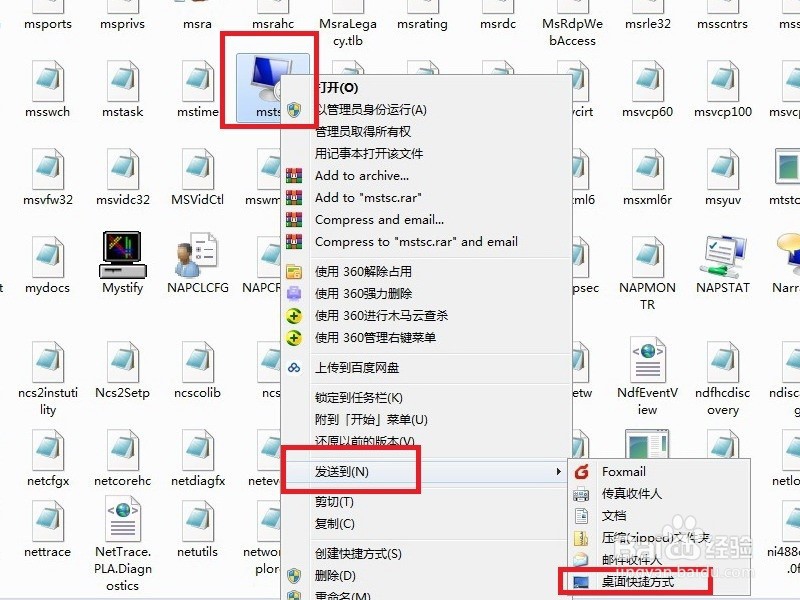
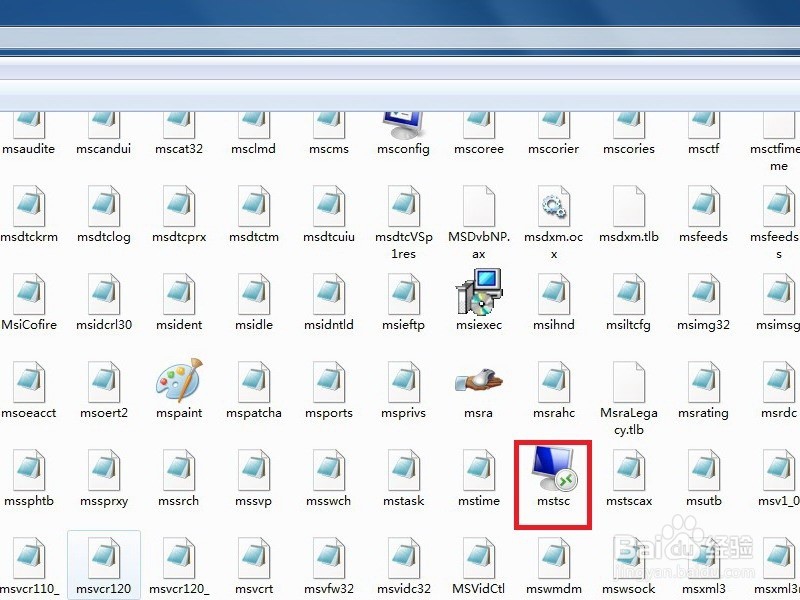
4、然后在system32文件夹中找到mstsc,然后右键菜单中点击发送:桌面快捷方式。

同样,我们也可以在桌面看到远程桌面连接的快捷方式。
在桌面建立远程连接快捷方式的两种方法

在桌面建立远程连接快捷方式的两种方法

  • Windows10最新版怎么样设置允许应用在后台运行
  • jquery如何定义动态数组
  • 使用Windows 8如何查看用户的最终有效权限
  • 怎么启用IPV6功能
  • 电脑怎么管理用户账户?
  • 热门搜索
    怎么给u盘加密 清理缓存的方法 带鱼的家常做法 quit怎么读 向日葵图片大全 怎么样才能祛斑 怎么恢复删除的文件 家常汤面 幼儿手工制作大全图片 艾叶粑粑的家常做法