AD中PCB的红色背景怎么用

 时间:2026-04-24 23:04:48

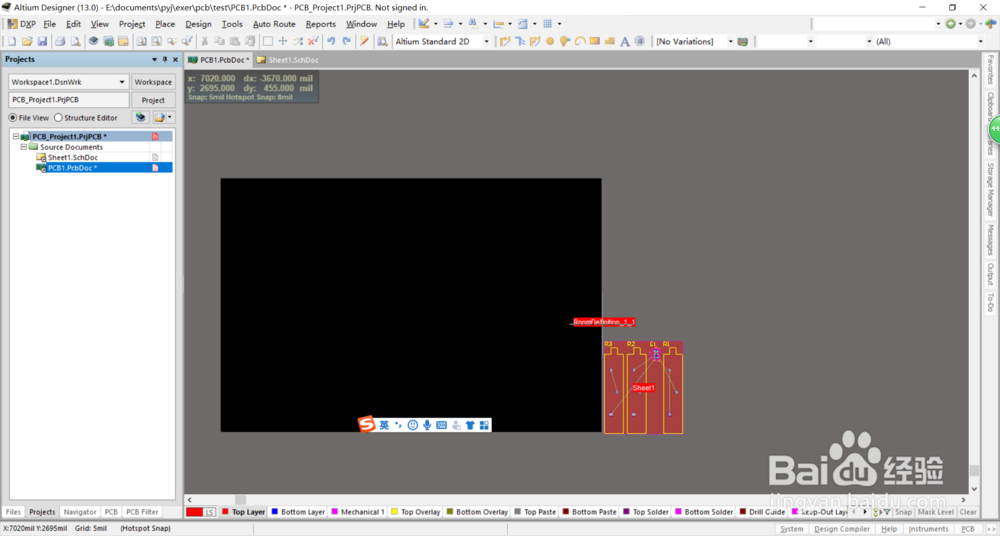
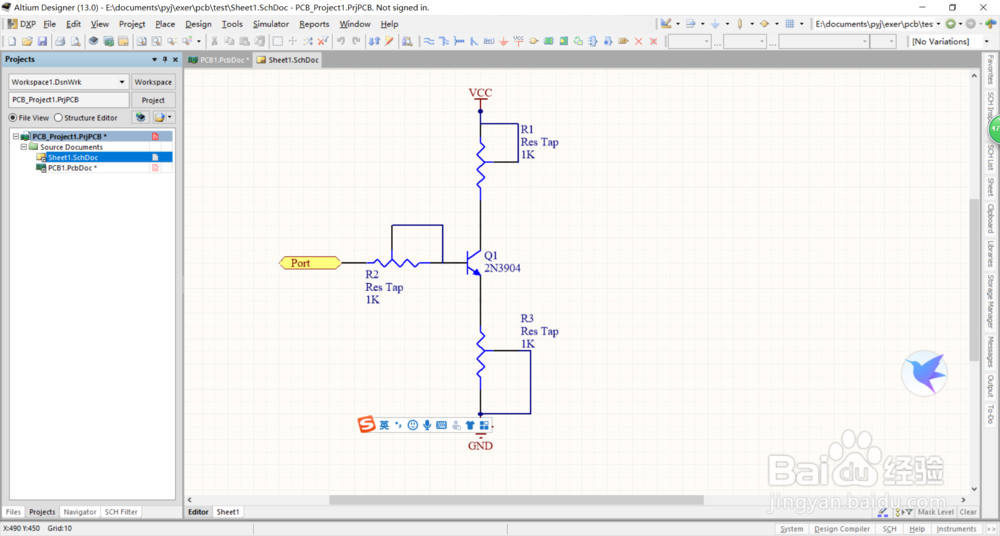
1、新建一个PCB工程,向其中加入一个PCB文件和一个原理图文件,原理图文件电气检查应当合法。
AD中PCB的红色背景怎么用

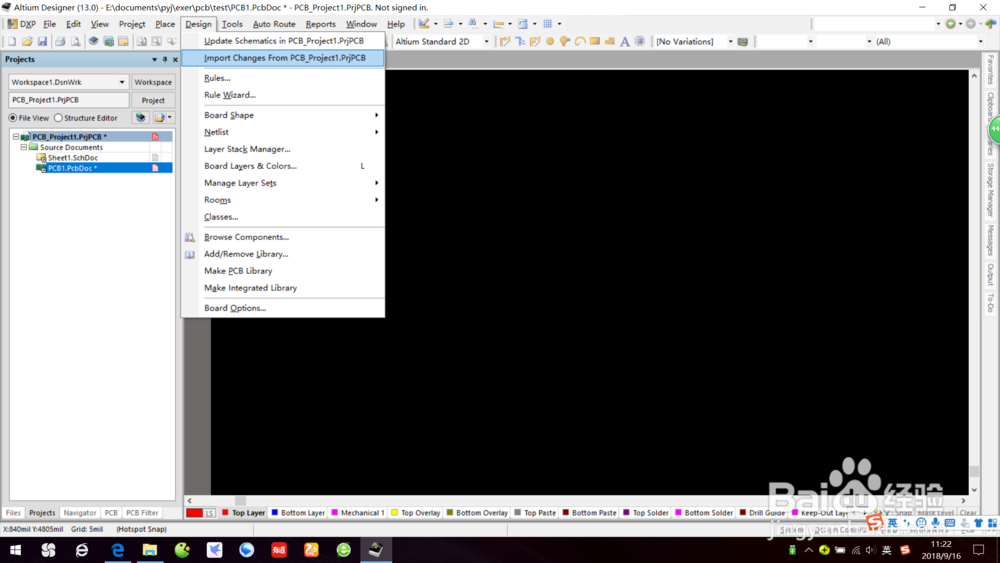
2、切换到该工程的PCB文件,点击菜单栏的“Design”->“Import change from PCB XXX.PrjPCB”。
AD中PCB的红色背景怎么用

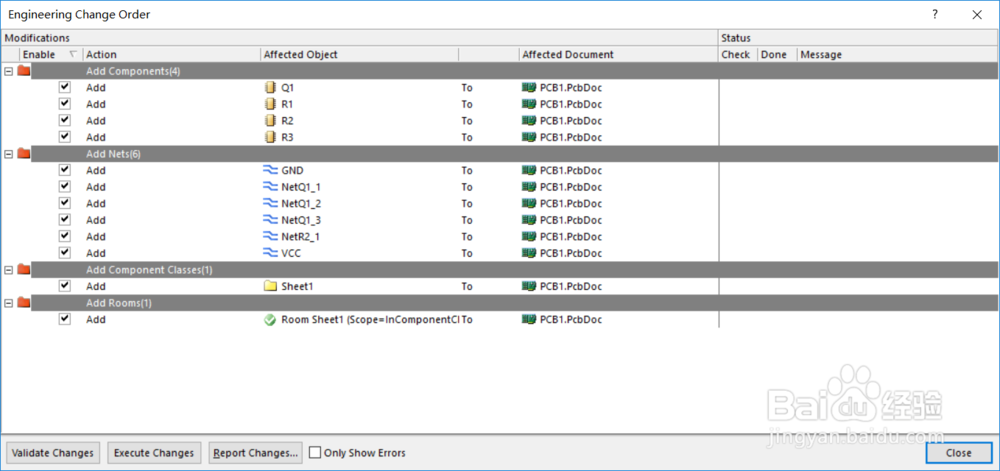
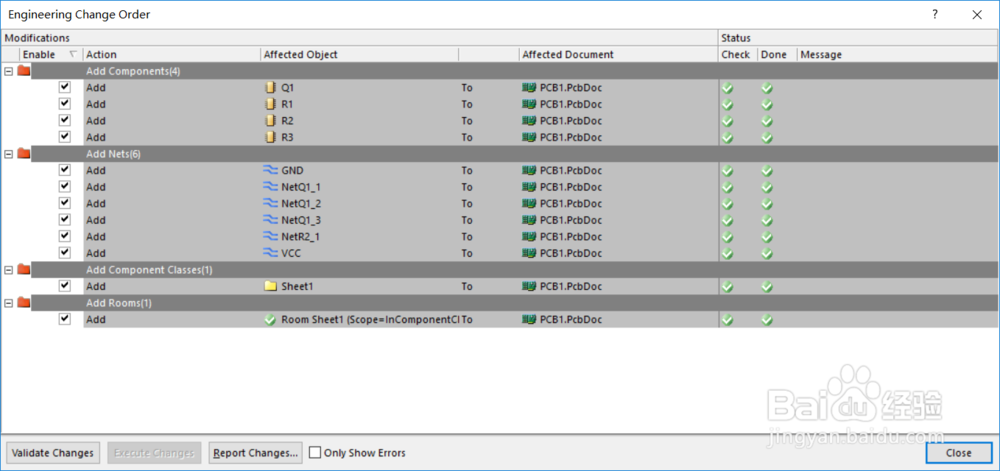
3、弹出“Enegineering  Change Order”,展示了原理图对PCB网络和元件变更。
AD中PCB的红色背景怎么用

4、点击“Execute Changes”执行变更,确认后点击“Close”。
AD中PCB的红色背景怎么用

5、PCB网络导入后自动在元件区域生成一个红色的“Room”。

AD中PCB的红色背景怎么用

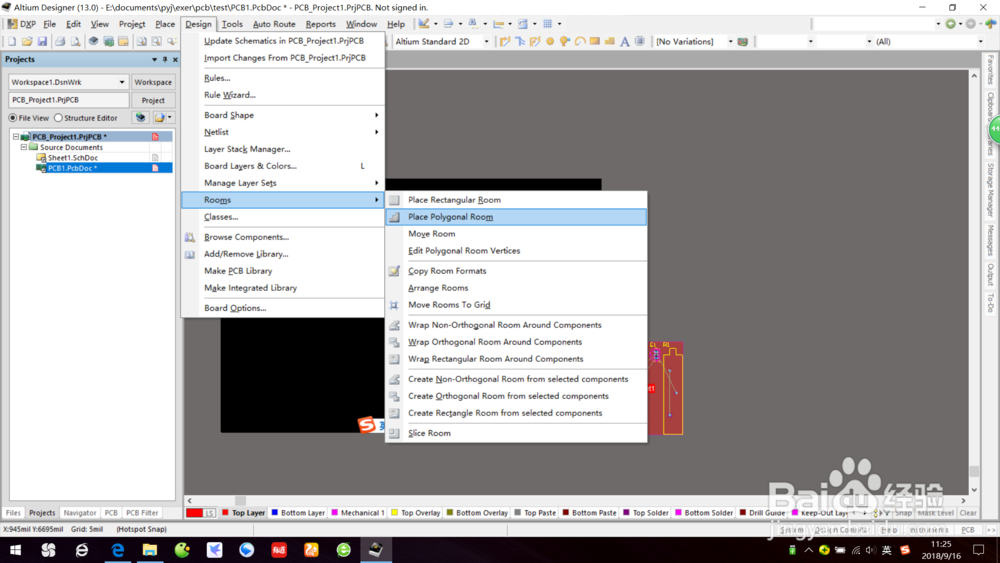
6、点击菜单栏的“Design”->“Rooms”可以编辑Room,这里试试“Place Polygonal Room”。
AD中PCB的红色背景怎么用

7、鼠标变成一个红色区域,按下鼠标左键可以开始自定义多边形room。

AD中PCB的红色背景怎么用

8、确认多边形room后点击鼠标右键,room定义完成。

AD中PCB的红色背景怎么用

  • 如何在AD中旋转元器件?
  • Altium Designer 18中运算放大器的绘制方法
  • 在Altium designer原理图中晶振怎么找
  • Altium Designer的元件库不显示了怎么办
  • Altium Designer原理图修改后怎么更新到PCB文件
  • 热门搜索
    施工方案大全 初中古诗大全 鱼尾纹怎么去除 徽标图案大全 白鹿原简介 qq伤感网名大全 唔小东西你怎么这么紧 天海翼番号大全 大连交通大学怎么样 书架图片大全