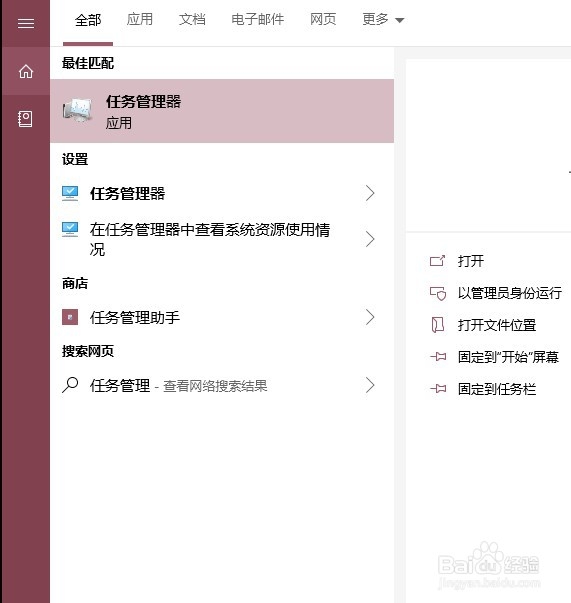
1、点击左下角的查询按钮

2、输入任务计划点击打开
3、点击右上角的创建基本任务

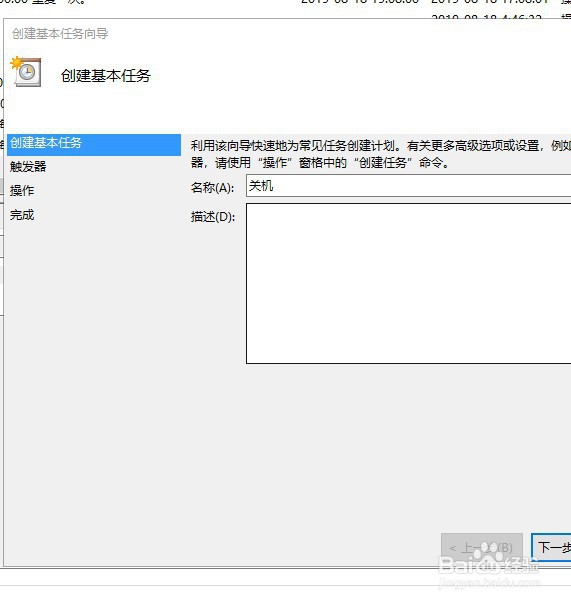
4、输入一个关机的名称,点击下一步
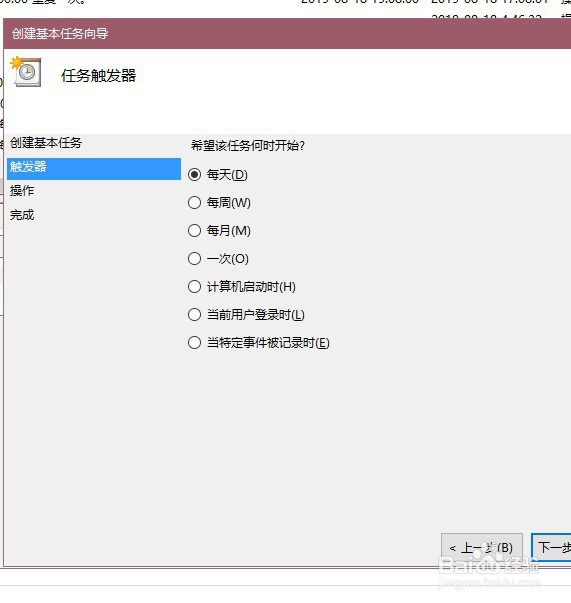
5、点击选择我们想要关机的频率
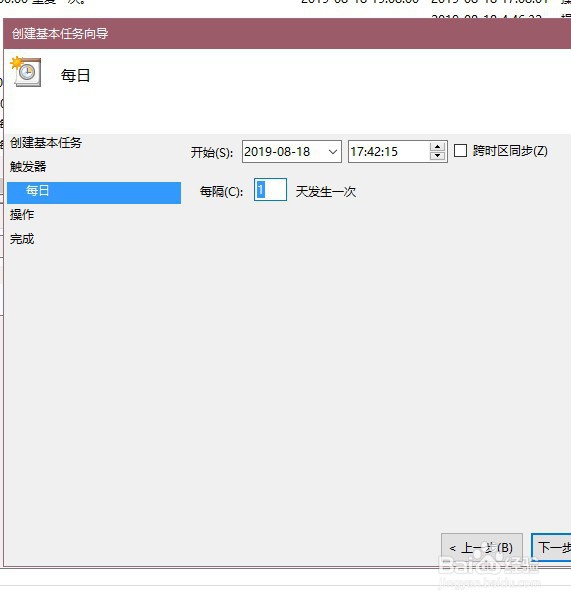
6、然后设置每天的关机时间,点击下一步
7、最后点击完成即可,这样电脑每天都会在我们设定的时间定时关机

时间:2026-02-12 19:39:53
1、点击左下角的查询按钮
2、输入任务计划点击打开
3、点击右上角的创建基本任务
4、输入一个关机的名称,点击下一步
5、点击选择我们想要关机的频率
6、然后设置每天的关机时间,点击下一步
7、最后点击完成即可,这样电脑每天都会在我们设定的时间定时关机
