PS中如何制作凹陷形状效果

 时间:2026-02-12 07:06:25

1、打开PS软件,先建立一个画布,并且填充一个颜色,颜色可以自定,如图所示

PS中如何制作凹陷形状效果

2、然后在画布上选择创建一个圆环形状,如图所示,这里使用的是面裁切的方法绘制的圆环

PS中如何制作凹陷形状效果

3、然后选中当前图层,打开混合选项

PS中如何制作凹陷形状效果

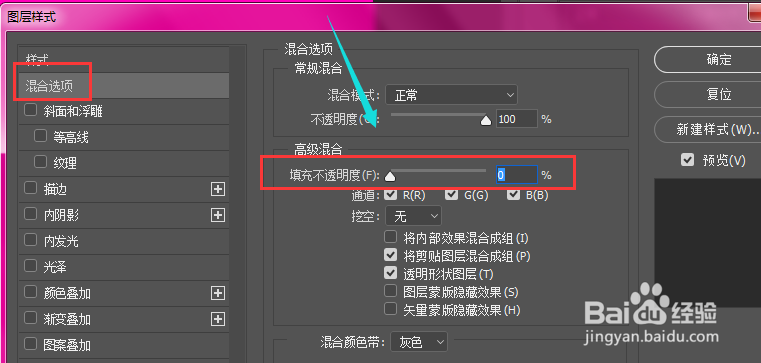
4、在混合选项栏中,将填充设置为0,如图所示位置;这样设置后,形状就会变成透明体
PS中如何制作凹陷形状效果

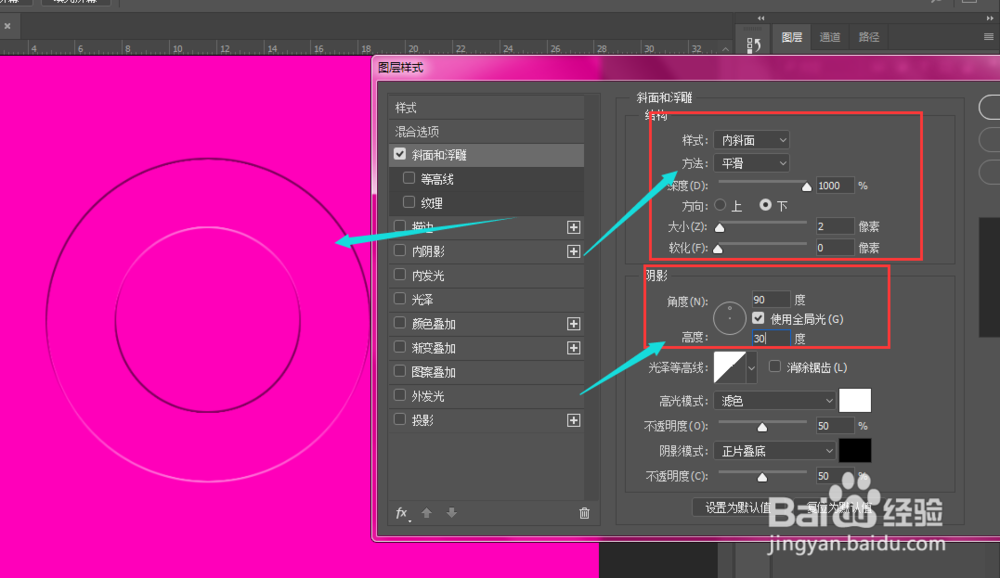
5、然后选中斜面和浮雕选项,设置属性,如图所示;得到这种凸陷的效果

PS中如何制作凹陷形状效果

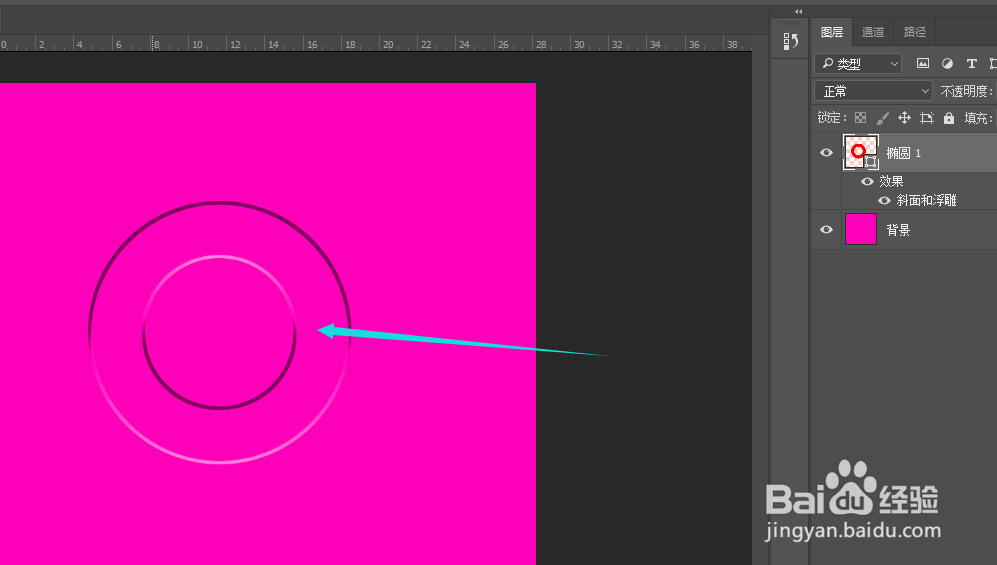
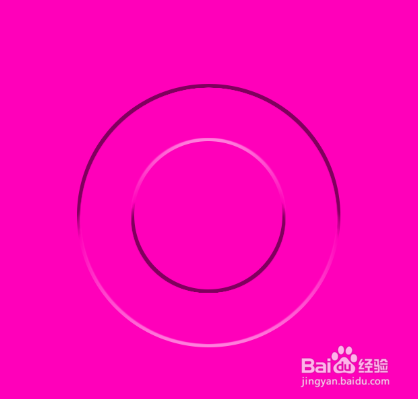
6、调整数值,最后得到这样的效果,如图所示。

PS中如何制作凹陷形状效果

PS中如何制作凹陷形状效果

7、总结:

1.打开PS创建画布

2.建立形状

3.打开混合选项设置

4.将混合设置中的填充设置为0

5.调整斜面和浮雕

6.调整设置,得到最终效果

  • Photoshop渐变颜色如何添加?
  • ps 怎么沿路径填充文字
  • PS怎么制作盒子贴图效果
  • 让外部的笔刷显示在PS菜单中
  • ps中如何利用钢笔工具画素材图标
  • 热门搜索
    深邃是什么意思 淡定的意思 中山狼比喻什么人 victory是什么意思 湖北的湖指的是什么湖 红颜祸水是什么意思 既往不咎的意思 类风湿用什么药好 花与少女的祝福 什么东西咬牙切齿