excel批量发送工资条邮件

 时间:2024-10-24 23:30:28

1、首先,建立了 工资.xlsx 文件,文件内容见截图(为了省事,这里只建立了两个人的,注意邮箱是必填的)

excel批量发送工资条邮件

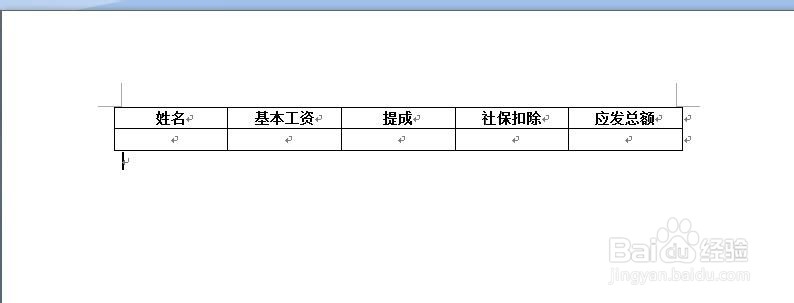
2、随意建立一个word文件并打开,制作好工资条表格模板

excel批量发送工资条邮件

3、在word里单击邮件——下拉选择收件人——使用现有列表

excel批量发送工资条邮件

4、在弹出的选取数据源里选择工资.xlsx——打开

excel批量发送工资条邮件

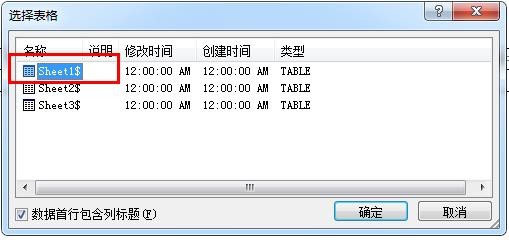
5、选择对应的工作表

excel批量发送工资条邮件

6、在word里单击把鼠标光标移到姓名下的单元格里,单击邮件——插入合并域——选择姓名,就插入了姓名

excel批量发送工资条邮件

7、同样的操作插入其他要发送的内容

excel批量发送工资条邮件

8、现在就可以发送了,在word里单击邮件——完成并合并——发送电子邮件

excel批量发送工资条邮件

9、收件人选择邮箱,主题行自己编,发送记录选择当前记录——确定

excel批量发送工资条邮件

10、接下来会转到邮箱配置界面,这里就不做介绍了。

excel批量发送工资条邮件
  • 怎样快速填充不连续区域数字或文本
  • 怎样使用VBA禁止新增工作表?
  • excel导入txt文件
  • excel中replace函数的使用实例
  • 热门搜索
    晚上不吃饭减肥 yy怎么直播游戏 青岛美食攻略 内蒙旅游攻略 南开大学滨海学院怎么样 郑秀文减肥 lg电视怎么样 如何能快速减肥 工作岗位怎么填 快穿金牌攻略