excel左上角绿色三角

 时间:2026-04-22 02:29:03

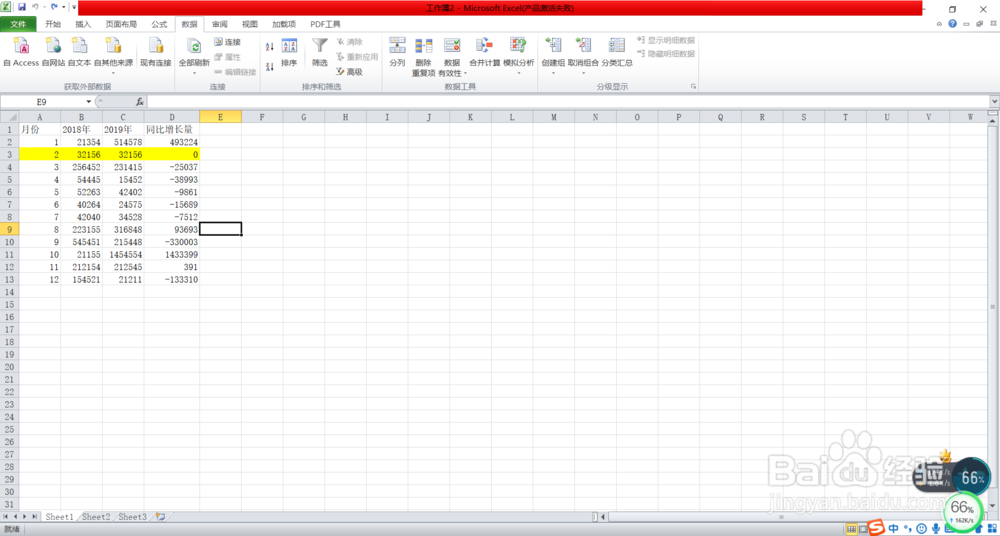
1、首先,打开我们的电脑,找到Excel软件,打开该文件,然后新建空白文件,在其中输入任意内容。
excel左上角绿色三角

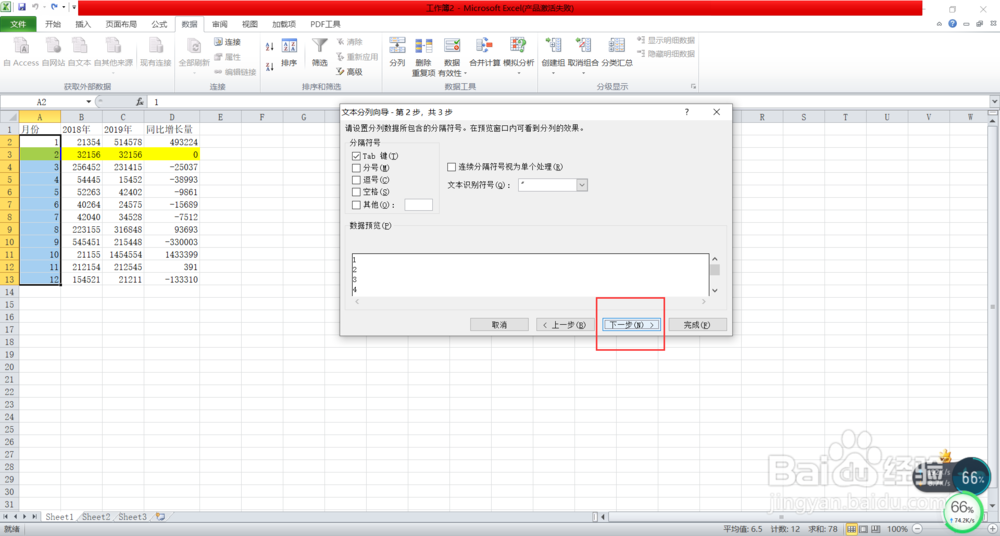
2、输入完成后,选择其中一列,然后,打开数据功能栏,点击“分列”选项,然后在弹出的新窗口中,点击右下角的“下一步”。

excel左上角绿色三角

3、进入第2步导向,不改动任何数据,继续点击“下一步”选项,然后,进入第3步导向界面。
excel左上角绿色三角

4、在第3步导向界面,选择列数据格式为“文本”,然后点击“完成”。这时,我们单元格左上角将会出现绿色三角。

excel左上角绿色三角

excel左上角绿色三角

1、excel左上角绿色三角:

1.新建文本

2.输入任意数据

3.选择其中一列

4.在数据功能栏,点击“分列”功能

5.点击“下一步”至第3步导向界面

6.勾选“文本”

7.点击“完成”即可

  • excel表里的小绿三角怎么添加
  • excel表格左上角绿三角怎么设置
  • Excel单元格左上角出现绿色小三角是怎么回事
  • 表格左上角绿色三角形怎么弄出来
  • excel表格左上角绿三角怎么设置
  • 热门搜索
    糖果简笔画图片大全 店铺转让广告怎么写 小儿呕吐怎么办 毛衣袖子怎么织 我的世界红石机关大全 腊梅花图片大全大图 头晕眼花是怎么回事 万圣节小游戏大全 小学生笑话大全 修改符号大全