WPS文档如何统一修改标题的格式?

 时间:2026-02-13 10:01:48

1、打开要编辑的文档。

WPS文档如何统一修改标题的格式?

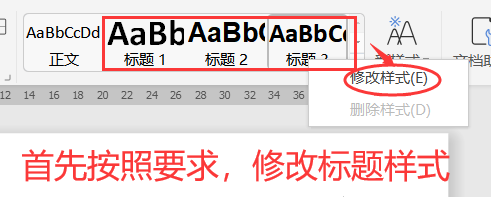
2、在界面上方,按照要求,修改标题样式。

WPS文档如何统一修改标题的格式?

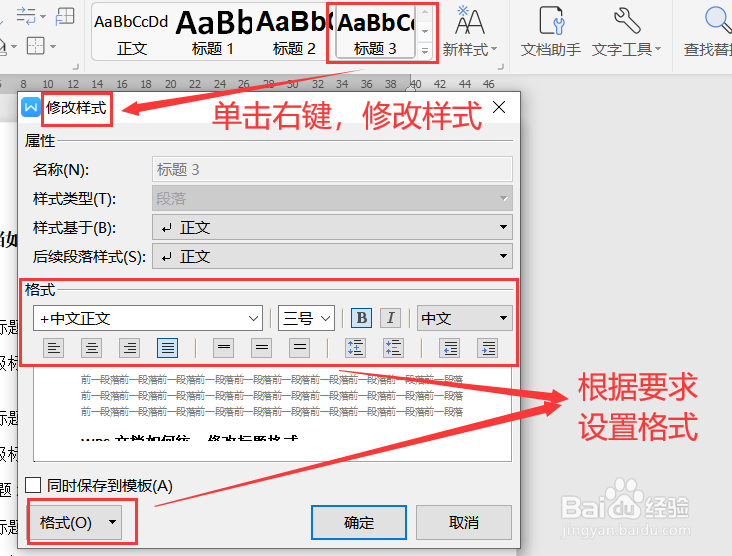
3、以“标题3”的设置为例。将鼠标放在“标题3”上,单击右键,选择修改样式。根据要求设置格式。设定好后,点击确定,完成设置。“标题1”“标题2”也如此设置。
WPS文档如何统一修改标题的格式?

4、也可以通过“新样式”选项卡,进行标题格式的设置。

WPS文档如何统一修改标题的格式?

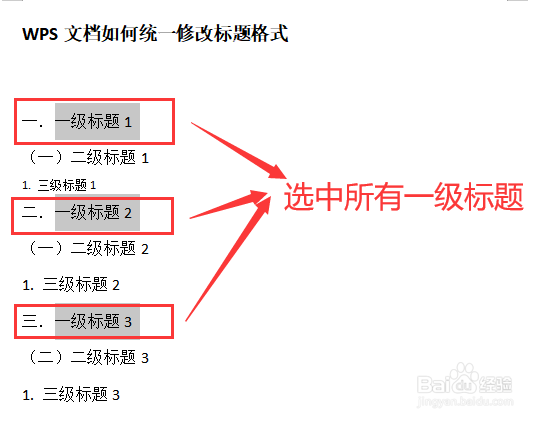
5、在“标题1”“标题2”“标题3”格式均设置完成后,进行统一格式修改。首先选中所有一级标题。
WPS文档如何统一修改标题的格式?

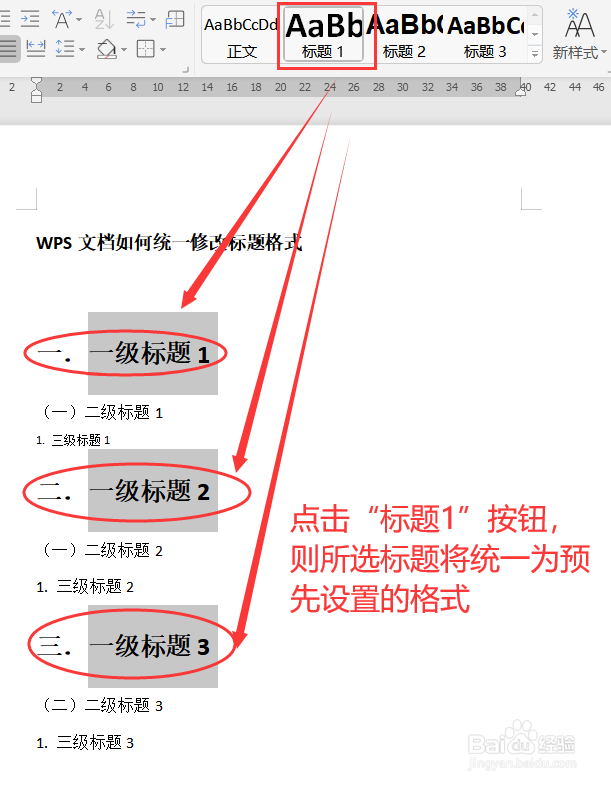
6、点击刚设置好的“标题1”按钮,则所选标题统一修改为预先设置的格式。

WPS文档如何统一修改标题的格式?

7、“标题2”、“标题3”重复上述步骤,即可统一设置所有标题。

WPS文档如何统一修改标题的格式?

  • wps设置一级标题二级标题
  • wps标题格式怎么设置
  • wps怎么加目录
  • wps怎么自动生成目录
  • WPS如何设置一级标题
  • 热门搜索
    陕西旅游网 ps图层蒙版怎么用 怎么设计游戏 公款旅游 老板燃气灶怎么样 可以的捕鱼 旅游网站模板 孕妇可以喝蜂蜜水 匈牙利旅游 青州仰天山风景区