excel下拉菜单自动匹配

 时间:2026-04-23 17:44:46

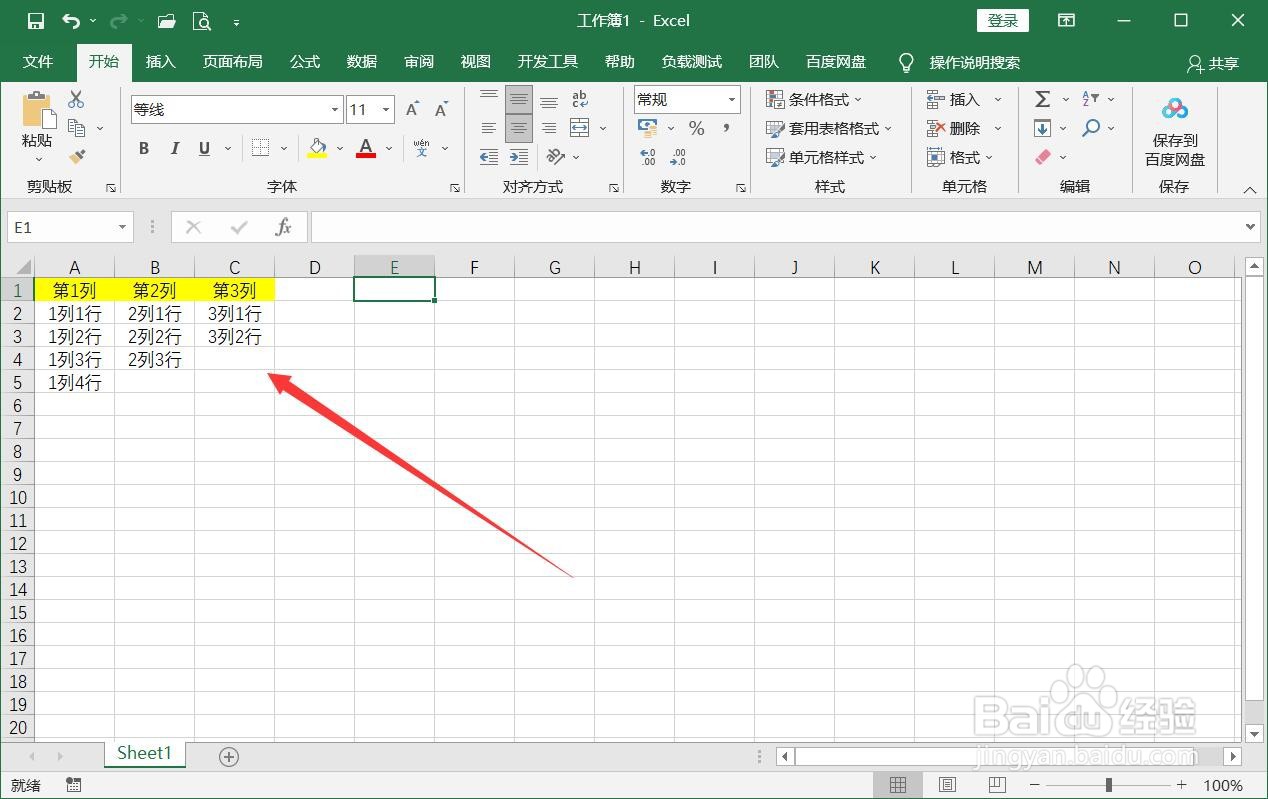
1、打开excel文件,输入实验数据,按下Ctrl+G打开定位窗口,选择【定位条件】。
excel下拉菜单自动匹配

excel下拉菜单自动匹配

2、选择【常量】,点击【确定】,选中了所有的实验数据。

excel下拉菜单自动匹配

3、点击【公式】-【根据所选内容创建】-【首行】,点击【确定】。

excel下拉菜单自动匹配

excel下拉菜单自动匹配

4、选中数据首行,点击【公式】-【定义名称】,填写名称,例如首行,点击【确定】。

excel下拉菜单自动匹配

excel下拉菜单自动匹配

5、新建列数行数字段,在列数第一个单元格中点击【数据】-【数据验证】。

excel下拉菜单自动匹配

excel下拉菜单自动匹配

6、验证条件允许【序列】,来源输入=首行,点击【确定】,选择行数第一个单元格,点击【数据验证】,允许序列,来源输入=indirect($E2),点击【确定】。

excel下拉菜单自动匹配

7、在列数单元格中通过下拉列表选择第1列,在行数对应的单元格下拉列表中就能看到与第1列匹配的所有行数字段值了。

excel下拉菜单自动匹配

excel下拉菜单自动匹配

  • excel下拉菜单如何设置自动关联数据
  • 怎样在excel中用下拉菜单自动带出相关数据
  • excel下拉菜单对应数据怎么设置?
  • 下拉菜单设置,让数据随单位的切换自动发生变化
  • Excel第一列下拉菜单选择后列自动变更?
  • 热门搜索
    问道手游怎么升级快 怎么学网络推广 澳大利亚英文怎么写 何猷君第二个字怎么读 嘴巴上火怎么办 叉子用英语怎么说 可可粉怎么吃 尾骨疼是怎么回事 日语我爱你怎么发音 华夏保险怎么样