PS如何做出方框拼接画效果

 时间:2026-04-28 11:52:52

1、打开图片,复制一层,用矩形工具画一个长方形,白色描边,然后右键栅格化图层。

PS如何做出方框拼接画效果

2、将该图层ctrl+j多复制几层,然后方向变一下

然后ctrl+alt+shift+e,合并所有方框图层【注:只合并方框,合并后每个方框图层不要删掉】,用魔法棒点击合并方框图层,出现虚框,然后点击背景图层,删掉背景不需要的部分。

PS如何做出方框拼接画效果

PS如何做出方框拼接画效果

PS如何做出方框拼接画效果

PS如何做出方框拼接画效果

3、为了观察明显,我这边新建了一个背景图。

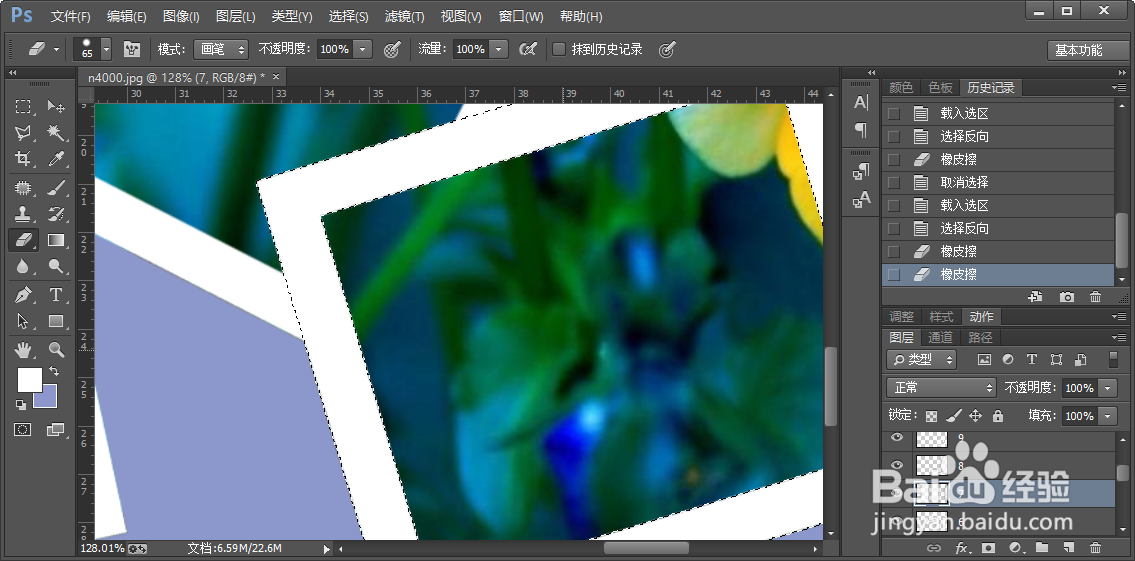
接下来需要删除方框重叠部分,将刚才合并方框那个图层删掉。

然后选择箭头,点击一个图层,出现虚框,然后再点击其他方框图层,它会跳动,然后进行反向,就可以用橡皮擦除不需要的部分。

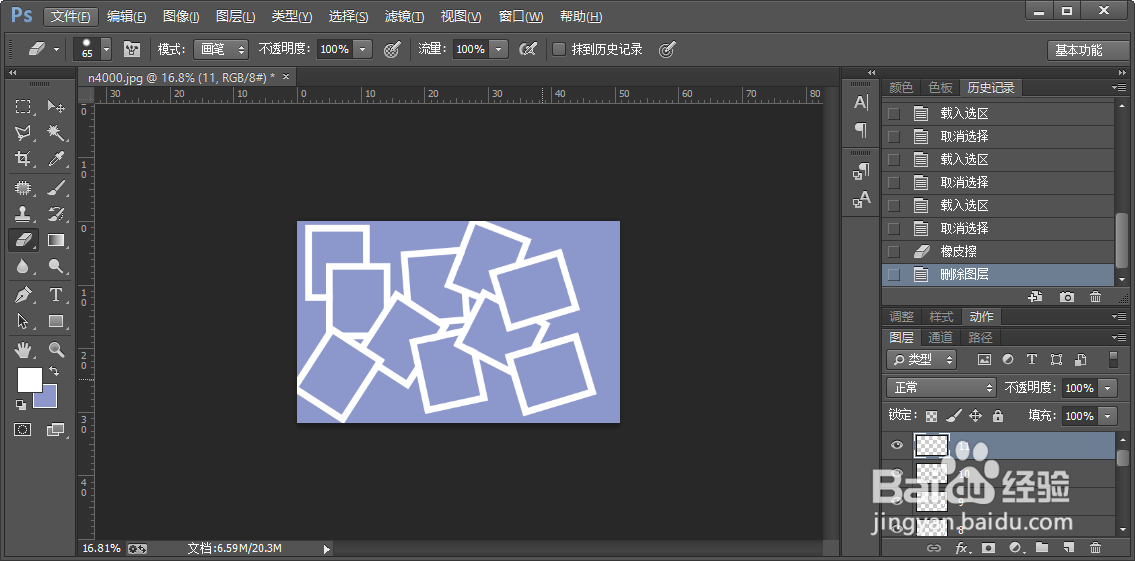
直到将重叠部分删除,然后合并所有方框图层。

PS如何做出方框拼接画效果

PS如何做出方框拼接画效果

PS如何做出方框拼接画效果

PS如何做出方框拼接画效果

4、将需要的图层小眼睛都打开,就完成好了,如果想要效果明显点,可以将方框图层进行浮雕效果处理

PS如何做出方框拼接画效果

PS如何做出方框拼接画效果

  • ps如何将图片转为水墨画效果?
  • 【PS】如何制作有重量感的字体
  • ps怎么做出有质感纹理的背景
  • 怎么使用多种ps滤镜制作水池波纹特效
  • PS2019怎么将多张图片同时导入到ps的图层里
  • 热门搜索
    京东怎么联系卖家 电子邮件怎么发 怎么修改照片分辨率 螨虫怎么治疗 冰糖肘子的家常做法 营养粥的做法大全 电脑蓝牙怎么开 世界观和方法论 甲沟炎最佳治疗方法 美白的方法有哪些