Illustrator中怎样快速绘制极坐标网格?

 时间:2026-02-13 01:11:03

1、启动Illustrator CS6。

Illustrator中怎样快速绘制极坐标网格?

2、建立一个空白文档。

Illustrator中怎样快速绘制极坐标网格?

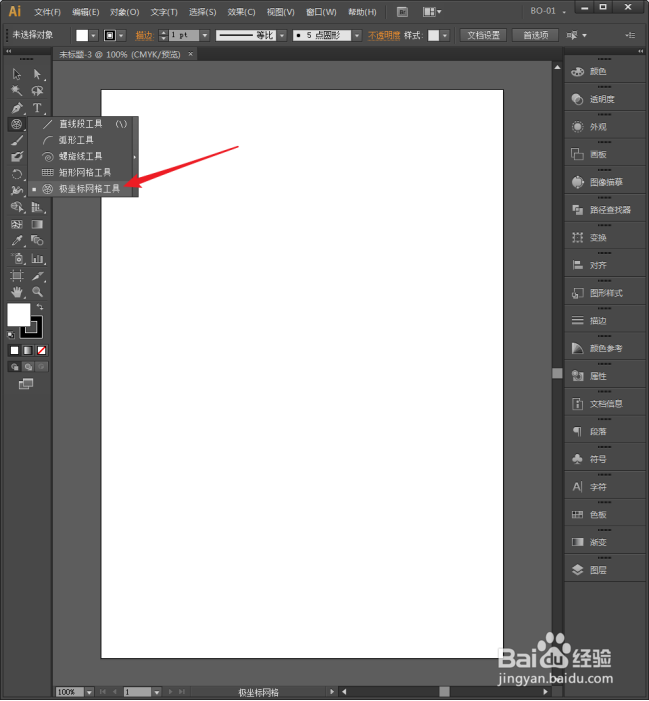
3、点击极坐标网格工具。

Illustrator中怎样快速绘制极坐标网格?

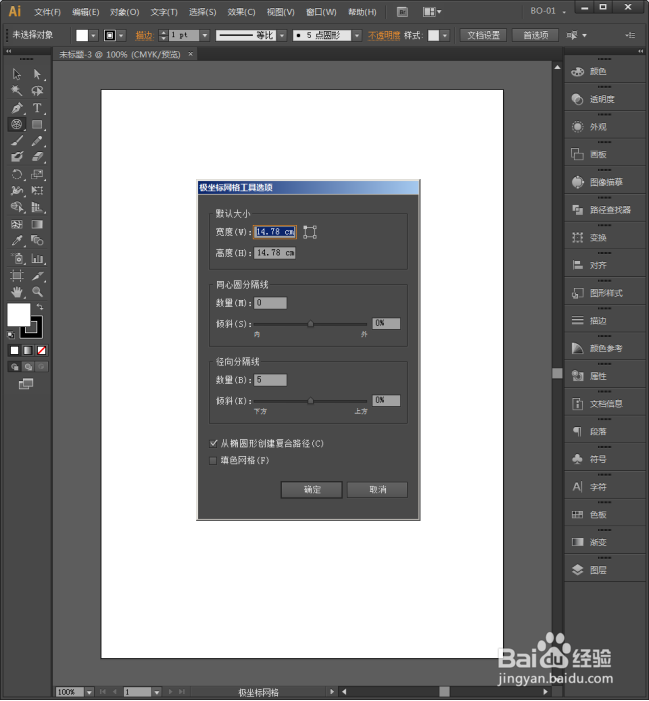
4、在文档中的空白地点点击一下,弹出极坐标网格工具选项。

Illustrator中怎样快速绘制极坐标网格?

5、设置同心圆分隔线和径向分隔线数量。倾斜数值设置为0。

Illustrator中怎样快速绘制极坐标网格?

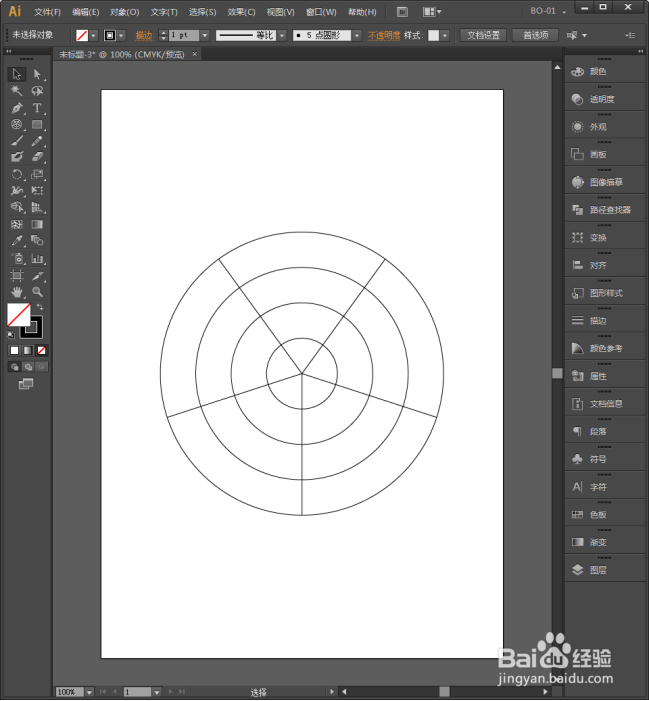
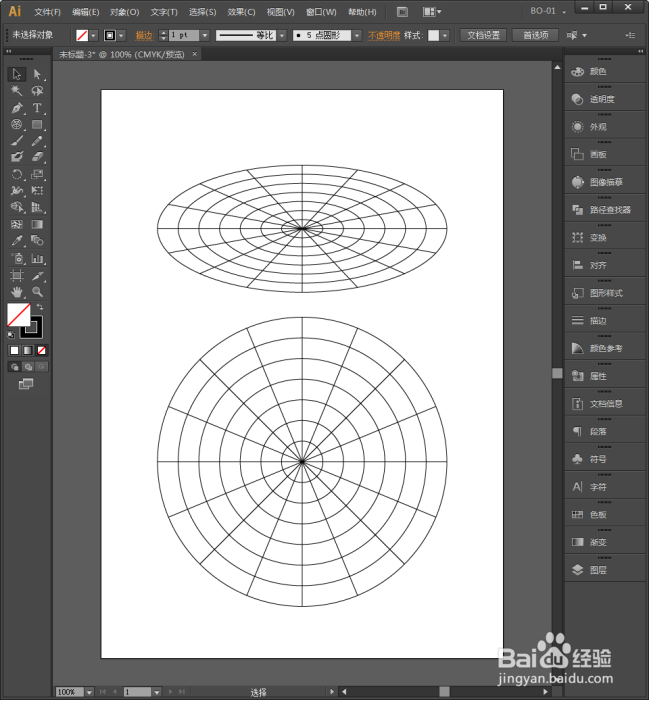
6、则绘制出一个普通的极坐标网格。

Illustrator中怎样快速绘制极坐标网格?

7、保持其他参数不变,调整倾斜数值。

Illustrator中怎样快速绘制极坐标网格?

8、则得到的极坐标网格将在径向和同心圆两个方向都改变间距。

Illustrator中怎样快速绘制极坐标网格?

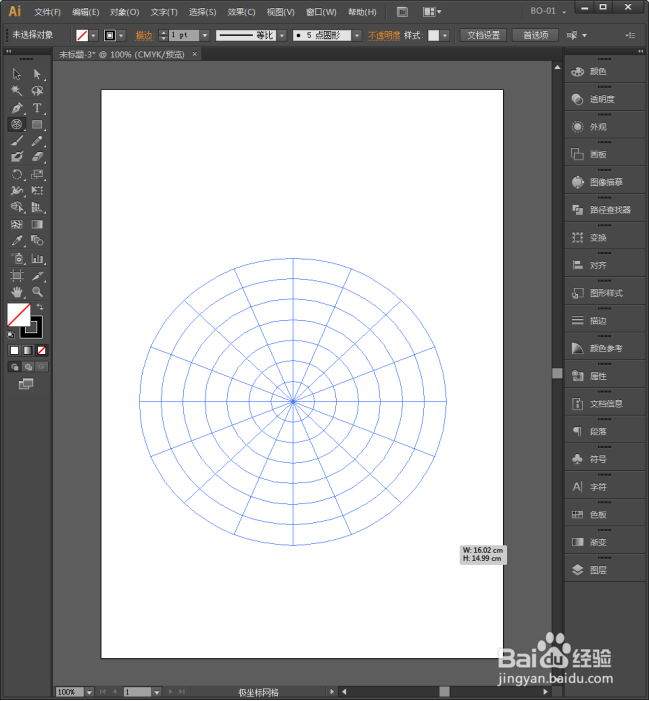
9、在拖动绘制的时候,使用键盘上的上下方向键,可以实时更改圆圈数量。

Illustrator中怎样快速绘制极坐标网格?

10、使用左右方向键,则可以控制径向分隔的数量。

Illustrator中怎样快速绘制极坐标网格?

11、在拖动绘制的时候,根据是否按住Shift键,可以绘制出正圆或椭圆形极坐标网格。
Illustrator中怎样快速绘制极坐标网格?

  • AI如何制作写实图标的高光?
  • AI多角星形圆形合并一起制作成齿轮形状
  • ai怎么制作环形图表
  • Ai如何隐藏和显示外观
  • AI如何设置透视网格的类型
  • 热门搜索
    香港三级片大全 奥迪a6怎么样 怎么把图片做成视频 奥特曼名字大全加图片 情侣头像大全 人初油怎么用 手蜕皮是怎么回事 水印相机怎么用 治打嗝的最快方法 ppt怎么加背景图片