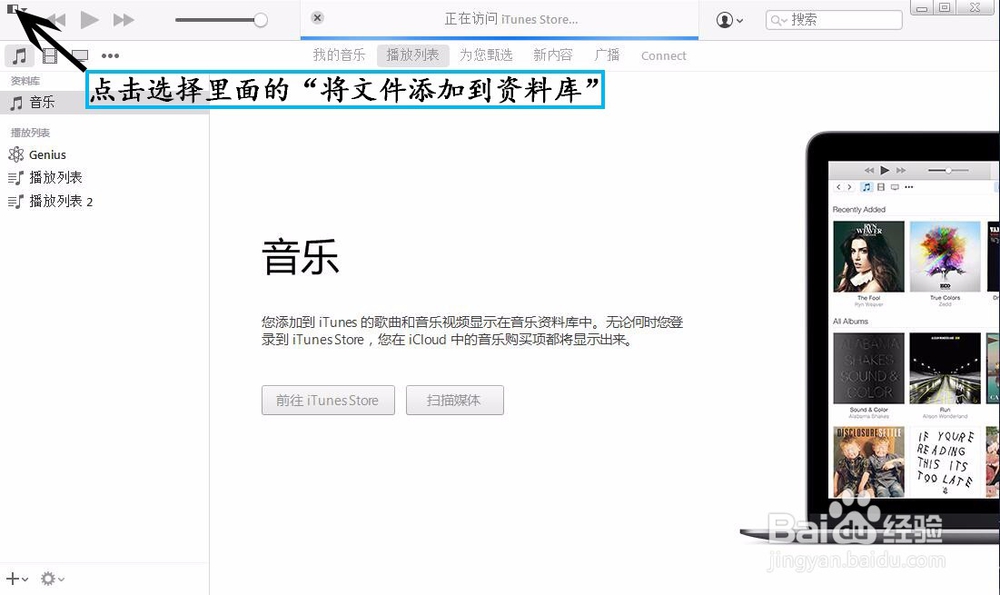
1、打开iTunes,点击最左上方的小方块,然后在里面选择“将文件添加到资料库"
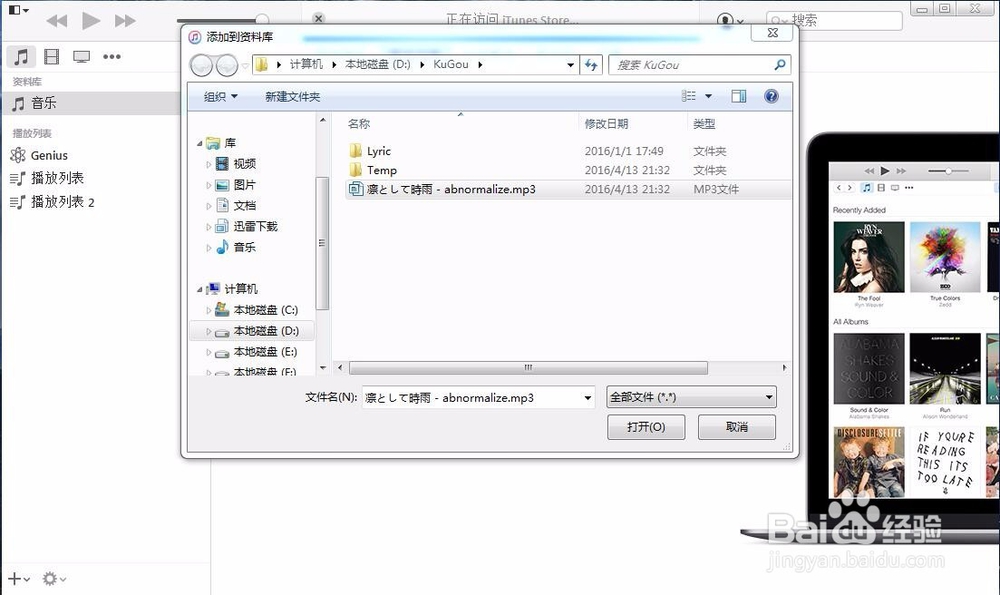
2、这时候选择好自己下载好的心水歌曲,点击添加到资料库
3、添加进去后就可以在音乐一栏看见歌曲了,然后选择歌曲点击 ”右键—显示简介”,接着在简介中选择“选项”

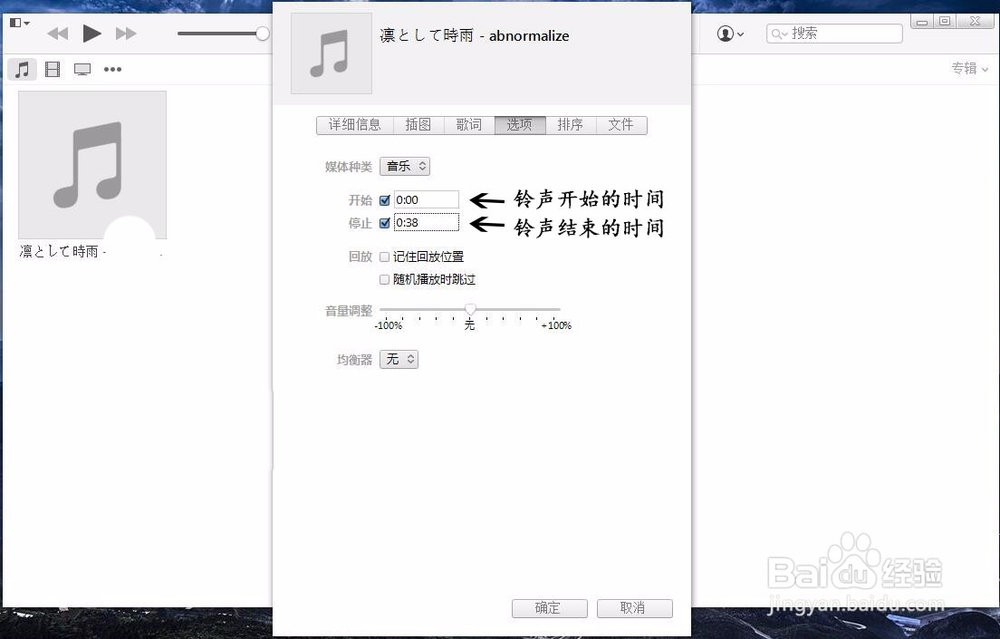
4、然后修改时间,将想做成铃声的起始时间填写进去,然后在开始和结束前面打钩,时间不要超过35秒为宜
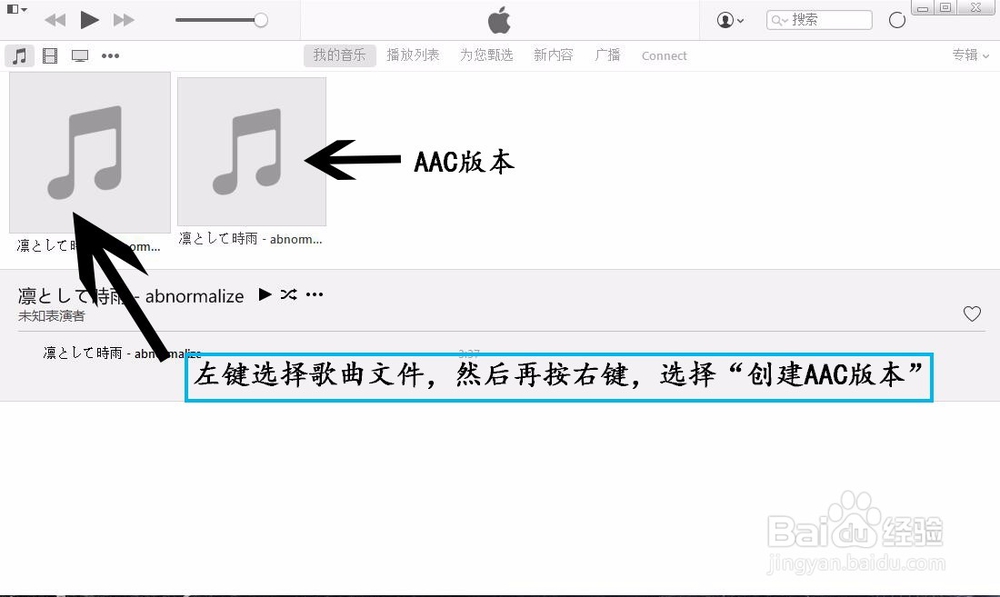
5、接着“左键”点击选择修改好时间的歌曲,接着 “右键—创建AAC版本”,就会在右侧生成一个AAC版本的歌曲,生成的时间有点长
6、选择AAC版本,“右键—在Windows中找出文件”
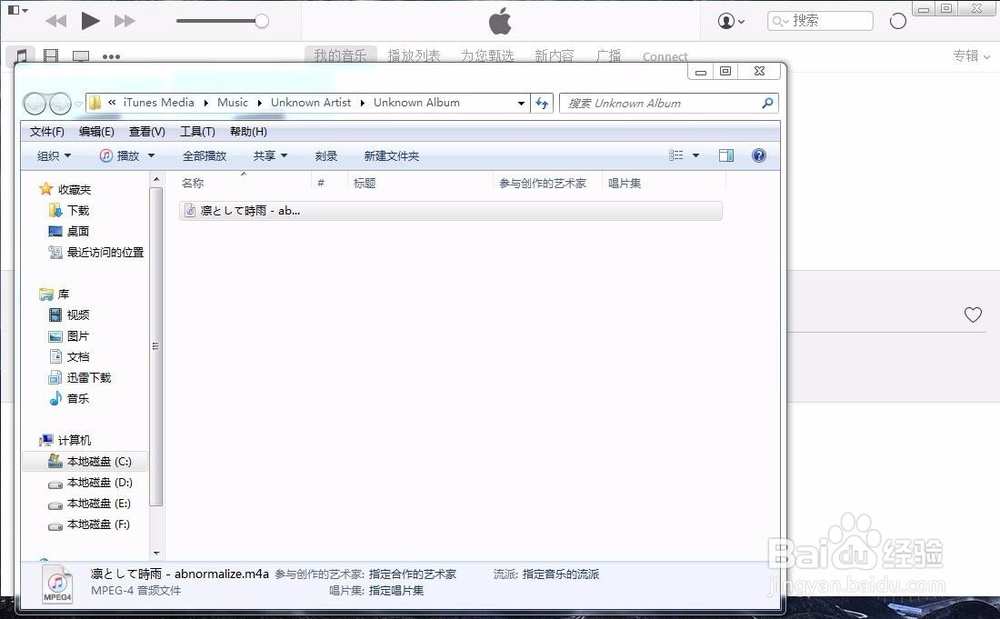
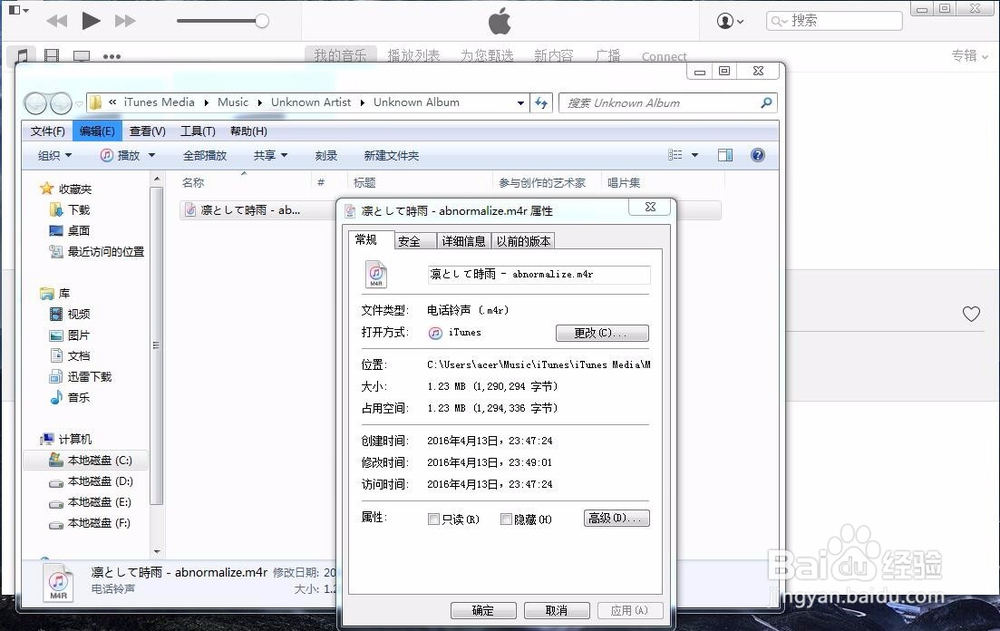
7、修改文件的后缀,改成m4r
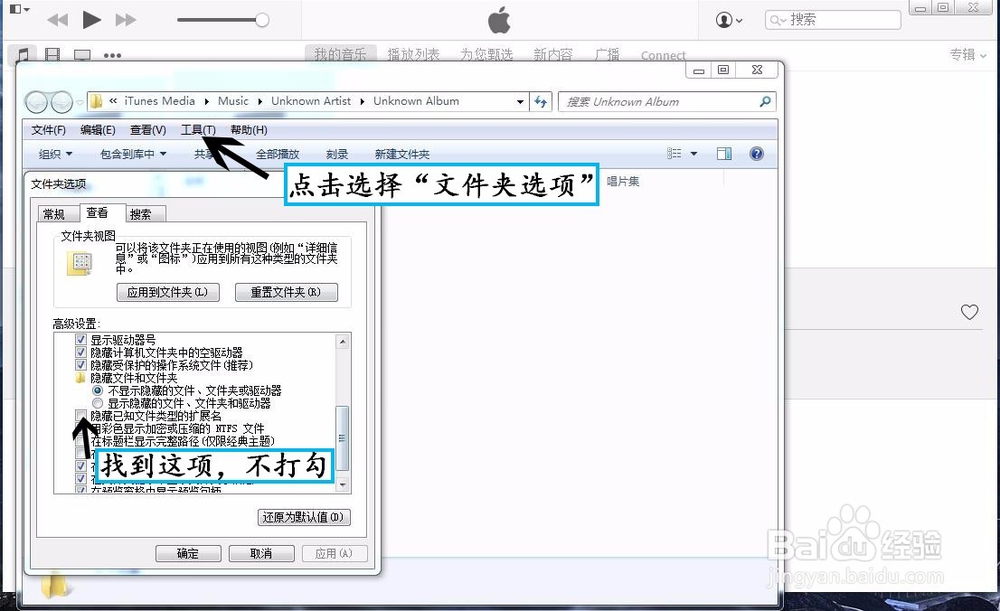
8、如果修改的时候发现文件的后缀不显示无法修改时,可以点击 “菜单栏—工具—文件夹选项“ ,把 “隐藏已知文件类型的扩展名“的钩去掉
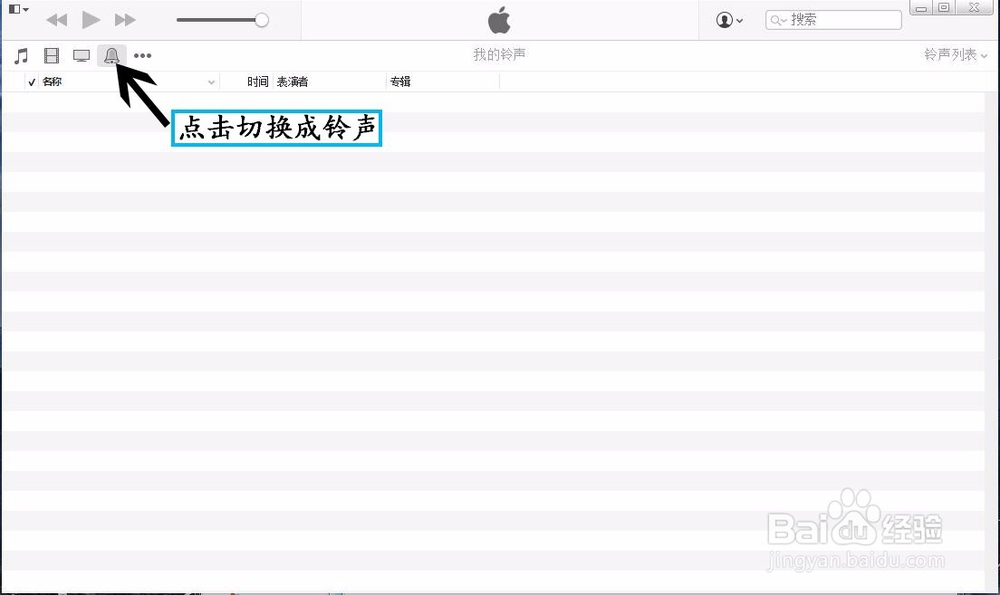
9、点击菜单栏切换成铃声界面
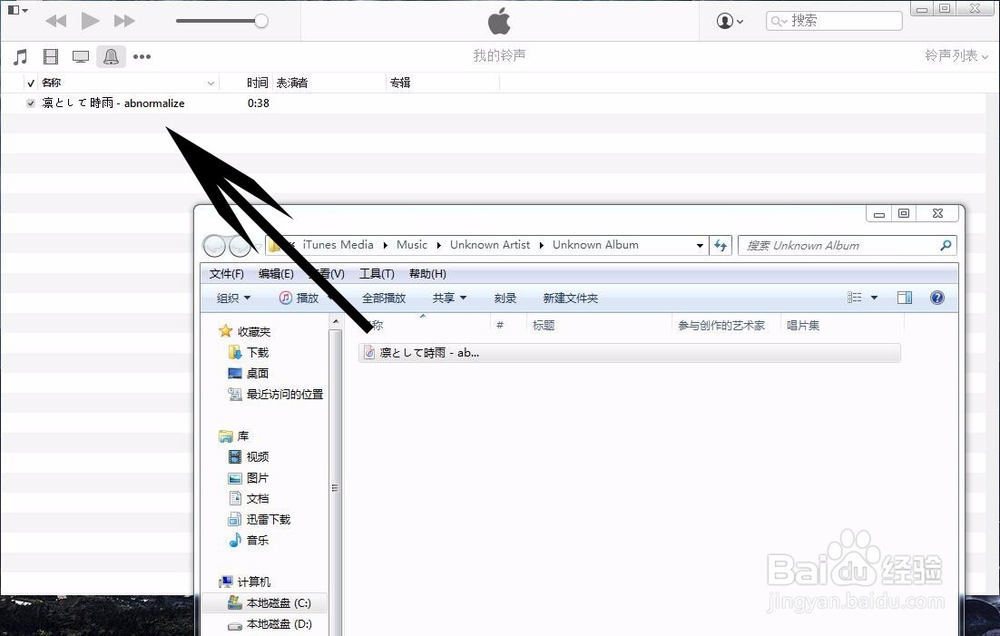
10、直接在文件夹中把歌曲拖到iTunes中
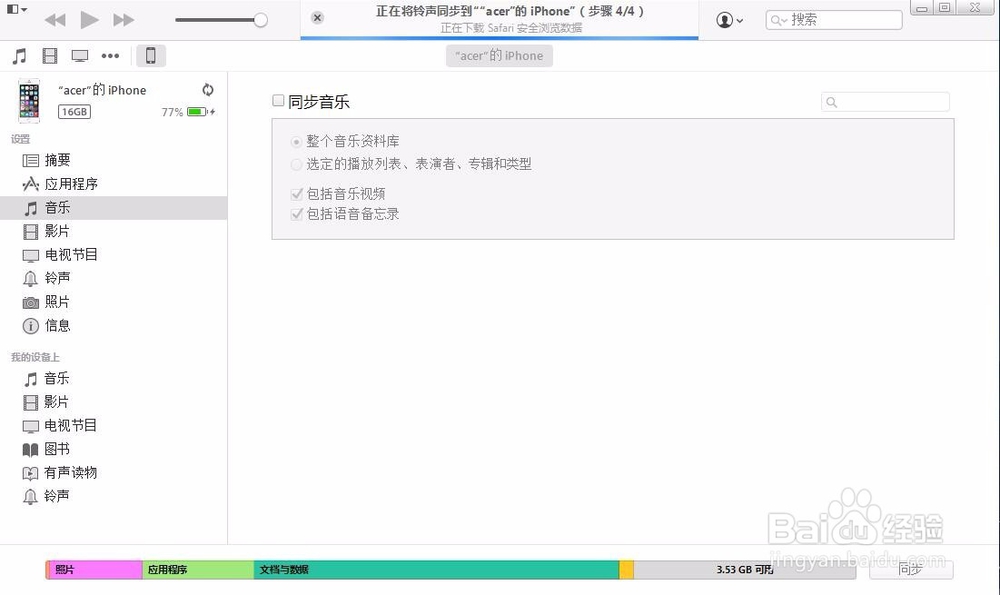
11、连接手机,在 “摘要—铃声” 中,选择 “同步铃声—所选铃声”
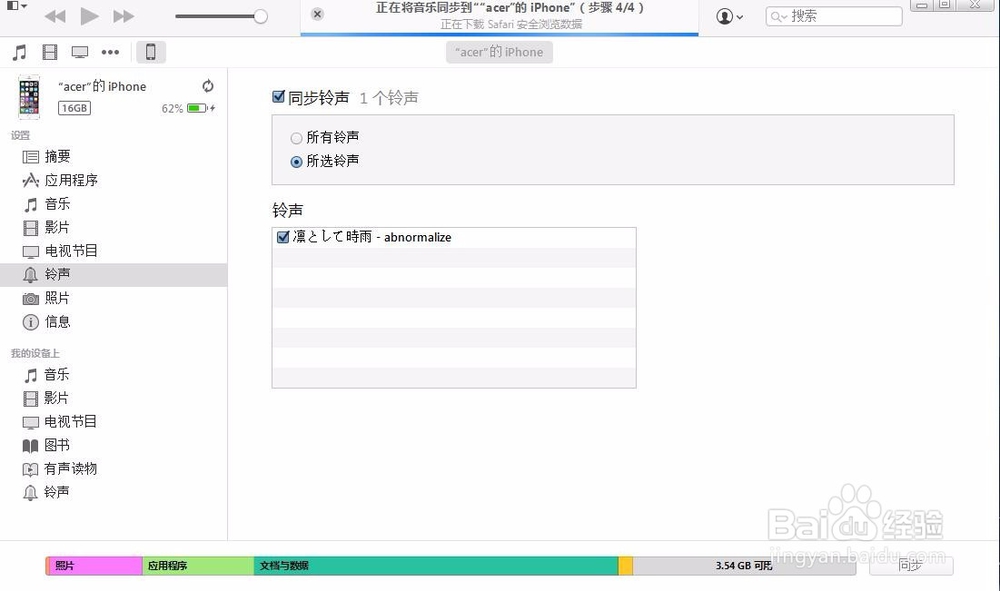
12、如果发现无法同步铃声时,看看是不是把同步歌曲的选项也勾上了,如果有勾上,把钩去掉