Windows 10任务栏如何显示操作中心图标

 时间:2026-05-08 18:06:39

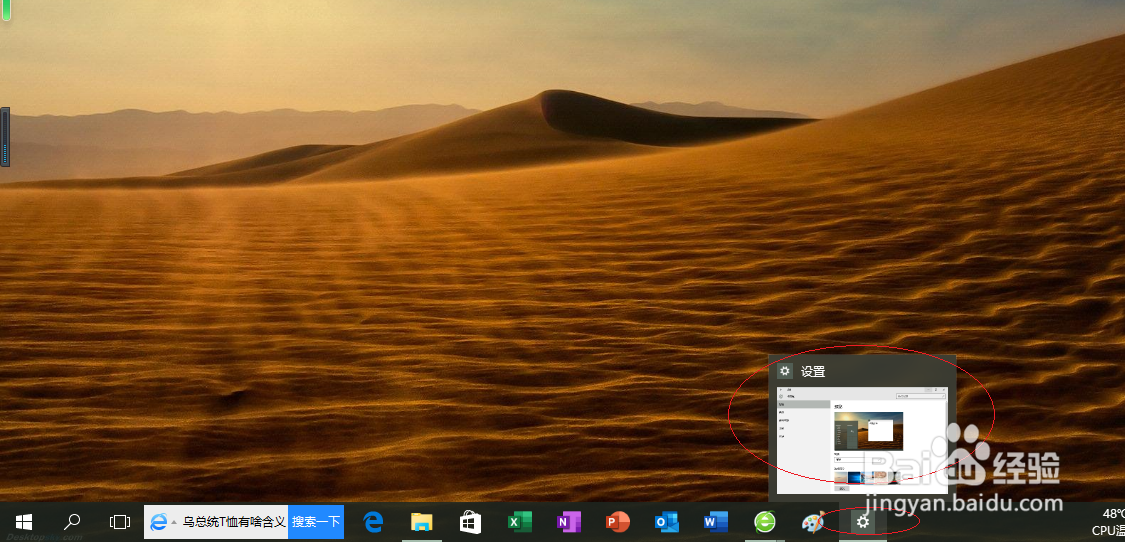
1、首先,点击任务栏"设置"图标

Windows 10任务栏如何显示操作中心图标

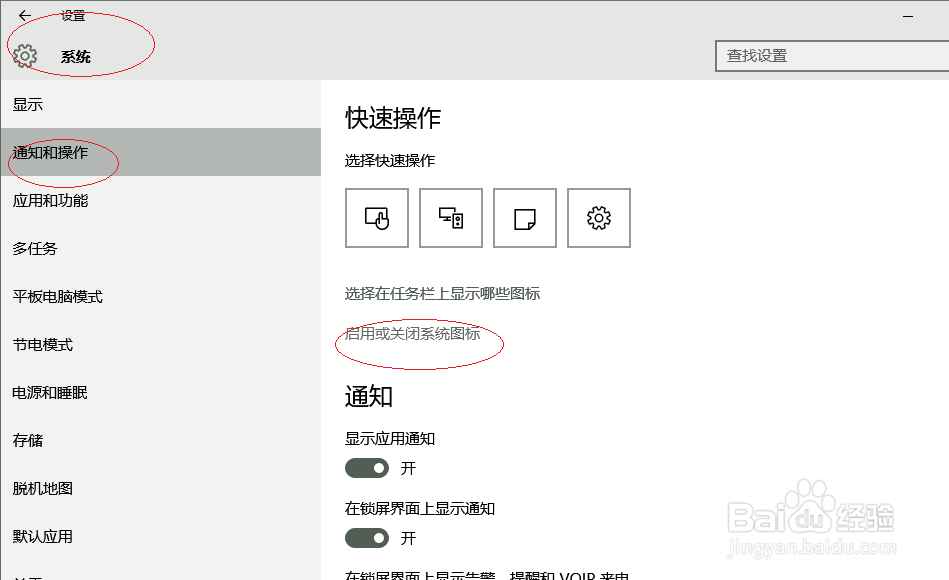
2、点击"系统"图标

Windows 10任务栏如何显示操作中心图标

3、接着,选择左侧"通知和操作"项

Windows 10任务栏如何显示操作中心图标

4、点击"启用或关闭系统图标"链接

Windows 10任务栏如何显示操作中心图标

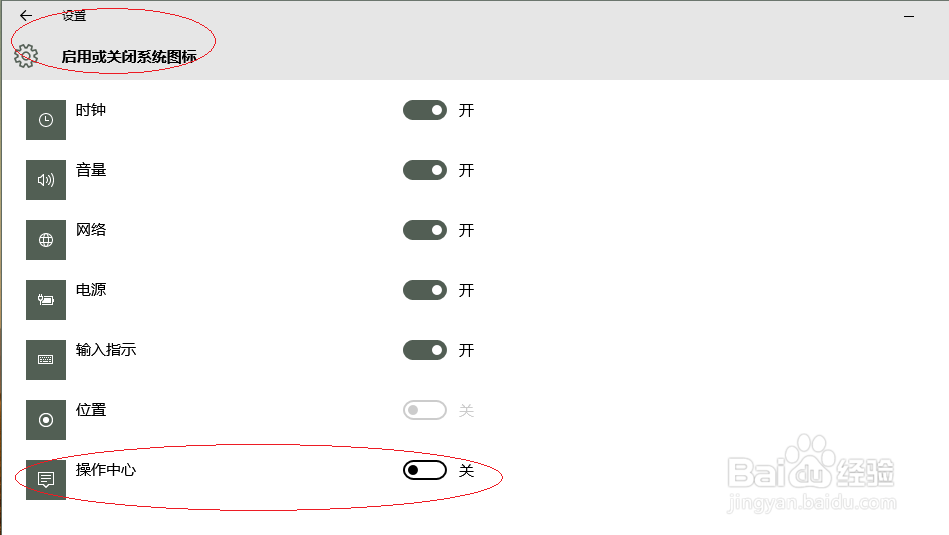
5、然后,打开"操作中心"控制按钮

Windows 10任务栏如何显示操作中心图标

6、完成设置,谢谢关注

Windows 10任务栏如何显示操作中心图标

  • qq飞车点亮图标
  • 《R.U.S.E.》第三关图文流程攻略
  • 女人18——28岁不能错过的事情
  • win7系统无法安装QQ的解决方法
  • 如何用iPhone手机下载The Economist weekly
  • 热门搜索
    动漫电影大全 饥荒夏天怎么降温 僵尸大全 鸡胸肉的做法大全 资料大全 鲨鱼简笔画图片大全 怎么制作手机主题 孩子近视了怎么办 二年级作文大全 咳嗽有痰怎么办