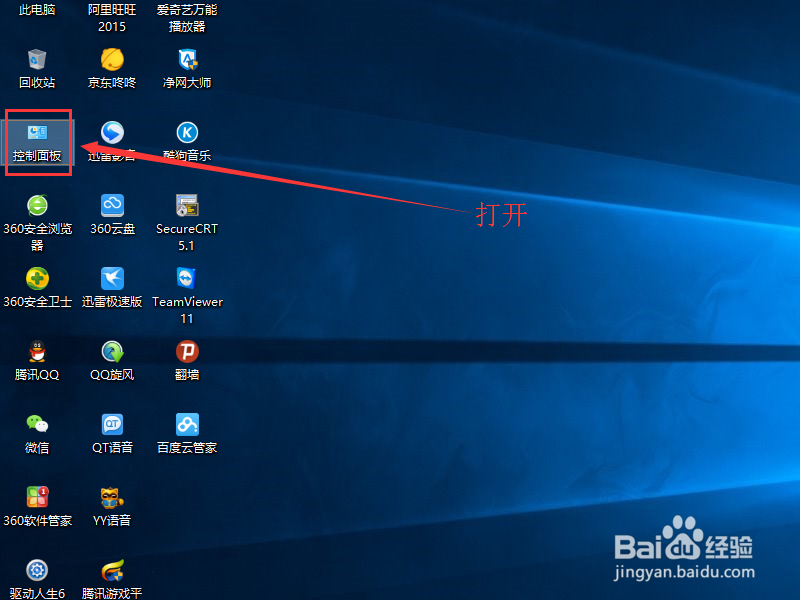
1、首先我们在桌面找到控制面板这个选项
然后点击进去
没有的话右键点击个性化然后把这个控制面板调出来
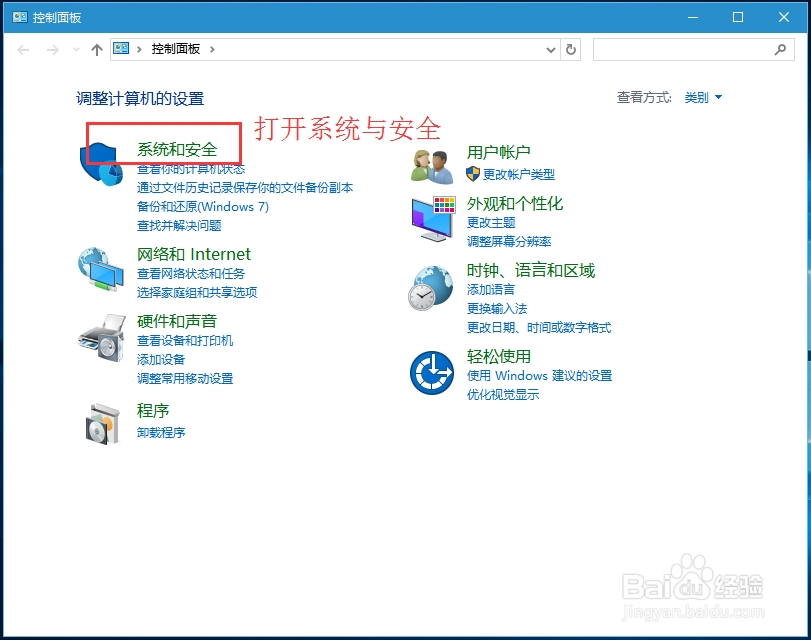
2、点开控制面板后的图标是这样的
我们可以看见很多选项然后我们点击第一个
系统与安全
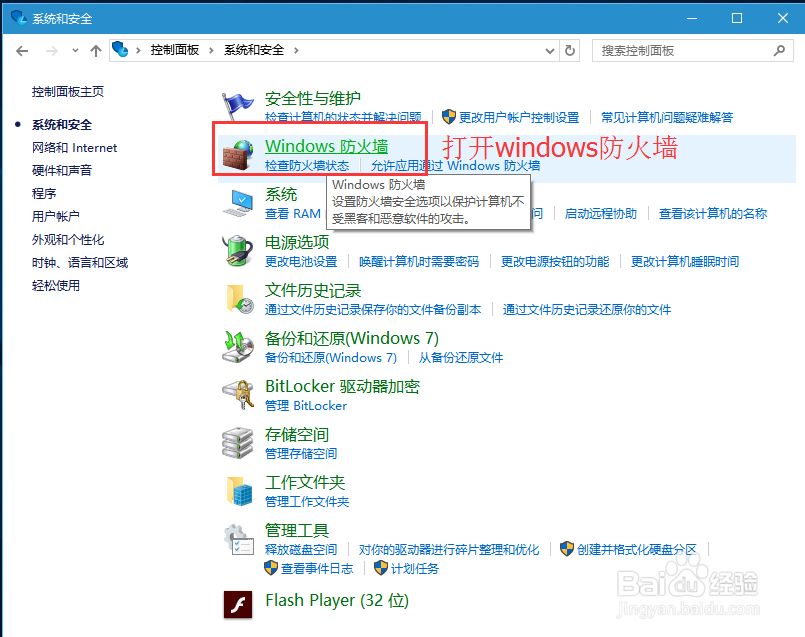
3、点进去之后我们看见有个防火墙设置
我们点进去之就可以了
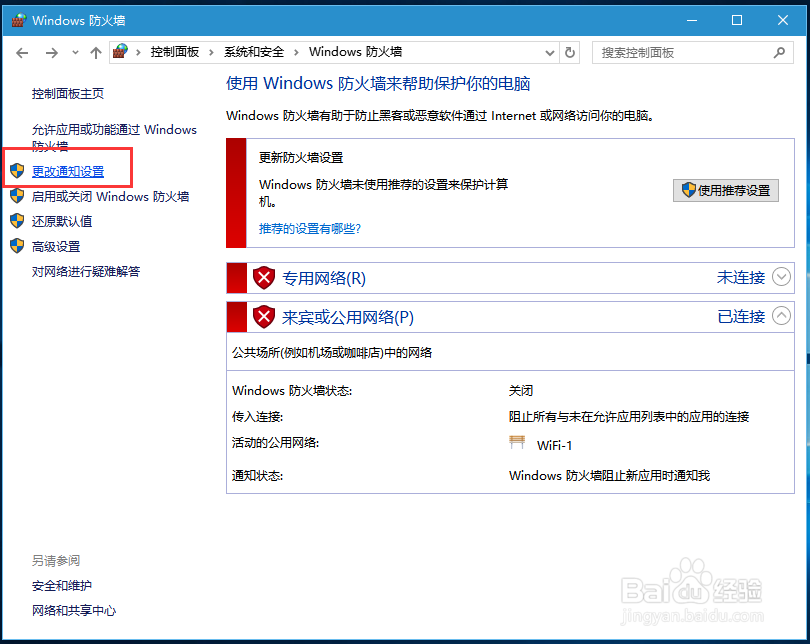
4、点进去防火墙的设置后我们看见这样的面板
我们在左面的控制条里面可以看见这个选项:那就是更改设置的这个
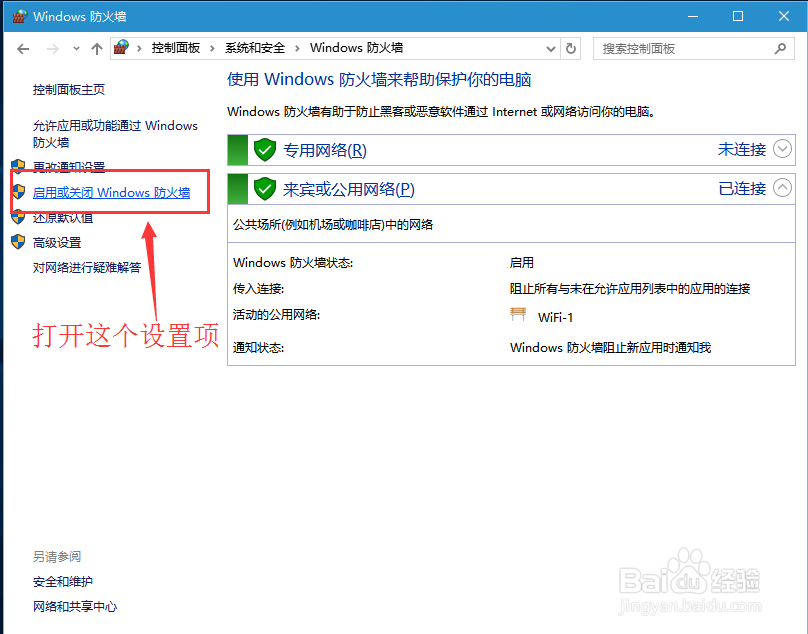
5、然后都点击关闭我们看一下这个图中的设置
我们不要点击错了
但是推荐一下哈:如过想要电脑正常更新那么这个最好不关闭
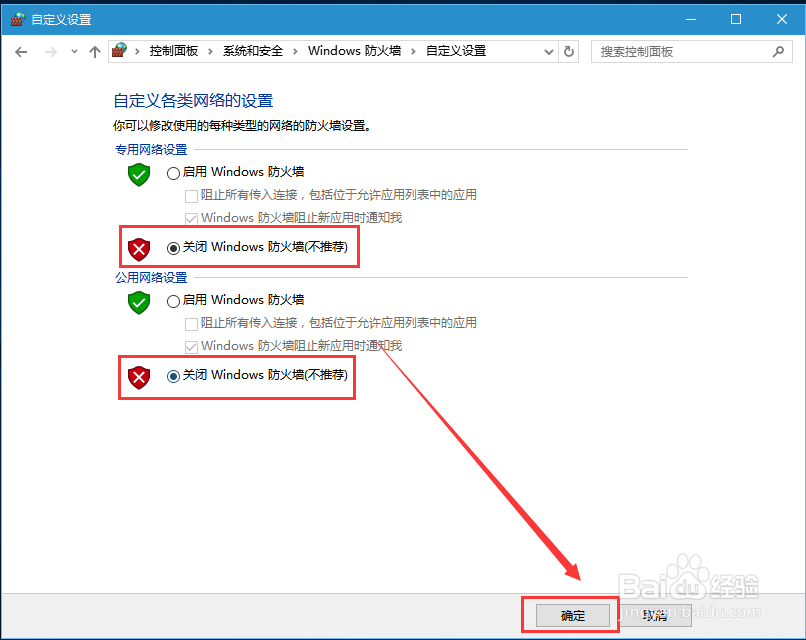
6、如果图片中最后的结果显示的是这样的话那么说明是设置成功了

7、如果想要更改回来那么按照图片中的提示操作
点击更改就可以了
8、如果感觉经验不错麻烦您
点一下 右下角“分享”和 左下角“赞”
您也可以给我的经验投一票,点击左下角“投票”按钮
要是有什么不明白可以点击“我有疑问”,会在24小时内回复您哦
想看一下我的其他经验,您就点击一下“关注”我,我会经常发送实用经验
本经验由百度回享作者HB圣原创发表于百度经验网站,任何其他网站未经允许私自转载将追究法律责任!
