1、第一步,我们在电脑上打开PS软件,并新建一个文档,随意打上几个字。
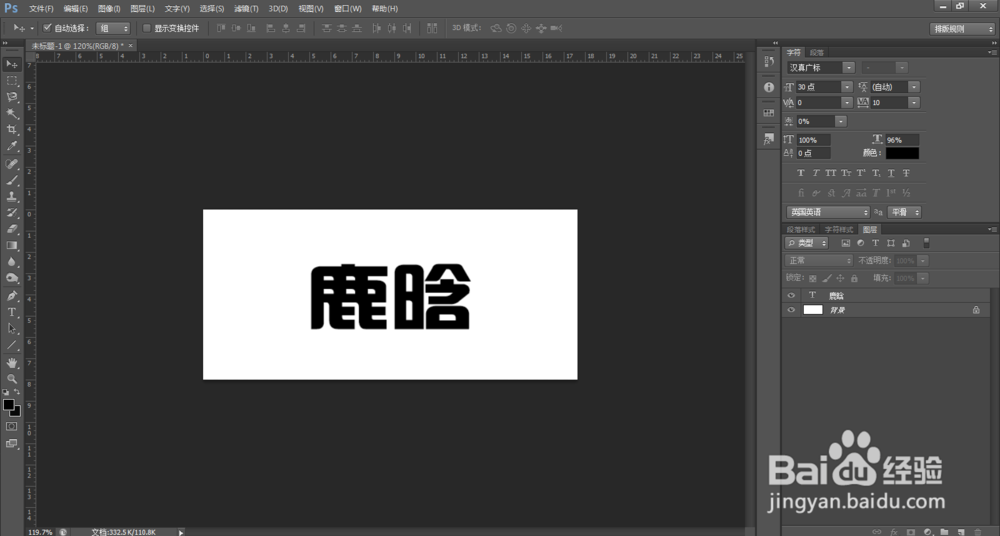
2、在网上下载一张图片,并把图片放到此文档中。如图所示,要想图片镶嵌到字体里面,必须图片图层在文字图层的上方。

3、接下来就是最重要的一步了,键盘按着Alt键不要松手,这时鼠标光标要放在图层一和图层二之间,这时鼠标的光标是下面图中这种样子

4、在点击Alt键的同时点击鼠标右键,这样就图片就嵌入字体中了,如下图一完成。

5、最后我们把文档另存为.jpg图片格式,此次操作就完成了。

时间:2026-04-22 21:05:07
1、第一步,我们在电脑上打开PS软件,并新建一个文档,随意打上几个字。
2、在网上下载一张图片,并把图片放到此文档中。如图所示,要想图片镶嵌到字体里面,必须图片图层在文字图层的上方。
3、接下来就是最重要的一步了,键盘按着Alt键不要松手,这时鼠标光标要放在图层一和图层二之间,这时鼠标的光标是下面图中这种样子
4、在点击Alt键的同时点击鼠标右键,这样就图片就嵌入字体中了,如下图一完成。
5、最后我们把文档另存为.jpg图片格式,此次操作就完成了。
