如何把U盘制作成启动盘(详细)

 时间:2024-10-12 00:49:00

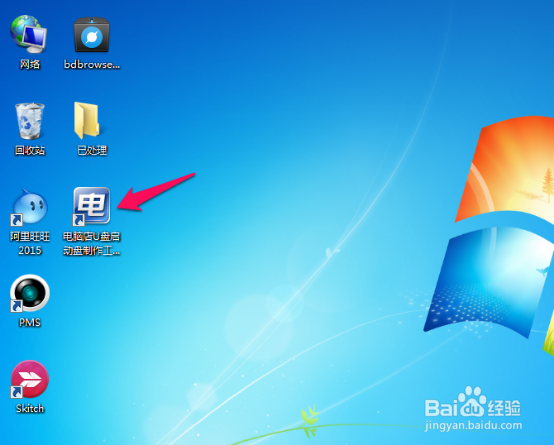
1、下载并安装电脑店u盘启动盘制作工具

如何把U盘制作成启动盘(详细)

2、正确安装后,打开软件,点击“开始制作U盘启动”

如何把U盘制作成启动盘(详细)

3、选中要做启动盘的U盘,按如下操作

如何把U盘制作成启动盘(详细)

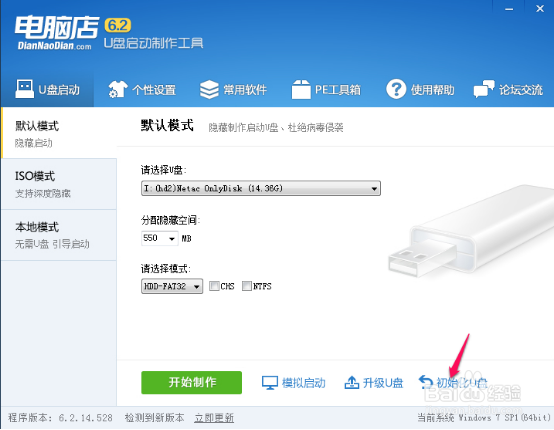
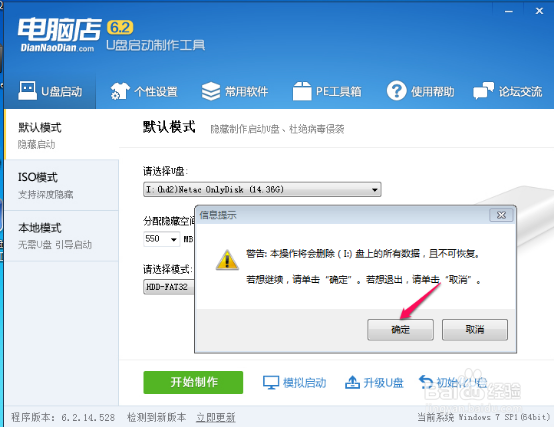
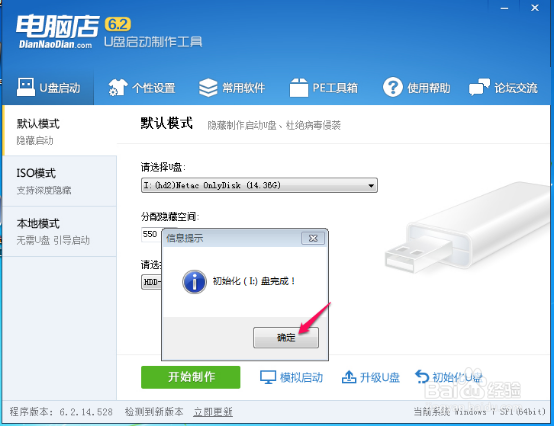
4、为保证U盘启动盘制作成功率高一些,我们先“初始化U盘”

如何把U盘制作成启动盘(详细)如何把U盘制作成启动盘(详细)如何把U盘制作成启动盘(详细)

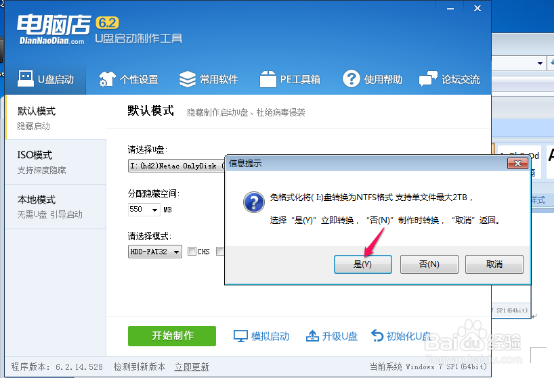
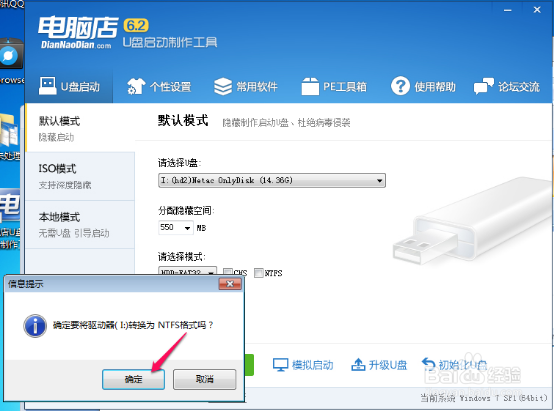
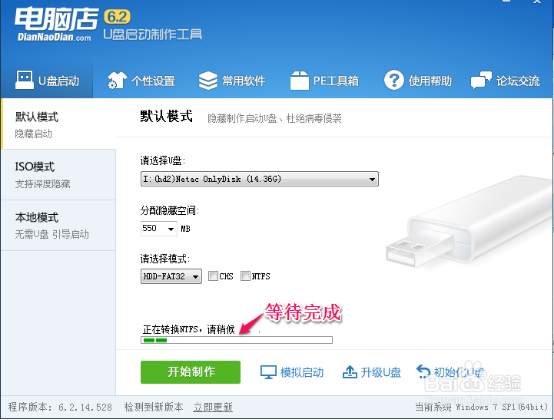
5、上面设置完成后,注意要点击一下”NTFS“选项,转换格式,方便后期存放大容量数据

如何把U盘制作成启动盘(详细)如何把U盘制作成启动盘(详细)如何把U盘制作成启动盘(详细)如何把U盘制作成启动盘(详细)

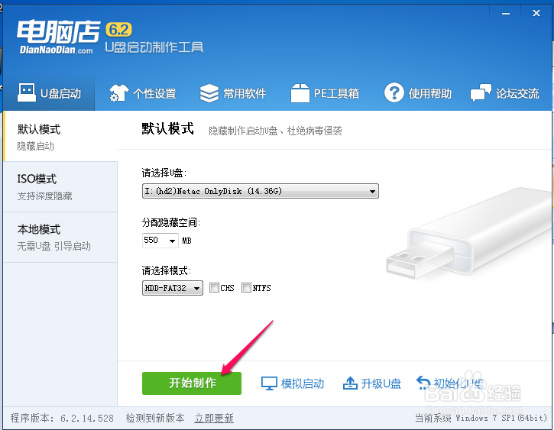
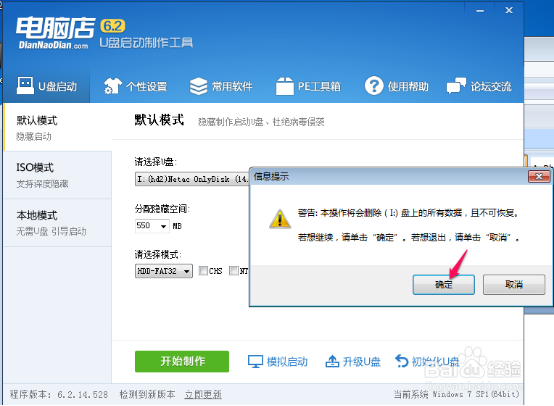
6、完成后,再点击“开始制作“

如何把U盘制作成启动盘(详细)如何把U盘制作成启动盘(详细)

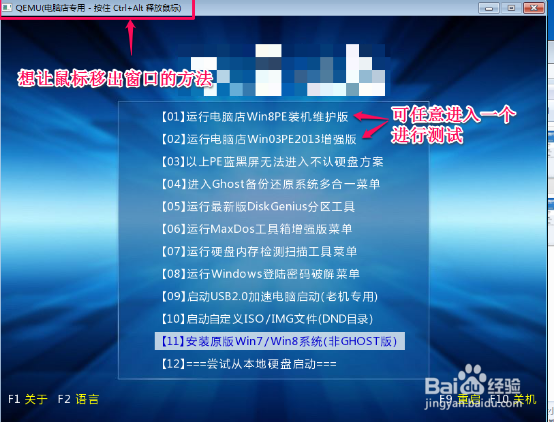
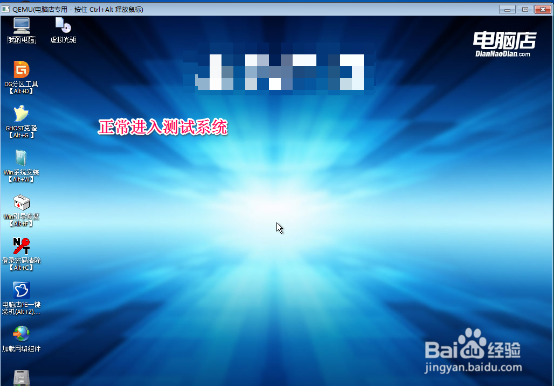
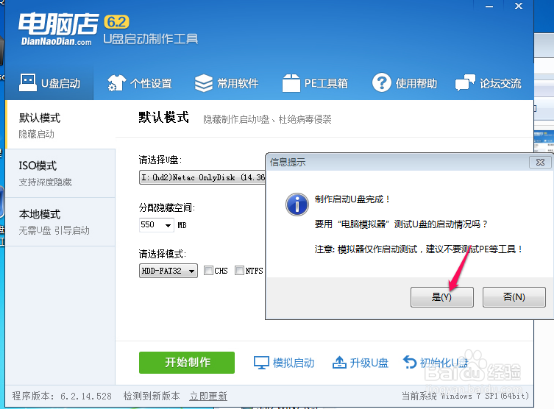
7、等待制作完成后,会弹出提示窗口,并询问是否要进行测试,(测试前要先关闭所有的杀毒软件,防止误杀而导致不能测试)点击“是”。之后弹出测试窗口,如图2,选项01,02可任意选,这里我们进入02选项。正入说明已制作成功。
如何把U盘制作成启动盘(详细)如何把U盘制作成启动盘(详细)如何把U盘制作成启动盘(详细)
  • iso文件怎么安装系统
  • 目前u盘启动盘制作工具哪一个最好
  • 如何用PE装系统
  • 创建ud区失败怎么办
  • 如何用U盘制作多系统安装盘?
  • 热门搜索
    cf名字大全 火影笔记本怎么样 改密码怎么改 邪恶漫画大全无翼鸟 减肥中药配方大全 赛罗奥特曼图片大全 外号大全男生 消防图纸符号大全 成人游戏大全 电动车大全