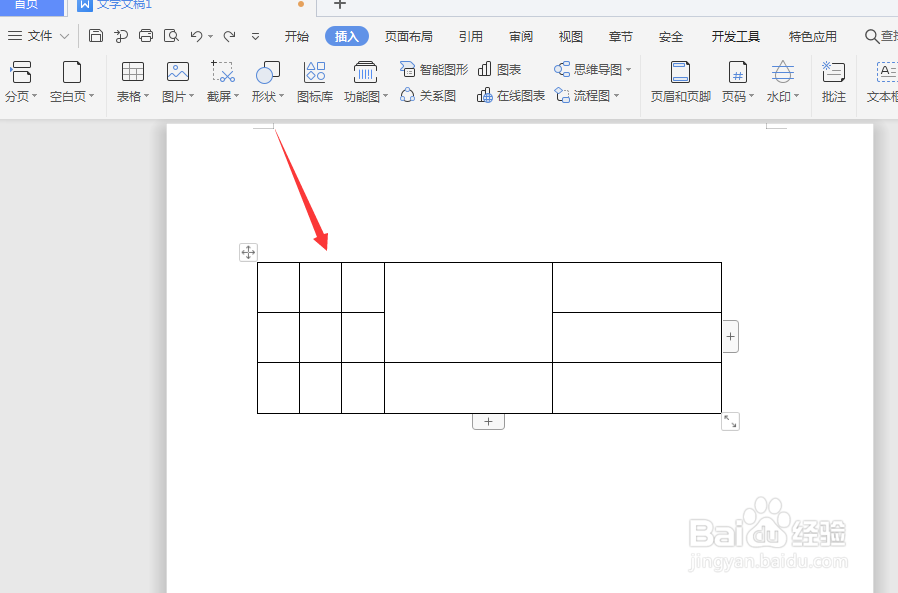
1、如图,准备好建立的表格
2、然后打开菜单栏中的表格样式菜单

3、打开属性栏,选择如图的【擦除】属性

4、选择擦除后,按住鼠标左键在表格中不需要的直线部分进行选框选择

5、进行框选后,再松手就会将线直接擦除掉

6、在表格中,只要框选的直线区域都会被清理掉,可以当合并单元格处理,如图所示


时间:2026-04-27 08:40:50
1、如图,准备好建立的表格
2、然后打开菜单栏中的表格样式菜单
3、打开属性栏,选择如图的【擦除】属性
4、选择擦除后,按住鼠标左键在表格中不需要的直线部分进行选框选择
5、进行框选后,再松手就会将线直接擦除掉
6、在表格中,只要框选的直线区域都会被清理掉,可以当合并单元格处理,如图所示
