1、右键点击电脑桌面右下角【∧】图标,展开操作窗口。

2、接着点击最下方【任务栏设置】。

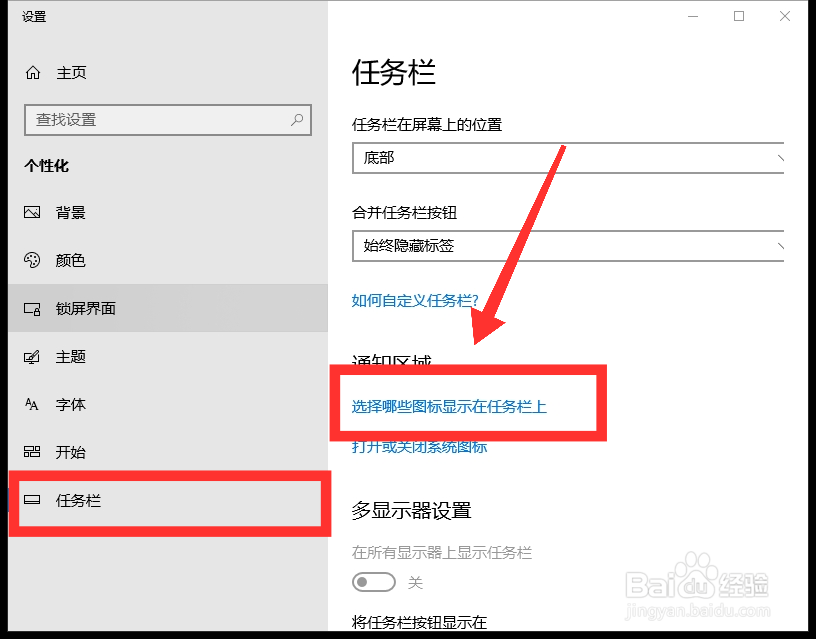
3、进入任务栏设置界面,点击【任务栏】里的【选择哪些图标显示在任务栏上】。
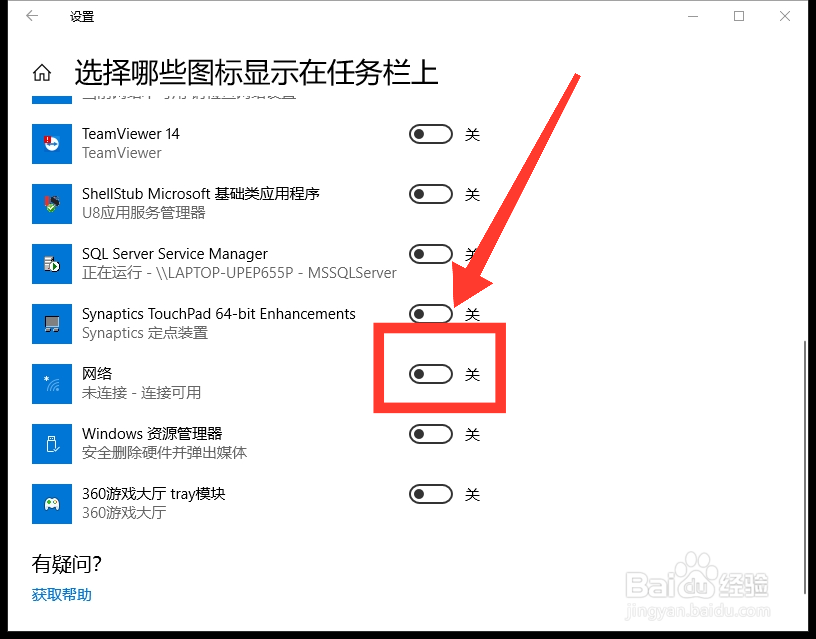
4、进入界面后,找到网络,点击网络右方【灰色】按钮,即可打开网络图标显示。
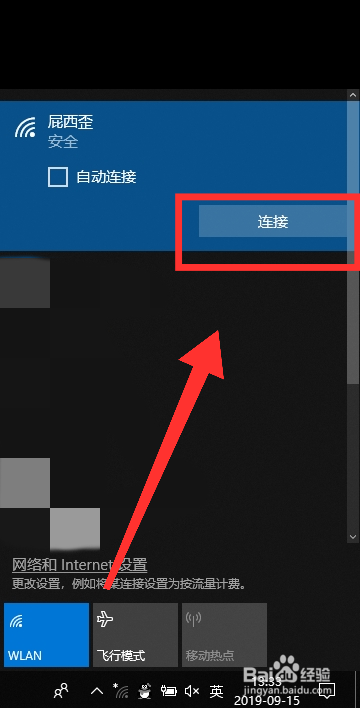
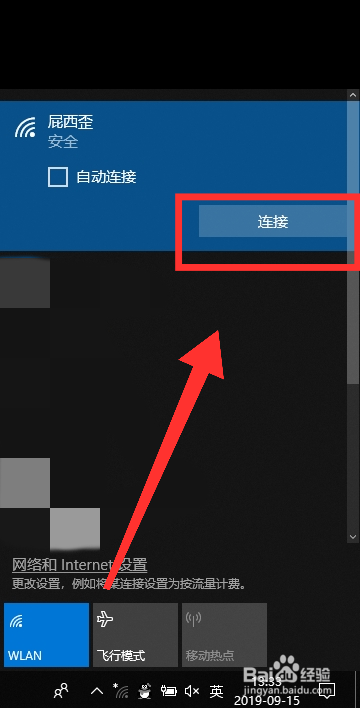
5、返回桌面,点击右下角【网络】图标,即可看到可用网络。

6、选择需连接的WiFi,点击【连接】。
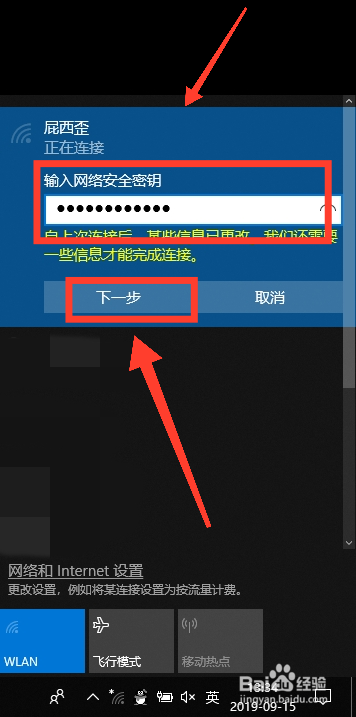
7、最后,输入【密码】,点击【下一步】,核对密码正确性后,即可成功连接WiFi。

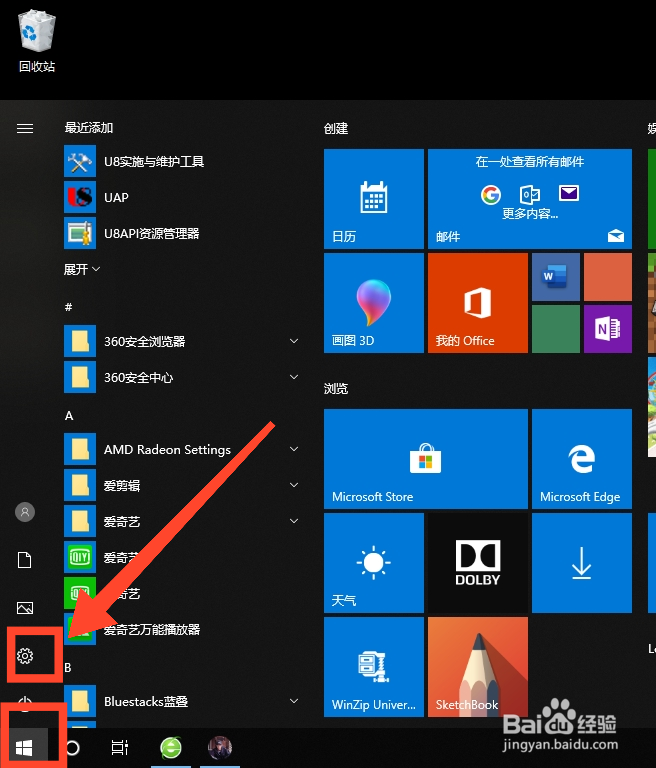
1、点击电脑桌面左下角【菜单】图标,接着点击【设置】图标,打开设置界面。
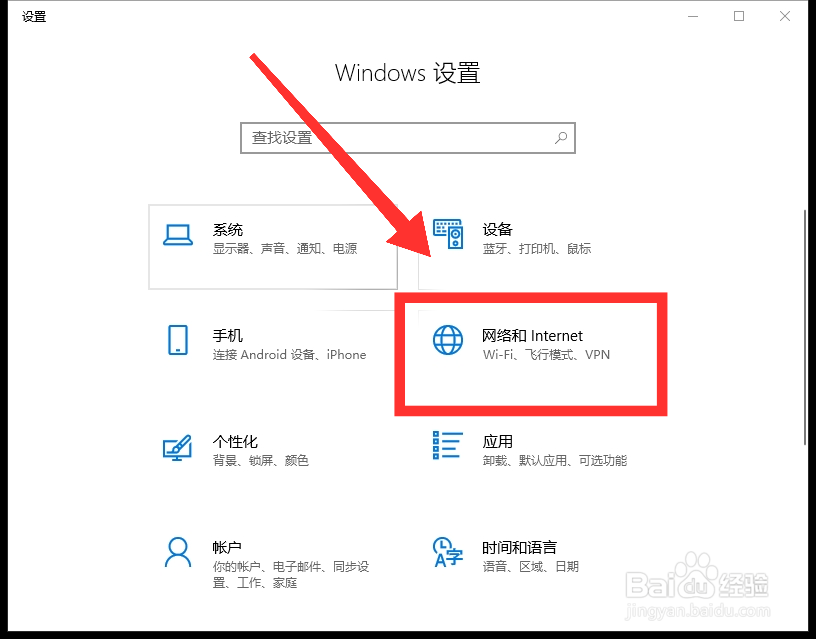
2、进入设置界面后,选择【网络和Internet】。
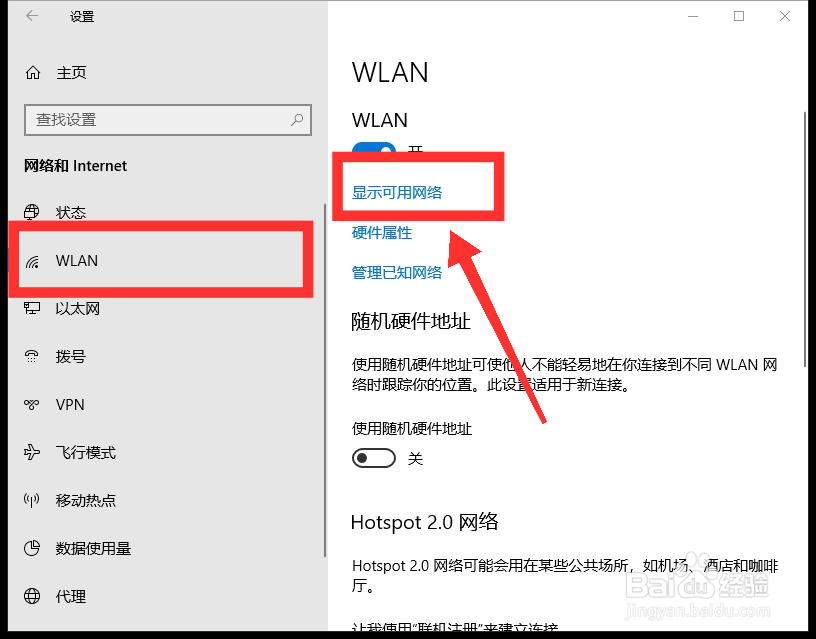
3、然后点击【WLAN】栏里的【显示可用网络】,即可看到桌面右下角弹出可用网络窗口。
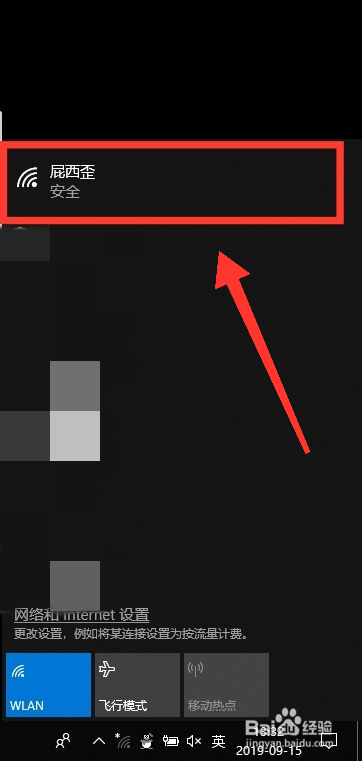
4、选择需连接的WiFi,点击【连接】,输入【密码】,点击【下一步】,待核实密码后,即可成功连接WiFi。
1、方法一:
1.右键点击电脑桌面右下角“∧”图标。
2.接着选择任务栏设置。
3.进入设置界面,点击任务栏里的“选择哪些图标显示在任务栏上”。
4.找到网络,点击右方按钮,打开网络显示。
5.返回桌面,点击右下角网络图标,选择需连接的WiFi,输入连接密码即可。
方法二:
1.点击电脑桌面左下角菜单图标,接着点击设置图标。
2.进入设置界面,选择网络和Internet。
3.点击WLAN栏里的显示可用网络。
4.在显示的可用网络里,找到并点击需连接的WiFi,输入密码即可。