Visual Studio软件中如何创建项目

 时间:2026-04-21 16:04:29

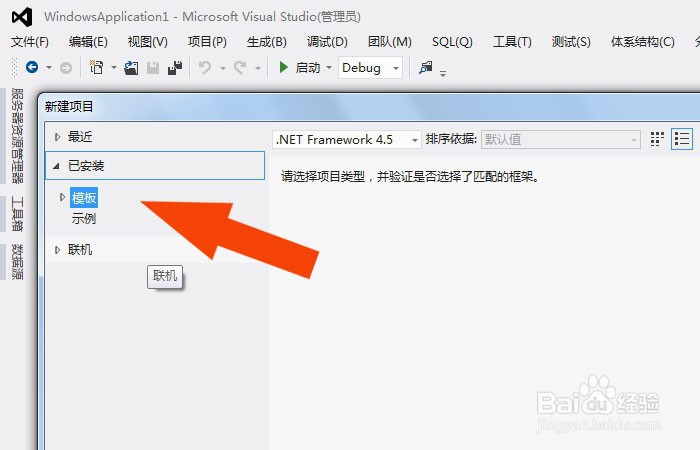
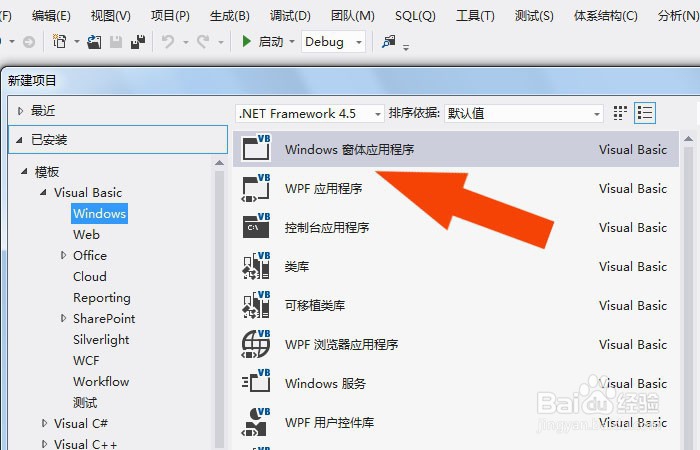
1、    打开一个Visual Studio软件,鼠标左键单击菜单下的【新建】的【新建项目】,在弹出的窗口中,选择模板,如下图所示。
Visual Studio软件中如何创建项目

2、    接着,在【新建项目】的窗体中,选择VB程序,并在列表中选择windows程序,并单击【确定】按钮,如下图所示。
Visual Studio软件中如何创建项目

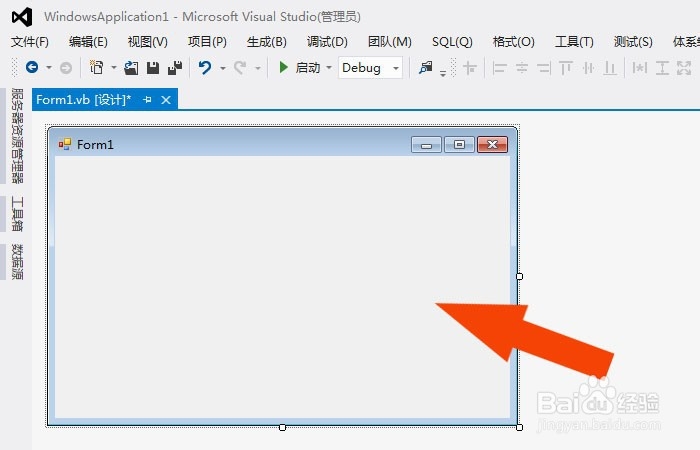
3、    然后,在窗口中,可以看到创建的Form窗口,如下图所示。

Visual Studio软件中如何创建项目

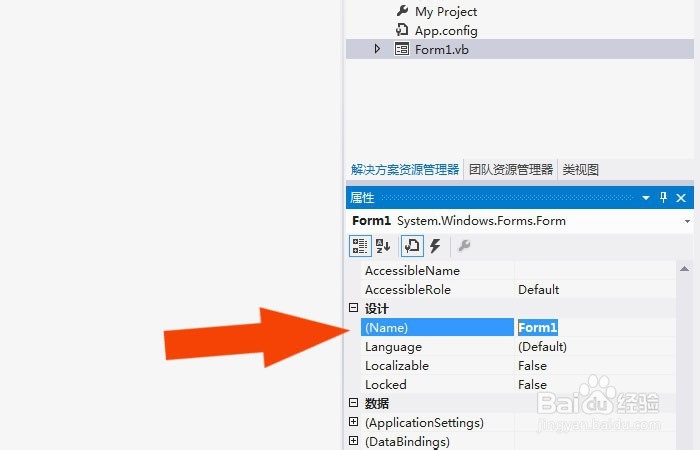
4、    接着,在Form窗口的属性列表中,可以修改窗口的名称,如下图所示。

Visual Studio软件中如何创建项目

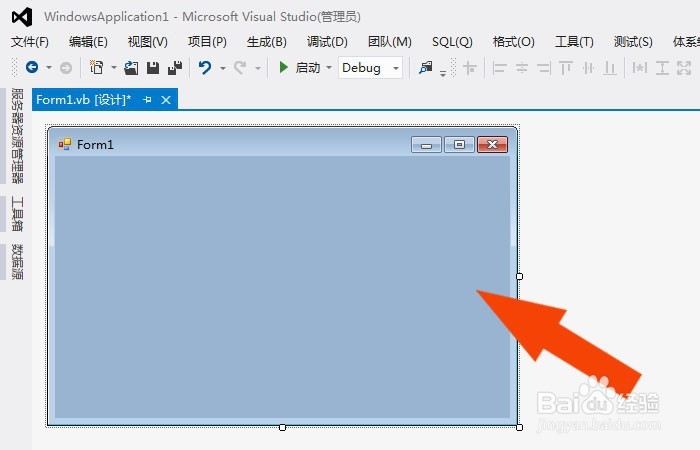
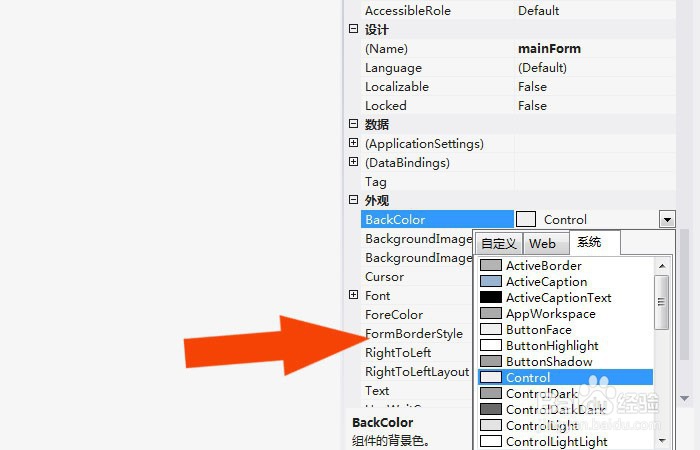
5、    然后,在Form窗口的属性列表中,可以修改窗口的背景颜色,如下图所示。
Visual Studio软件中如何创建项目

6、    接着,可以看到Form窗口显示的效果了,如下图所示。

Visual Studio软件中如何创建项目

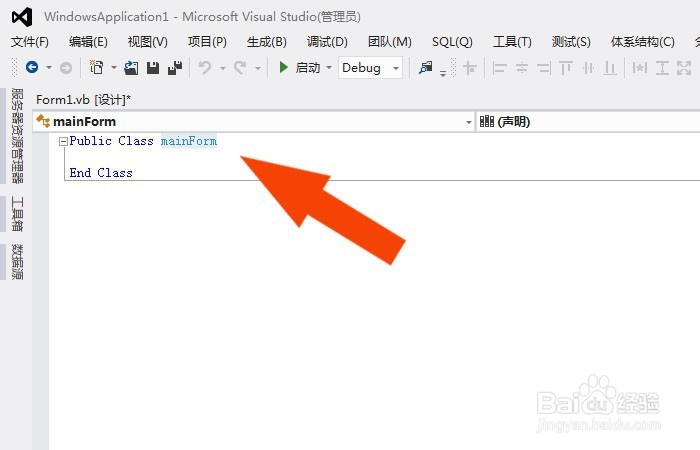
7、    最后,在窗口的代码视图中,可以给窗口类输入代码,这样就创建好了项目文件了,如下图所示。通过这样的操作,就学会在Visual Studio软件中创建项目了。
Visual Studio软件中如何创建项目

  • VBA ADO SQL入门教程
  • 如何运用PYTHON正则表达式的中括号[]
  • Egde浏览器中怎么获取“Session Switcher”
  • Excel VBA 编辑一个登陆窗口
  • 怎样使用VBA根据最大值和最小值求所有数据之和?
  • 热门搜索
    ie浏览器怎么升级 腮腺炎怎么治疗 天麻怎么吃效果最好 肠道不好怎么调理 我的世界怎么去天堂 迈克菲怎么卸载 工资怎么算 冢字怎么读 路由器怎么恢复出厂设置 特长怎么写