1、第一步,在界面左侧选择更改尺寸功能后将图片以拖拽的方式添加至界面中间虚线框处。


2、第二步,或者是点击添加文件按钮,在弹出的新界面将图片打开添加进来后点击确定。


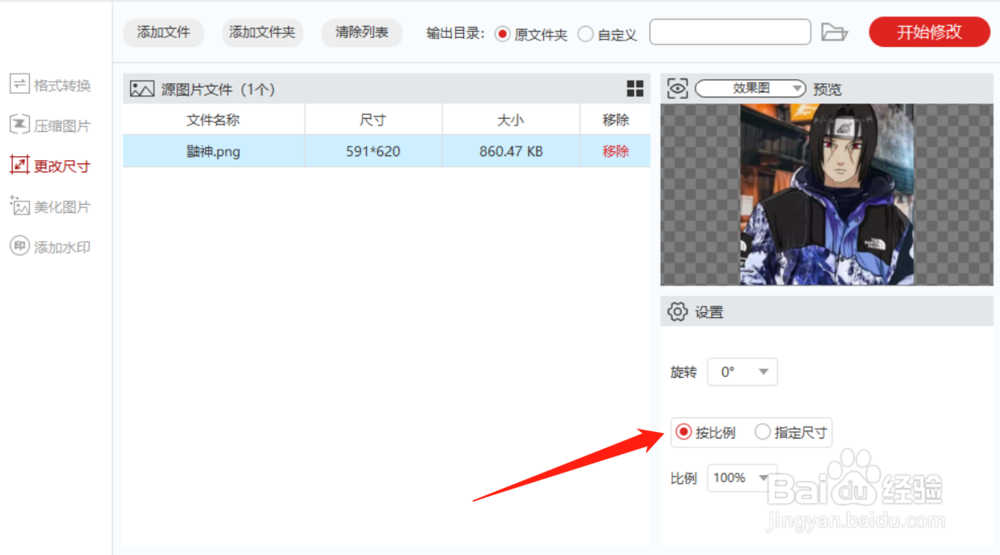
3、第三步,在右下角设置处可以设置图片的旋转角度,还可以设置图片尺寸更改的方式,比如按比例或者按指定尺寸,这里选择按比例。



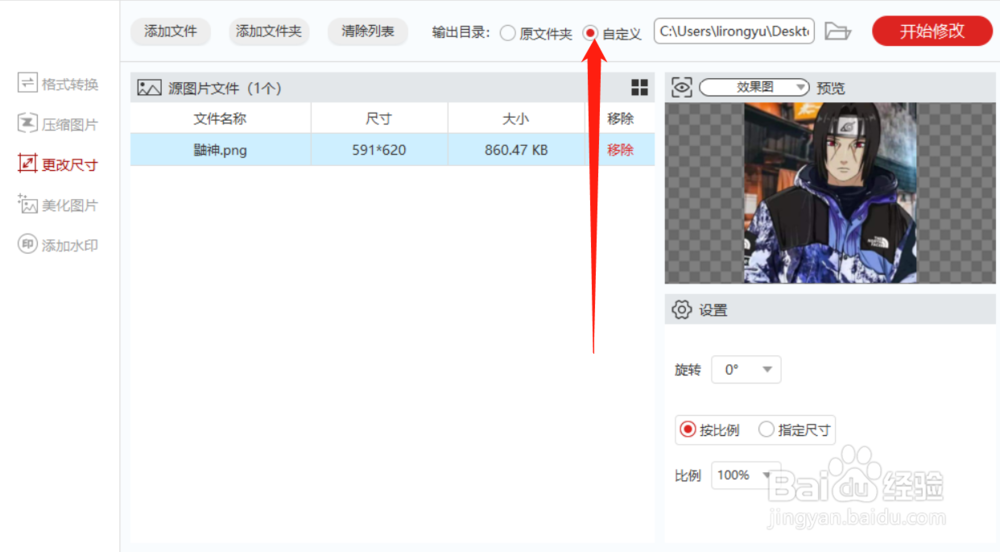
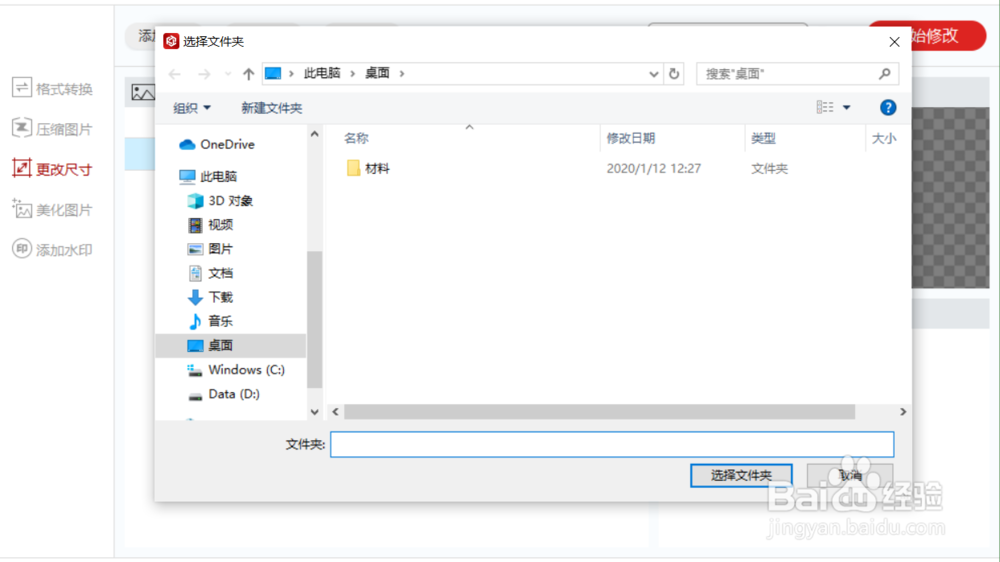
4、第四步,因为系统默认储存路径为原文件,如果需要更改则点击自定义后打开后方文件夹图标,在弹出界面进行设置。

5、第五步,点击开始修改,等待处理完成即可。


时间:2026-04-23 04:29:23
1、第一步,在界面左侧选择更改尺寸功能后将图片以拖拽的方式添加至界面中间虚线框处。
2、第二步,或者是点击添加文件按钮,在弹出的新界面将图片打开添加进来后点击确定。
3、第三步,在右下角设置处可以设置图片的旋转角度,还可以设置图片尺寸更改的方式,比如按比例或者按指定尺寸,这里选择按比例。
4、第四步,因为系统默认储存路径为原文件,如果需要更改则点击自定义后打开后方文件夹图标,在弹出界面进行设置。
5、第五步,点击开始修改,等待处理完成即可。
