QQ同步助手怎么导入新手机

 时间:2024-10-13 18:15:16

1、打开手机里的QQ同步助手。

QQ同步助手怎么导入新手机

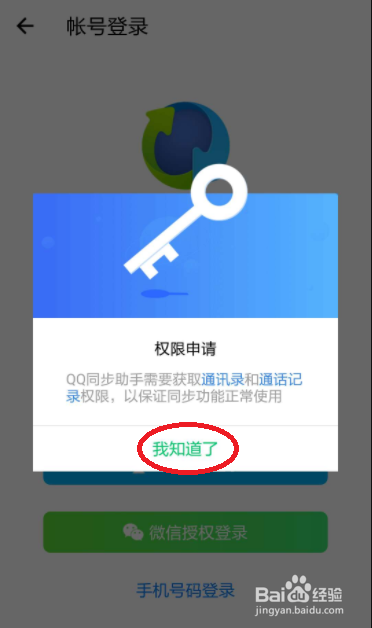
2、同意协议,并且设置开放权限。

QQ同步助手怎么导入新手机

3、使用已有号码,登录。

QQ同步助手怎么导入新手机

4、点击下方的立即同步。

QQ同步助手怎么导入新手机

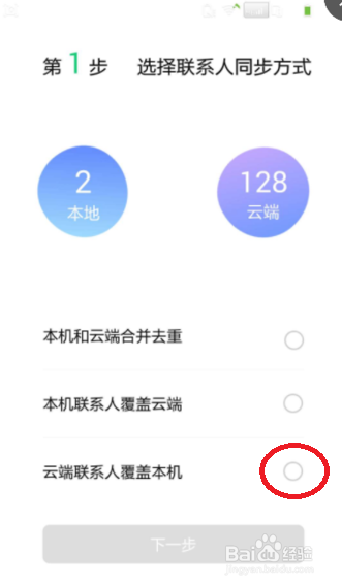
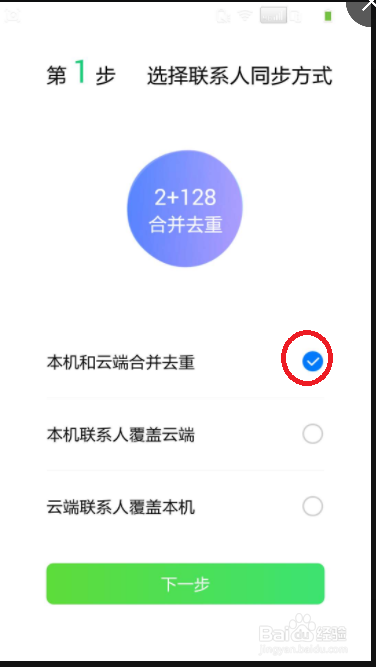
5、原手机,第一次备份时,选第一项、第二项均可。

QQ同步助手怎么导入新手机

6、选第一项合并会自动去掉重复联系人,第二项覆盖则删除云端。

QQ同步助手怎么导入新手机

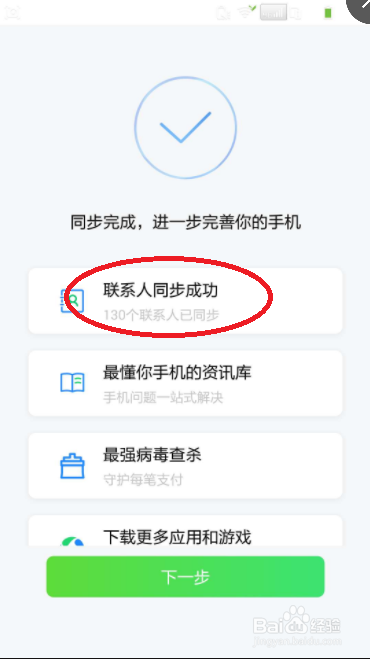
7、备份成功,在另一个手机运行QQ同步助手,登录同一账号。

QQ同步助手怎么导入新手机QQ同步助手怎么导入新手机

8、总结:1.打开手机里的Q兑恶铼融Q同步助手。2.同意协议,并且设置开放权限。3.使用已有号码,登录。4.点击下方的立即同步。5.原手机,第一次备份时,选第一项、第二项均可。鲂番黟谊6.选第一项合并会自动去掉重复联系人,第二项覆盖则删除云端。7.备份成功,在另一个手机运行QQ同步助手,登录同一账号。

  • qq同步助手怎么导入新手机
  • qq同步助手如何把通讯录导入新手机
  • qq同步助手怎么把旧手机的东西导入新手机
  • QQ同步助手如何使用
  • qq同步助手怎么用?
  • 热门搜索
    常州恐龙园攻略 蜂蜜减肥法3天减6斤 个人宣言怎么写 减肥医院 红烧排骨土豆 减肥食物热量表 快速减肥法 康佳洗衣机怎么样 减肥中餐吃什么 少林寺简介