1、选中要插入行的表格其中的一行。

2、在word表格里想插入行,点击菜单栏里的“表格”。

3、点击下拉菜单里面的“插入”,会出现一个子菜单。
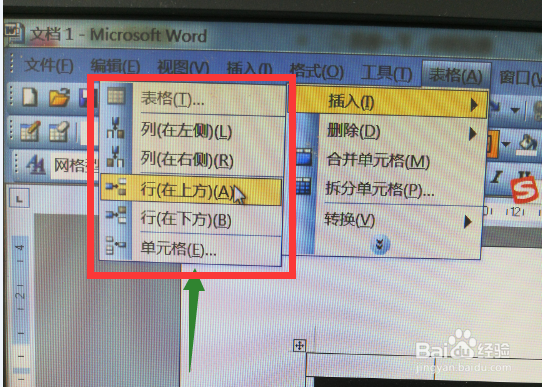
4、在子菜单里选择你要插入的行在你选择的行的上方或者下方。

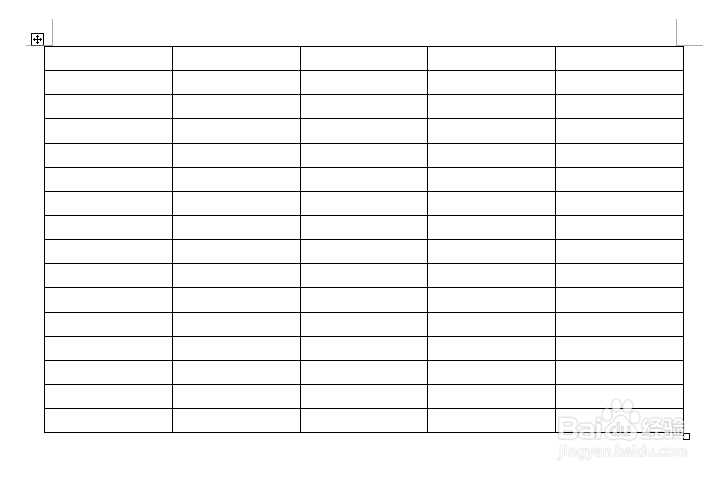
5、这时候你就会看到你的表格多了一行。
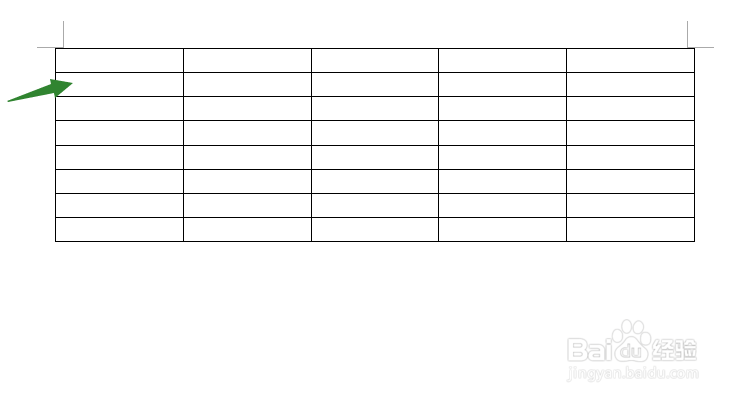
1、如果你没有太高的要求,就是要求插入一行,并且插入在最后一行下方(任何一行的最后面也行),这就简单了。把光标移动到做后一行的尾部。

2、直接按回车键就会插入一行,并且每按一次就插入一行。这个方法是不是很方便啊!
时间:2026-04-26 21:43:37
1、选中要插入行的表格其中的一行。
2、在word表格里想插入行,点击菜单栏里的“表格”。
3、点击下拉菜单里面的“插入”,会出现一个子菜单。
4、在子菜单里选择你要插入的行在你选择的行的上方或者下方。
5、这时候你就会看到你的表格多了一行。
1、如果你没有太高的要求,就是要求插入一行,并且插入在最后一行下方(任何一行的最后面也行),这就简单了。把光标移动到做后一行的尾部。
2、直接按回车键就会插入一行,并且每按一次就插入一行。这个方法是不是很方便啊!
