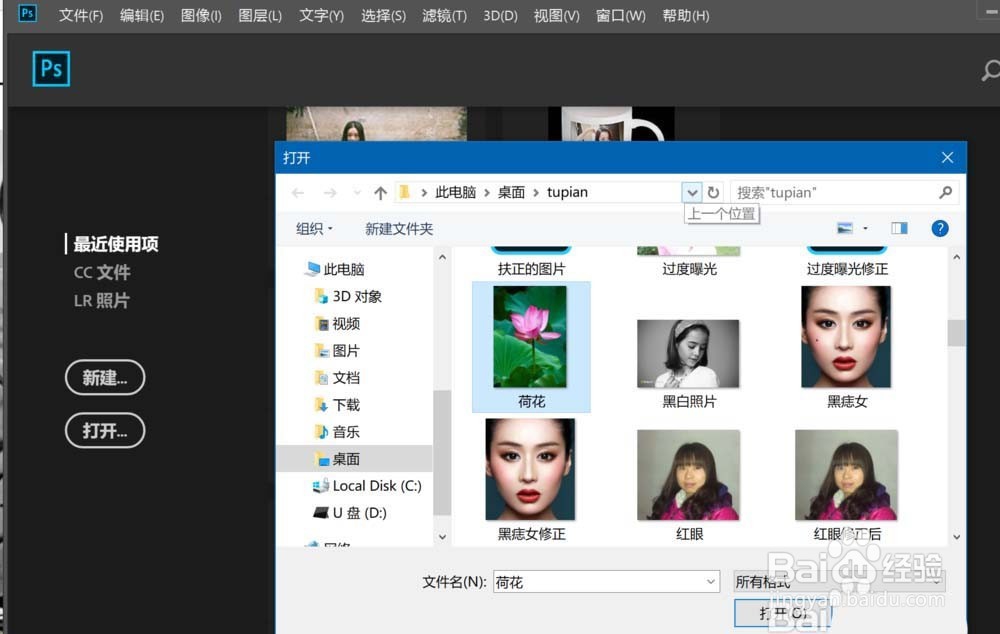
1、打开需要编辑的照片文件,如下图所示
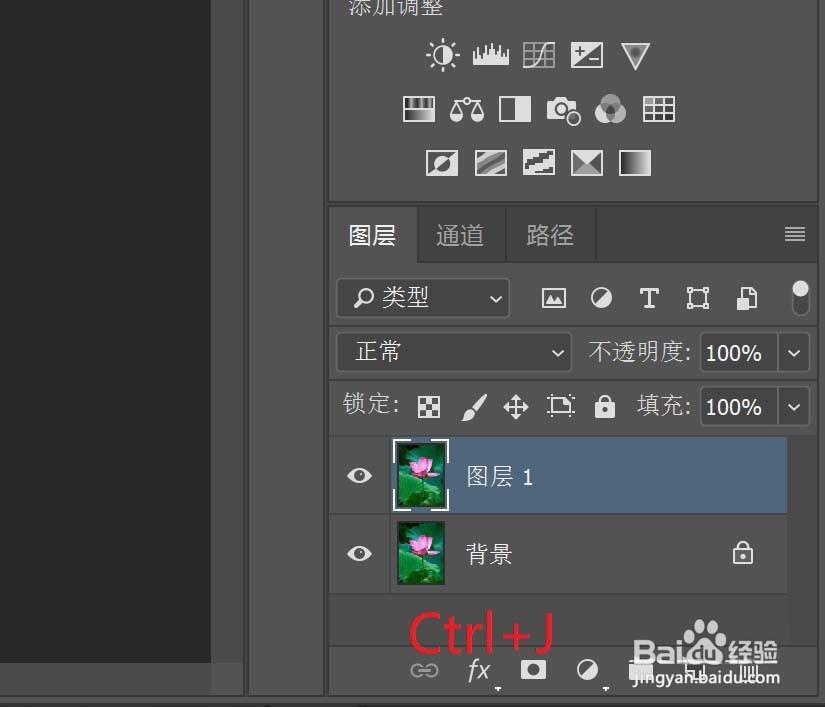
2、按Ctrl+J组合按键,新建一个拷贝图层。
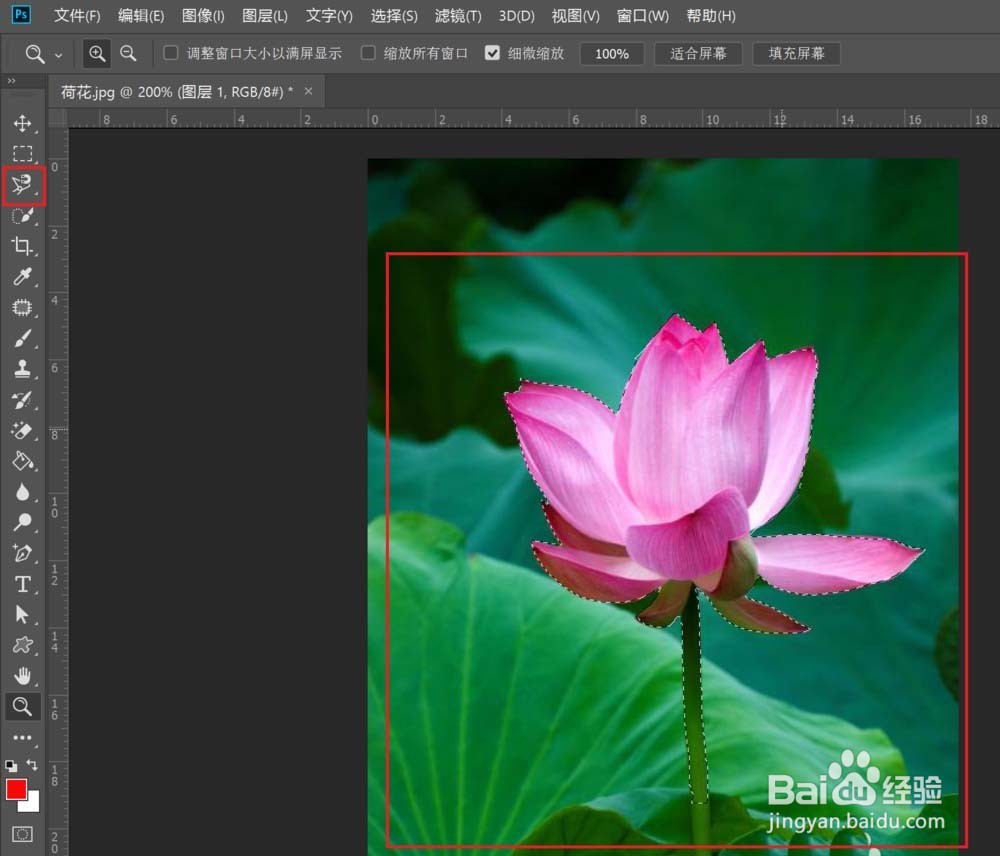
3、使用磁性套索工具,选中荷花区域,建立选区。
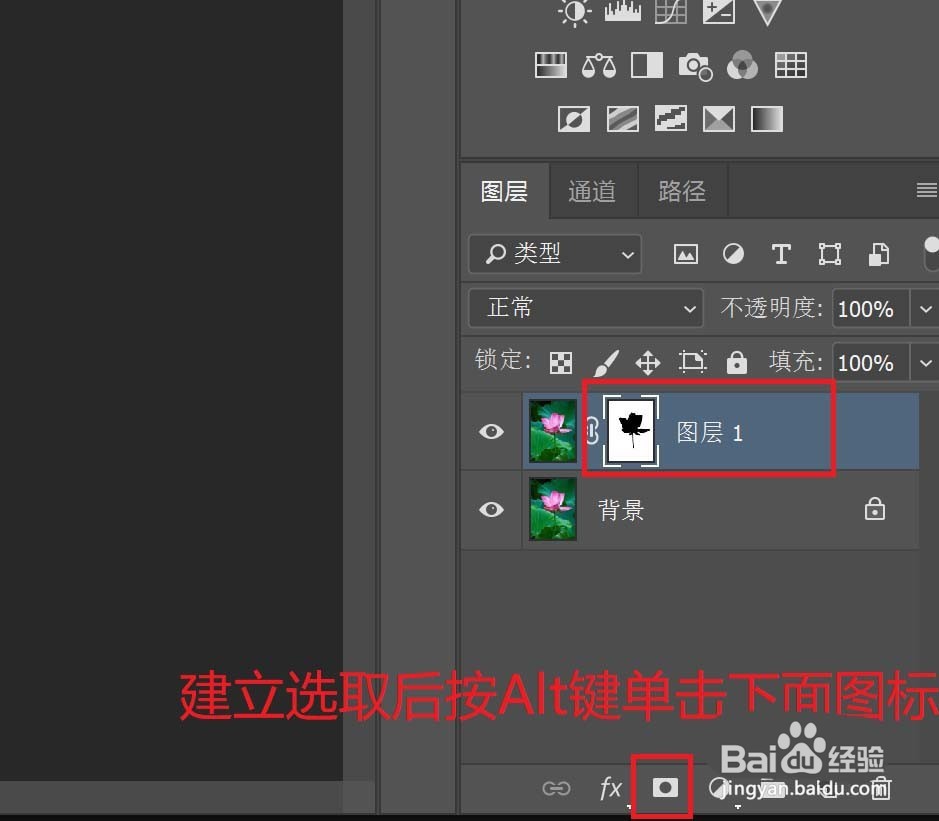
4、按住ALT件,单击图中红框中的图片。
5、依次点击滤镜,模糊,如下图所示。
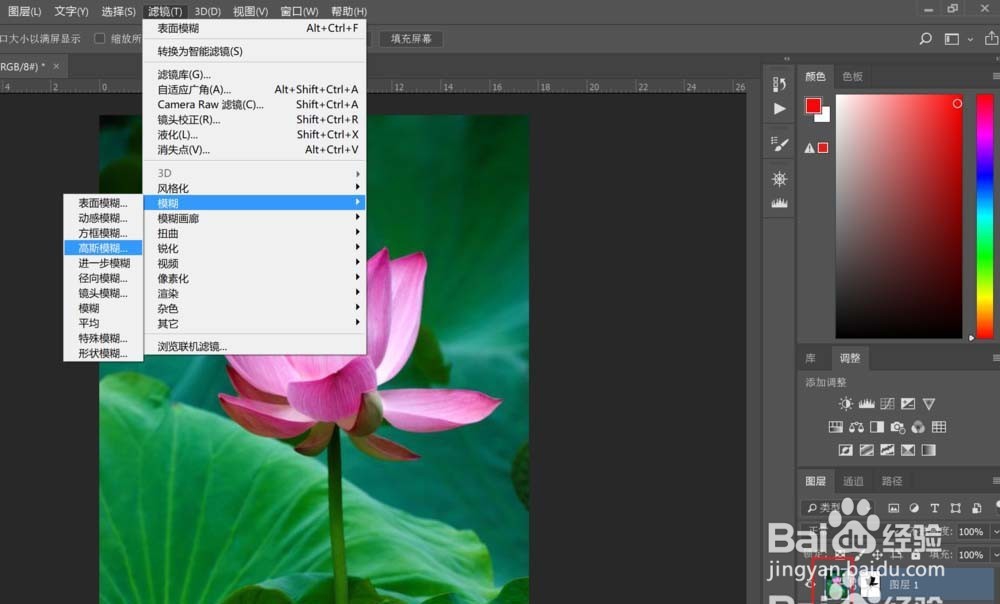
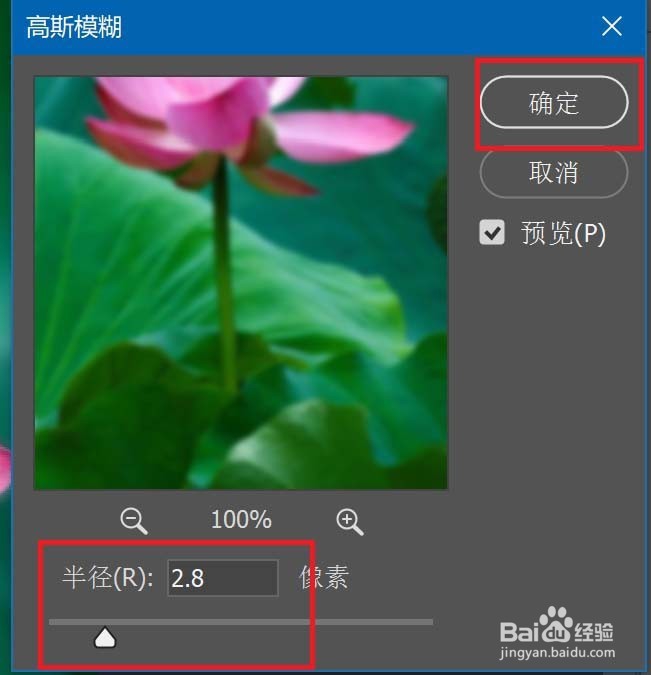
6、选择合适的滤镜参数,然后点击确定。
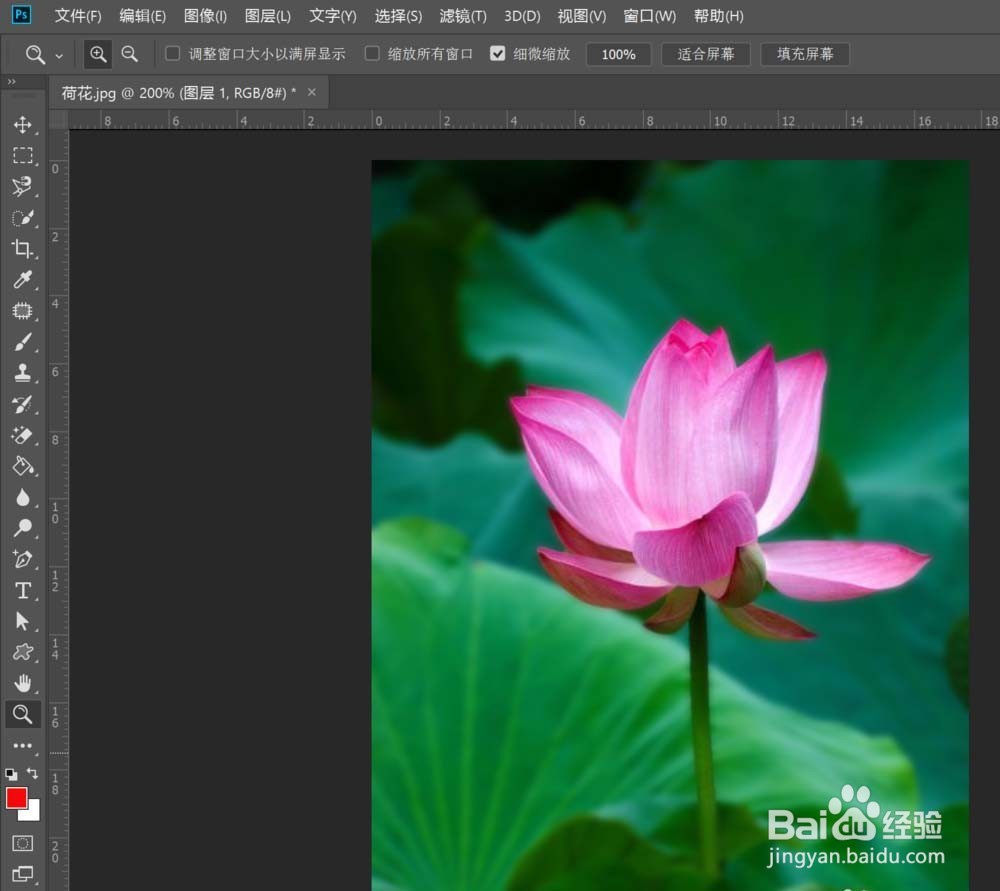
7、设置后的图片效果如下图所示。
8、以上就是Photoshop2018图片怎么制作景深效果的教程,希望大家喜欢!!!
时间:2026-05-01 00:48:56
1、打开需要编辑的照片文件,如下图所示
2、按Ctrl+J组合按键,新建一个拷贝图层。
3、使用磁性套索工具,选中荷花区域,建立选区。
4、按住ALT件,单击图中红框中的图片。
5、依次点击滤镜,模糊,如下图所示。
6、选择合适的滤镜参数,然后点击确定。
7、设置后的图片效果如下图所示。
8、以上就是Photoshop2018图片怎么制作景深效果的教程,希望大家喜欢!!!
