1、首先打开Word文档软件。

2、然后点击软件上方菜单栏中的“布局”按钮。

3、然后点击菜单栏中的“分隔符”按钮,接着点击菜单栏中的“分页符”按钮。

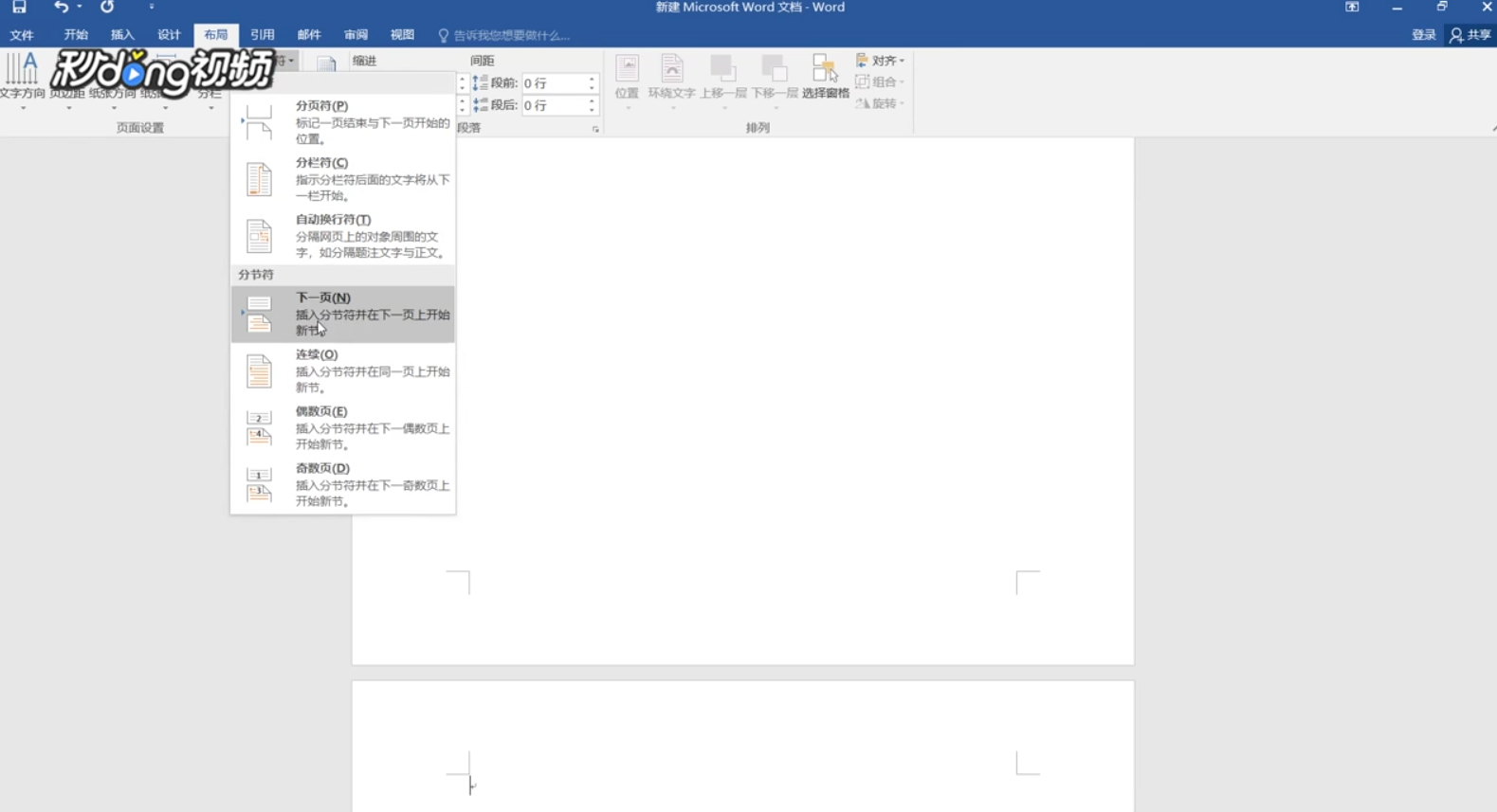
4、重复点击菜单栏中的“分隔符”按钮,接着点击菜单栏中的“下一页”按钮。
5、然后点击菜单栏中的“纸张方向”按钮,点击“横向”,从而成功在Word中有正向页面,同时又插入横向页面。

时间:2026-04-22 19:33:33
1、首先打开Word文档软件。
2、然后点击软件上方菜单栏中的“布局”按钮。
3、然后点击菜单栏中的“分隔符”按钮,接着点击菜单栏中的“分页符”按钮。
4、重复点击菜单栏中的“分隔符”按钮,接着点击菜单栏中的“下一页”按钮。
5、然后点击菜单栏中的“纸张方向”按钮,点击“横向”,从而成功在Word中有正向页面,同时又插入横向页面。
