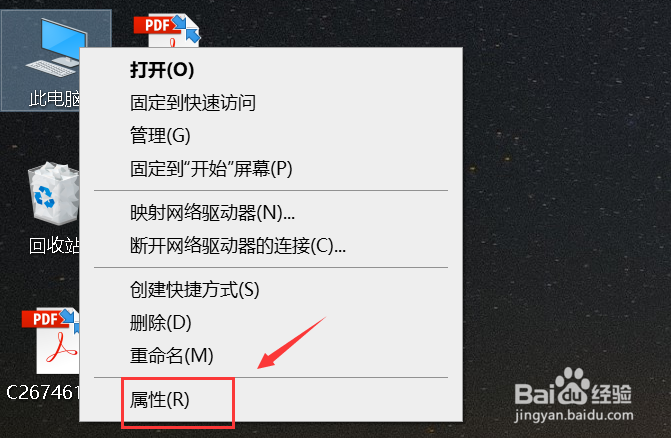
1、进入桌面,右键单击此电脑选择属性,如下图所示
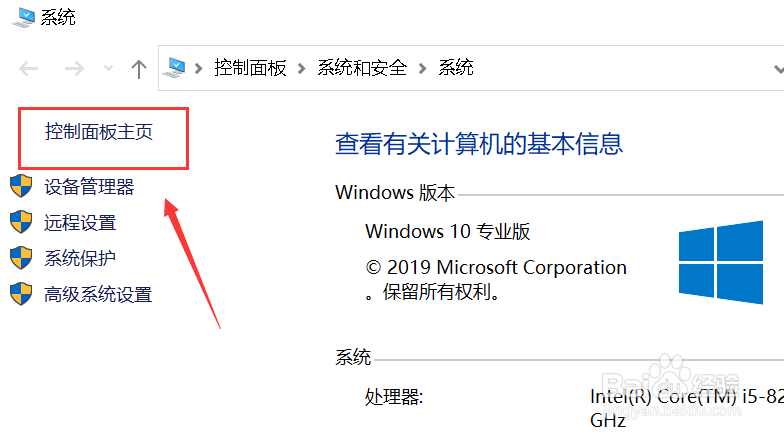
2、点击控制面板主页进入,如下图所示
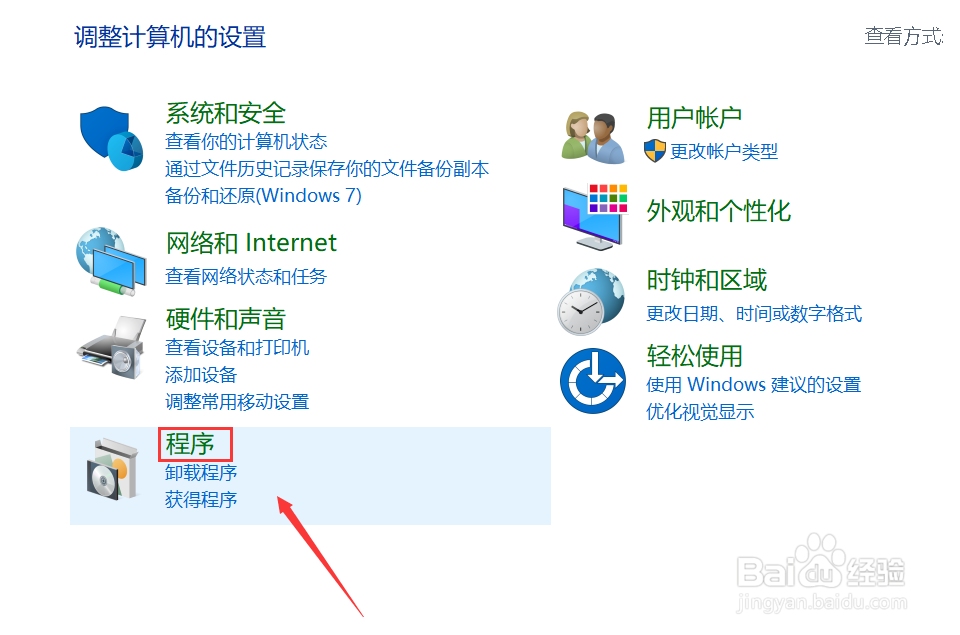
3、点击程序进入,如下图所示
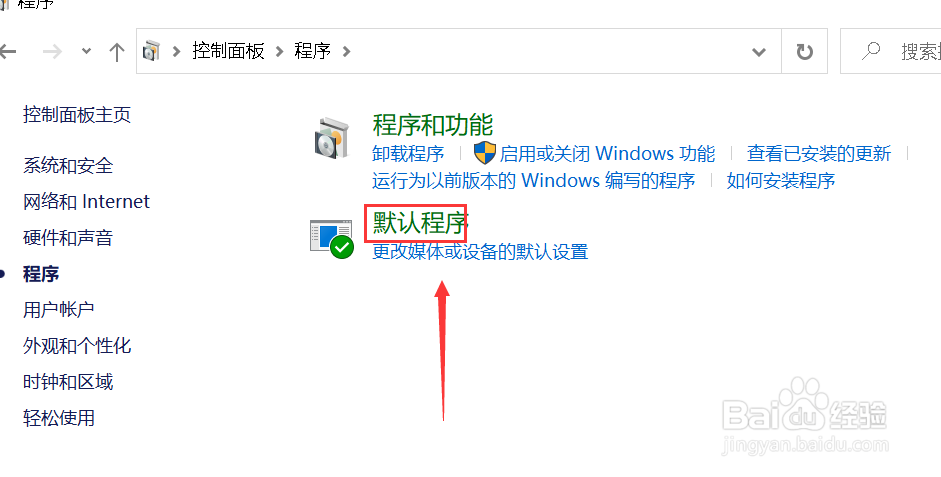
4、点击默认程序进入,如下图所示
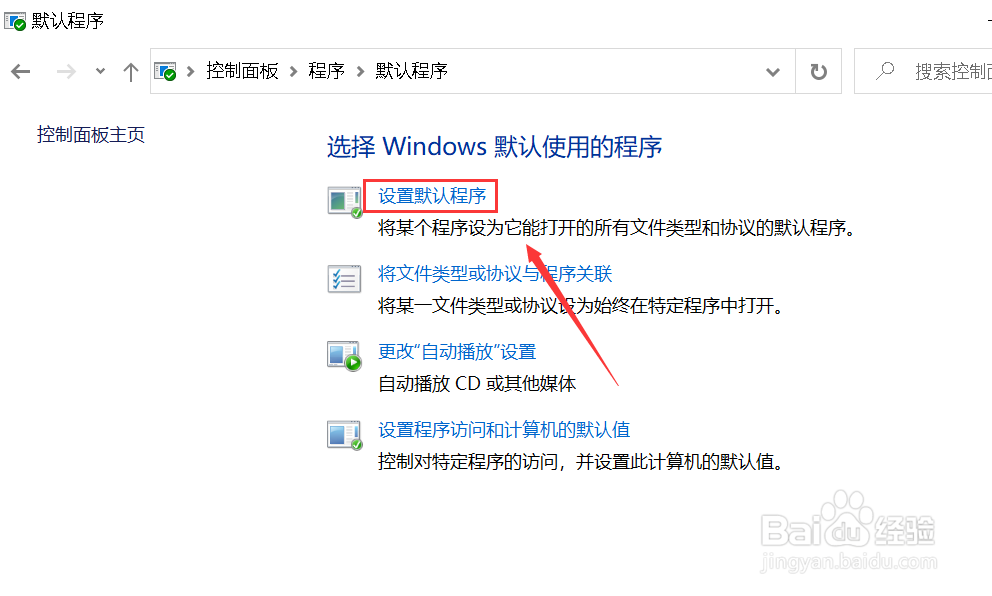
5、点击设置默认程序,如下图所示
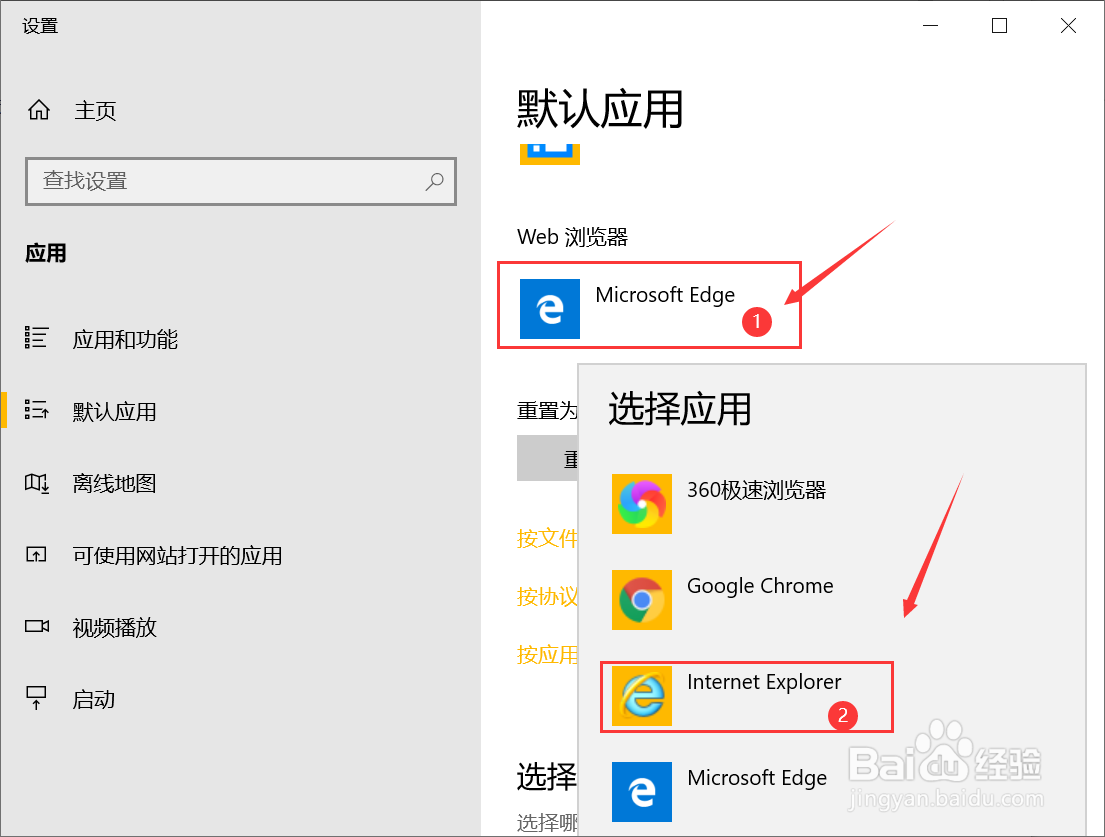
6、点击当前浏览器,弹出选择列表,点击ie浏览器。如下图所示
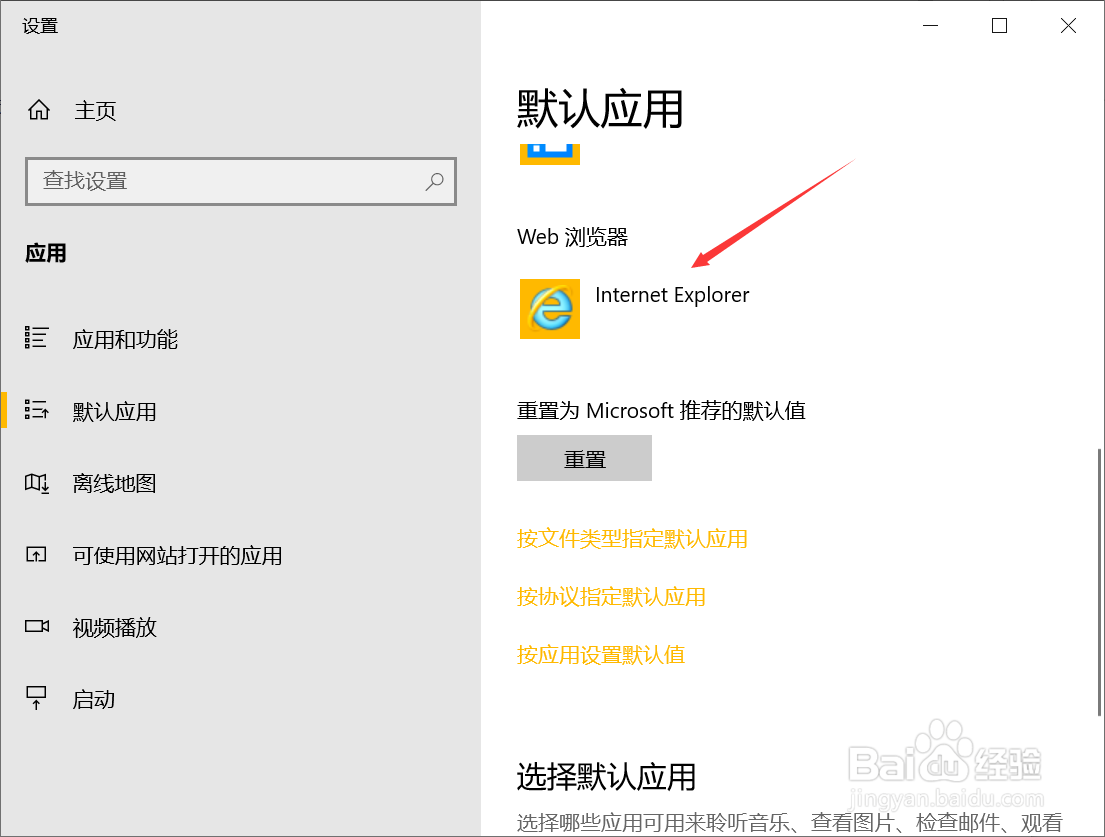
7、ie11 浏览器成为默认的web浏览器,如下图所示
时间:2026-02-12 21:39:40
1、进入桌面,右键单击此电脑选择属性,如下图所示
2、点击控制面板主页进入,如下图所示
3、点击程序进入,如下图所示
4、点击默认程序进入,如下图所示
5、点击设置默认程序,如下图所示
6、点击当前浏览器,弹出选择列表,点击ie浏览器。如下图所示
7、ie11 浏览器成为默认的web浏览器,如下图所示
