如何用ps抠带有凌乱头发丝的人像图片?

 时间:2026-05-01 01:09:44

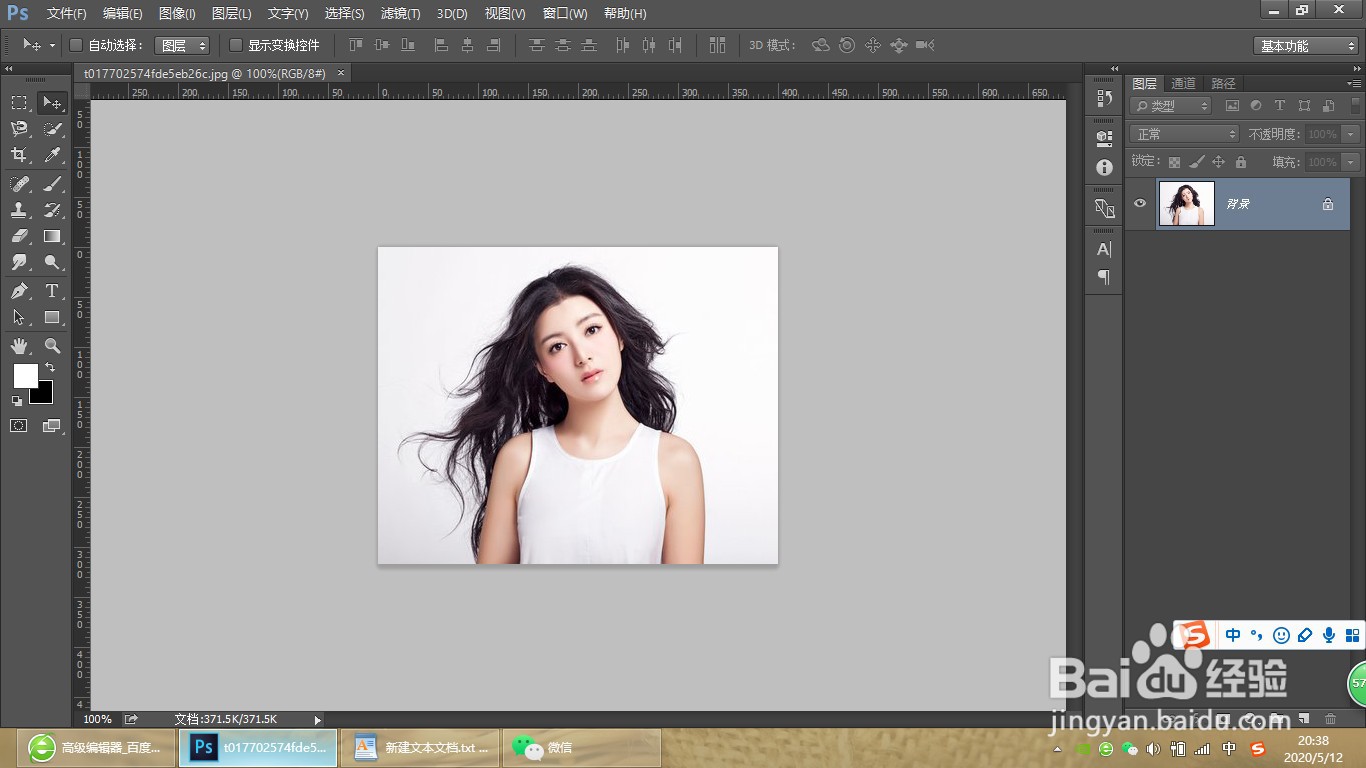
1、首先,我们在选取要抠的图片,导入到ps,我这里随便选取一张图片给大家做介绍,如图:
如何用ps抠带有凌乱头发丝的人像图片?

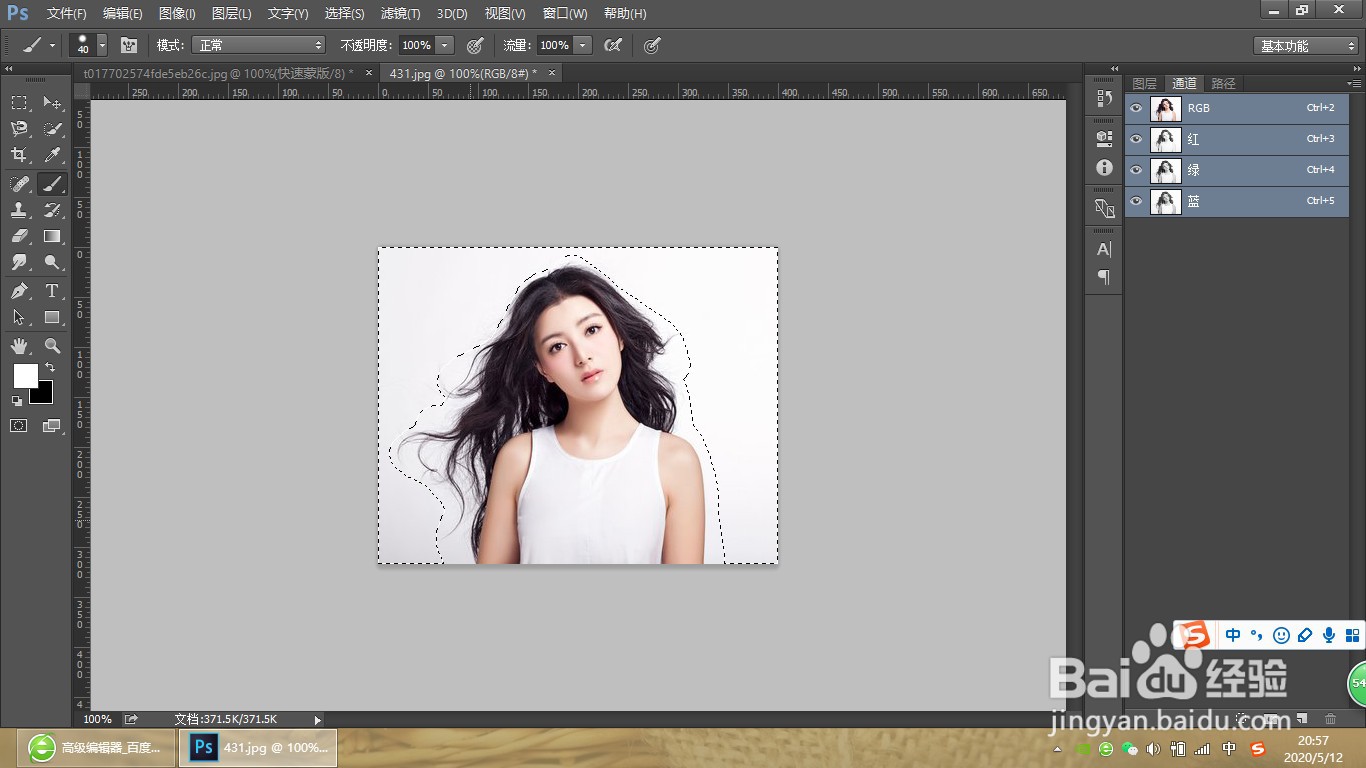
2、选择画笔,选择快速蒙版工具,在人物及头发丝边缘进行涂抹,会得到如图所示效果:

如何用ps抠带有凌乱头发丝的人像图片?

3、再次点击快速蒙版工具,会得到一层选区,但是这个时候我们需要进行反选(Ctrl+shift+I),如图:
如何用ps抠带有凌乱头发丝的人像图片?

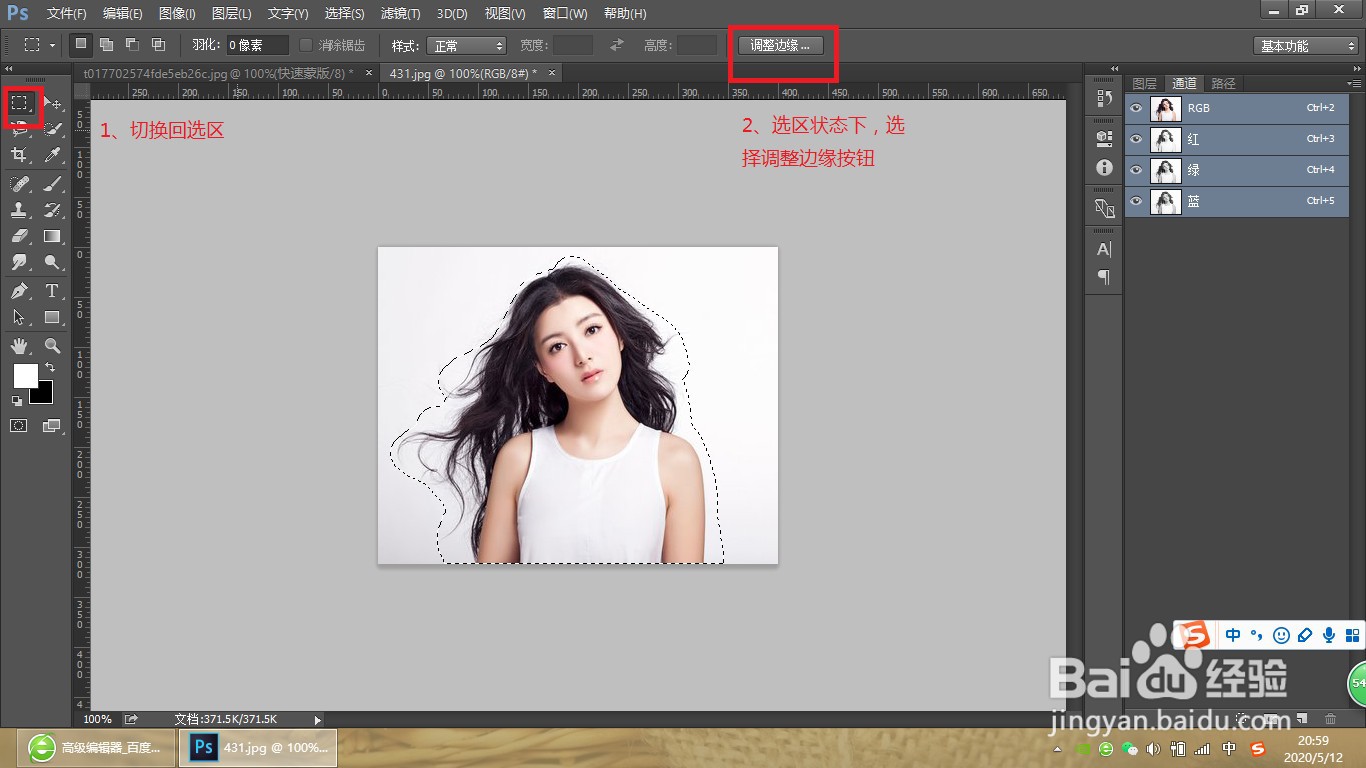
4、工具切换到选区工具,点击调整边缘,如图:

如何用ps抠带有凌乱头发丝的人像图片?

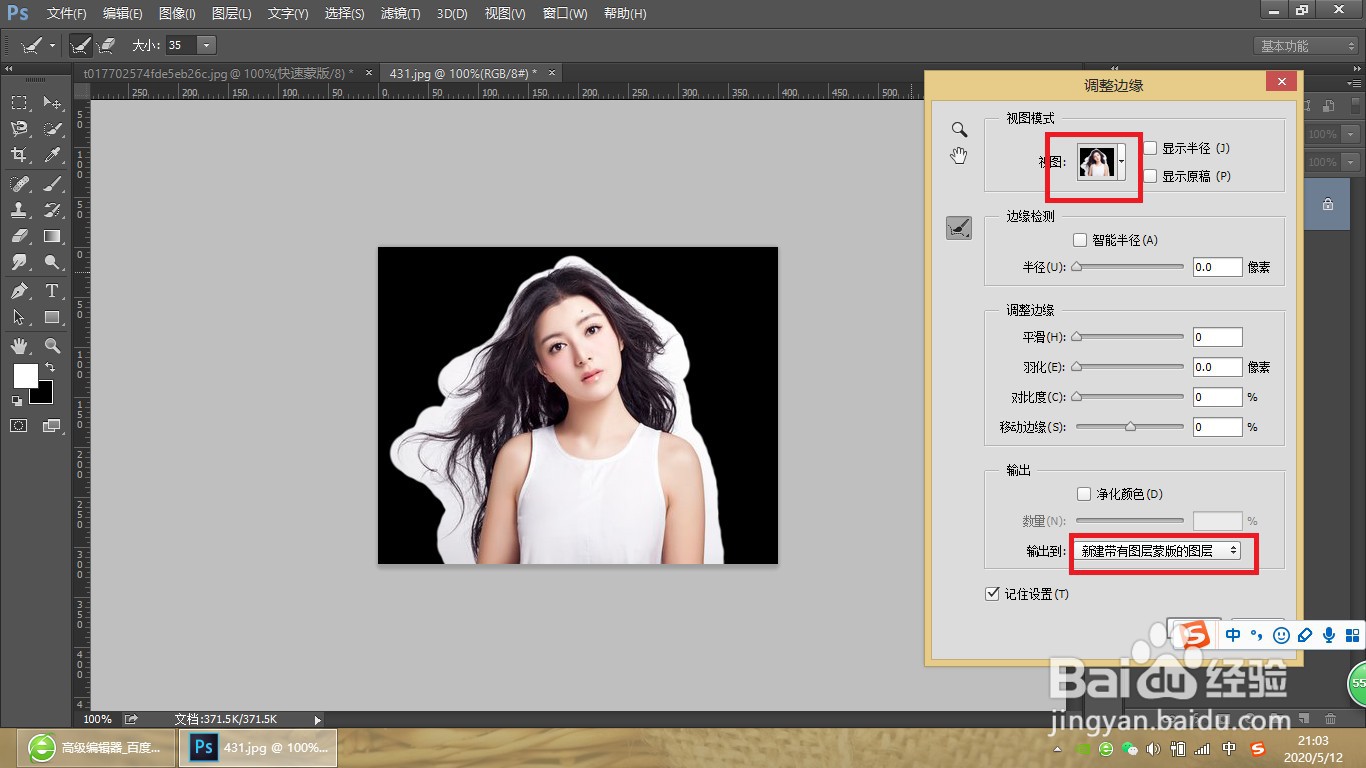
5、调出调整边缘面板,如图所示进行设置,底部可勾取“记住设置”,下次就不用重新设置了
如何用ps抠带有凌乱头发丝的人像图片?

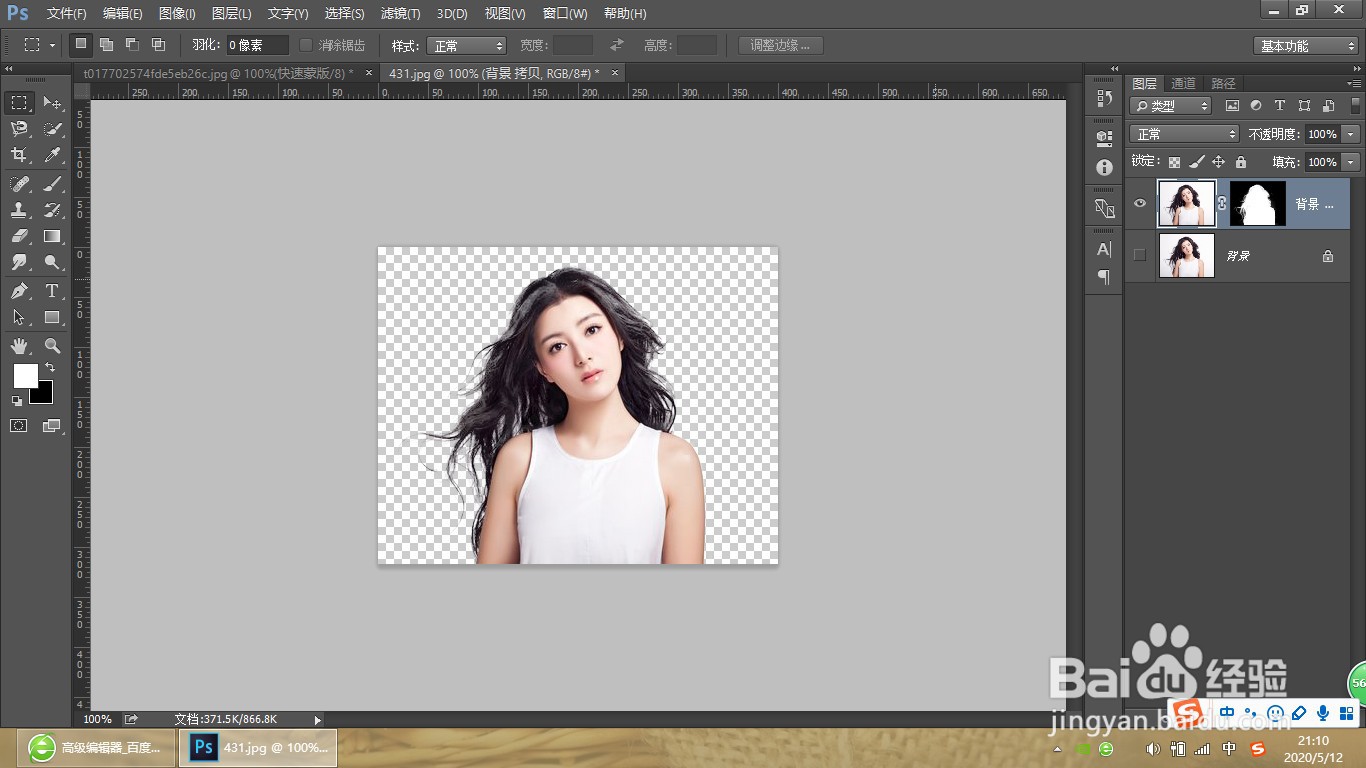
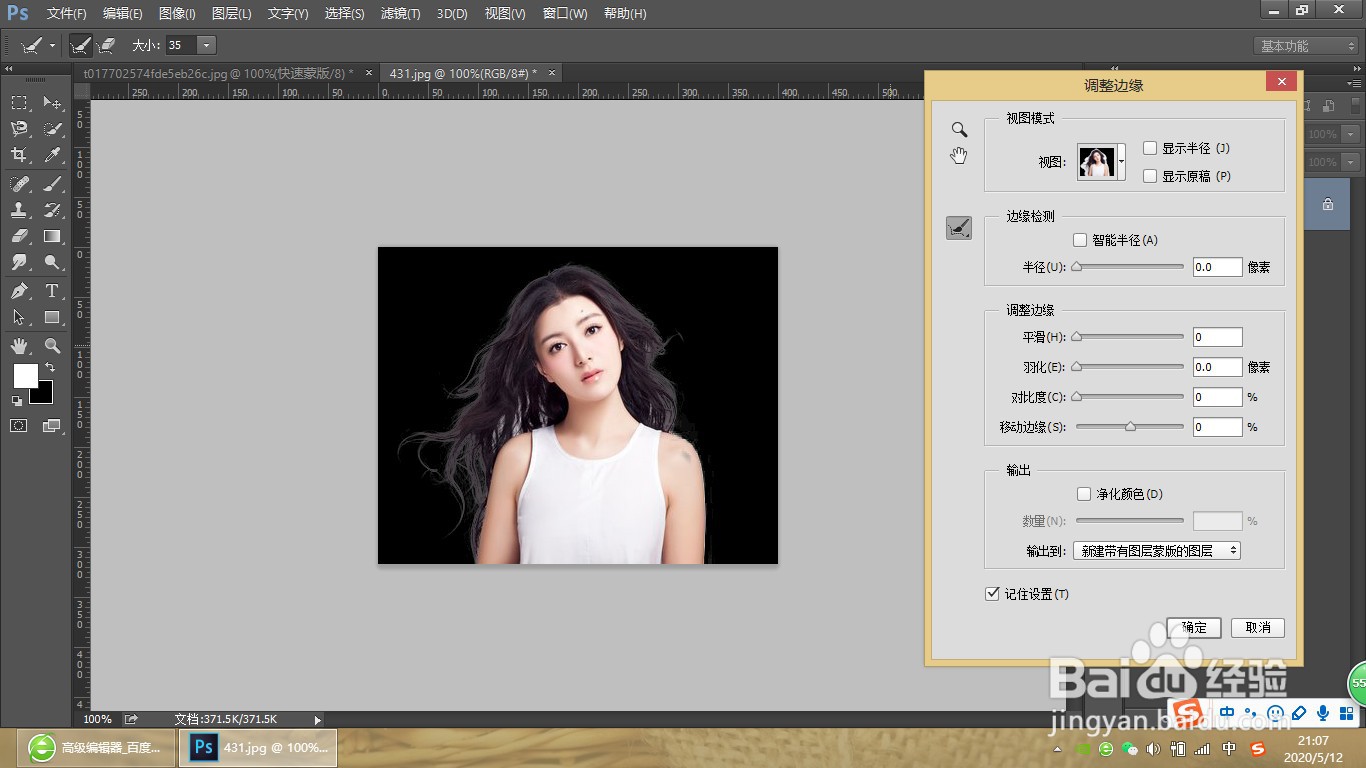
6、好了,最关键的时候到了,我们对人物边缘的位置进行涂抹,会看到发丝多余的部分在消失,涂抹完成后就可以点击确定 了,如图,是不是效果还不错呢,光看不练假把式,动手试试看哦
如何用ps抠带有凌乱头发丝的人像图片?

如何用ps抠带有凌乱头发丝的人像图片?

7、由于ps的版本不一样,有的ps可能找不到调整边缘这个选项,有的ps版本里面是“选择并遮住”哦,这里就不一一介绍了,反正方法都差不多的,灵活变通就好

  • ps怎么抠复杂背景头发丝
  • photoshop抠图技巧之快速抠毛发实例教程
  • ps如何复制背景图层
  • ps头发丝抠图详细教程
  • ps中怎么修改图像的边缘
  • 热门搜索
    日本为什么停止种植牙 麻辣烫怎么做 红枣粥的做法 草莓大福的做法 厨师证怎么考 殷怎么读 猪肉大葱饺子馅的做法 白薯的做法 我为什么没有男朋友 洗衣机不脱水怎么解决