wpsPPT中如何制作彩色圆形标题样式

 时间:2024-10-30 22:32:31

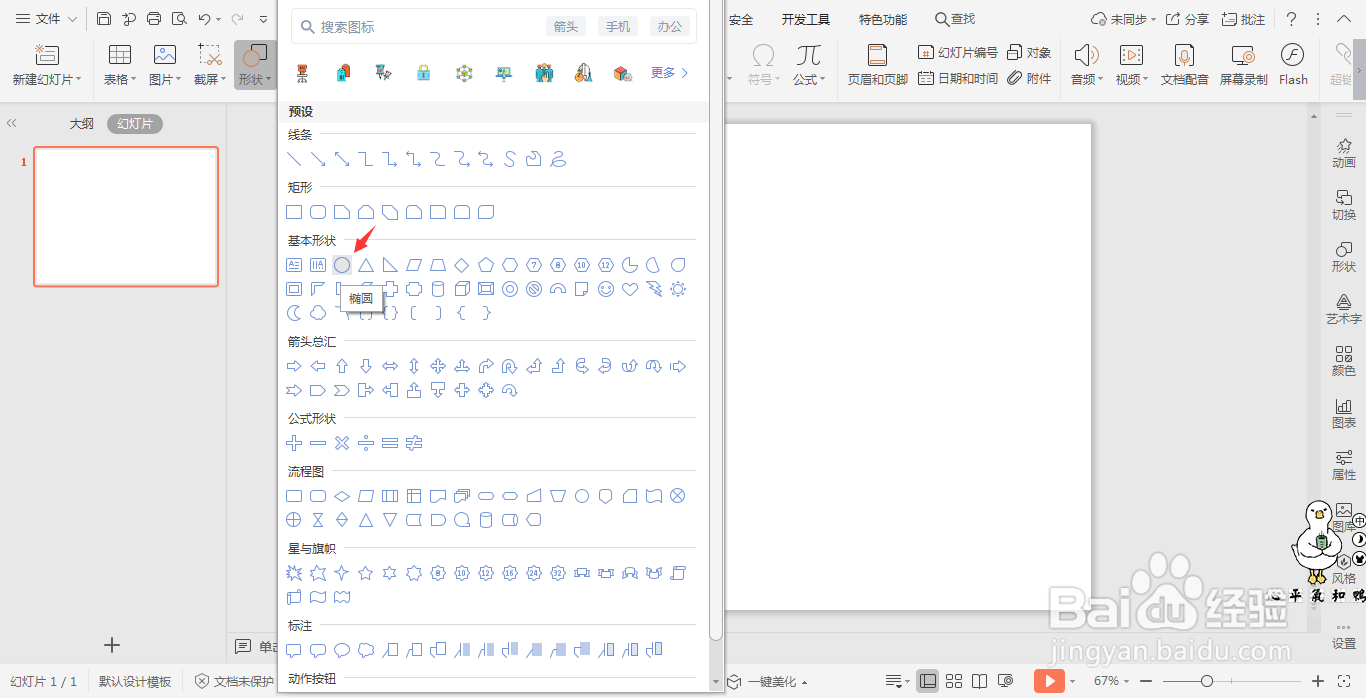
1、在插入选项卡中点击形状,选择其中的椭圆。
wpsPPT中如何制作彩色圆形标题样式

2、按住shift键,在页面上绘制出一个正圆形。

wpsPPT中如何制作彩色圆形标题样式

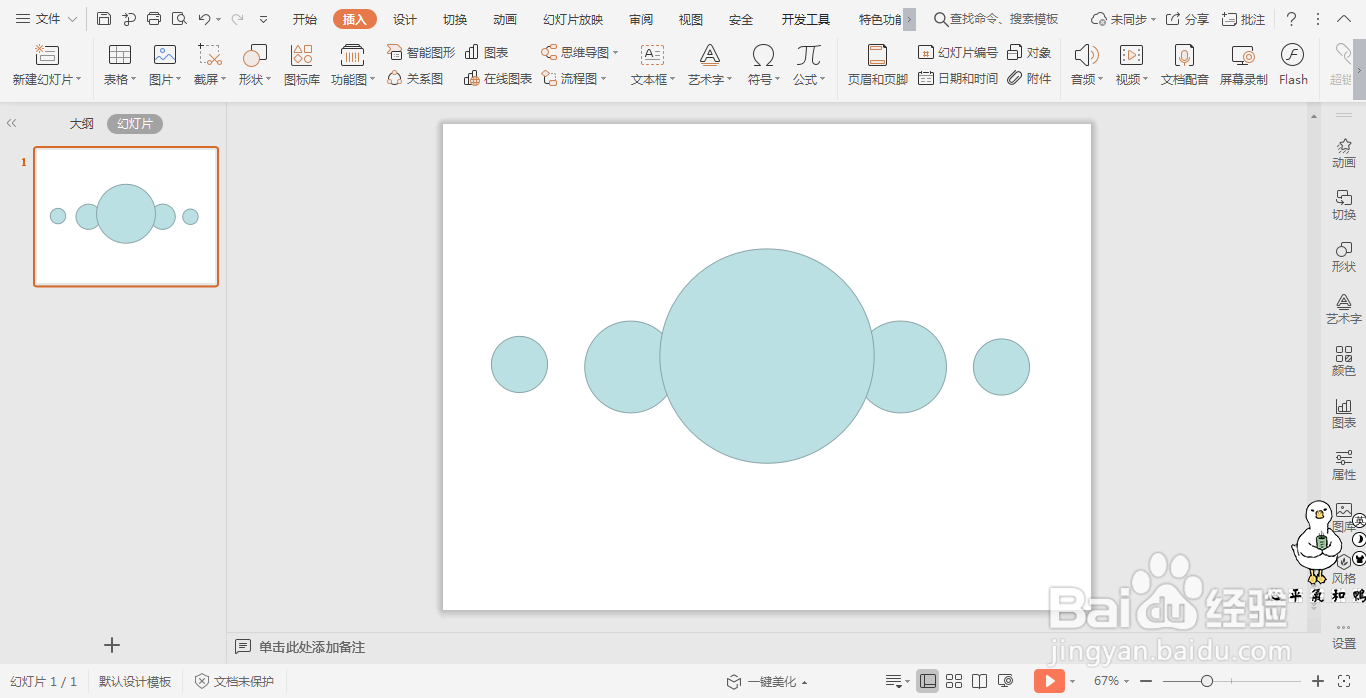
3、接着再插入一个小圆形,放置在大圆形的旁边。

wpsPPT中如何制作彩色圆形标题样式

4、选中小圆形,按住ctrl键,鼠标拖动进行复制,放置在如图所示的位置。

wpsPPT中如何制作彩色圆形标题样式

5、在绘图工具中点击填充,为不同大小的圆形填充上合适的颜色,并设置为无线条。

wpsPPT中如何制作彩色圆形标题样式

6、在大圆形中再插入一个圆形,在绘图工具 中点击填充,选择其中的“无填充颜色”,点击轮廓,线条颜色填充为白色,线条宽度设置为3.5磅,效果如图所示。

wpsPPT中如何制作彩色圆形标题样式

7、最后,在大圆形中间输入标题,字体颜色设置为白色,这样彩色圆形标题样式就制作好了。

wpsPPT中如何制作彩色圆形标题样式
  • Excel怎样插入一个格子?
  • Excel怎样加粗个别线条?
  • Word2016怎么设置豆沙绿护眼色
  • 如何更改excel表格边框颜色
  • ppt怎么添加插入表格选项卡
  • 热门搜索
    胸闷是什么原因 coat是什么意思中文 生活大爆炸第八季 大熊猫的生活习性 如何屏蔽短信 生活启示录 合肥生活网 失业保险如何领取 卡贝水槽怎么样 服务器如何配置