word中如何创建指向其他文档的特定位置的超链接

 时间:2026-04-30 05:29:23

1、在文件夹中创建两个word文档,分别是文档1和文档2,其中文档1是超链接的目标。

word中如何创建指向其他文档的特定位置的超链接

2、打开word文档1,在文档1中输入测试文本。

word中如何创建指向其他文档的特定位置的超链接

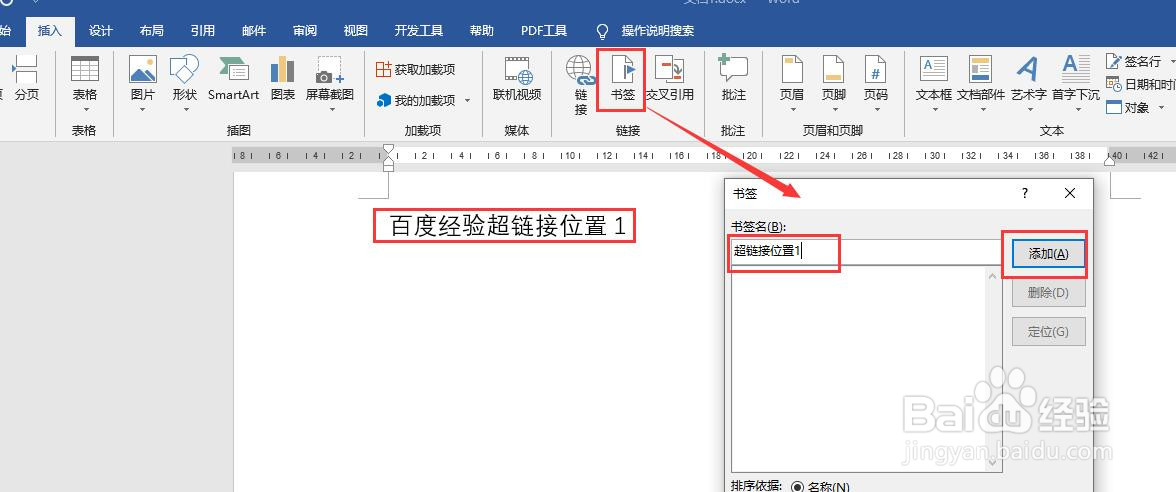
3、光标置于第一个文本位置,点击菜单栏中【插入】,在插入选项卡中点击书签,打开书签对话框,输入书签名,点击添加按钮。同样的方法,在第二个文本位置插入书签。然后保存文档。
word中如何创建指向其他文档的特定位置的超链接

word中如何创建指向其他文档的特定位置的超链接

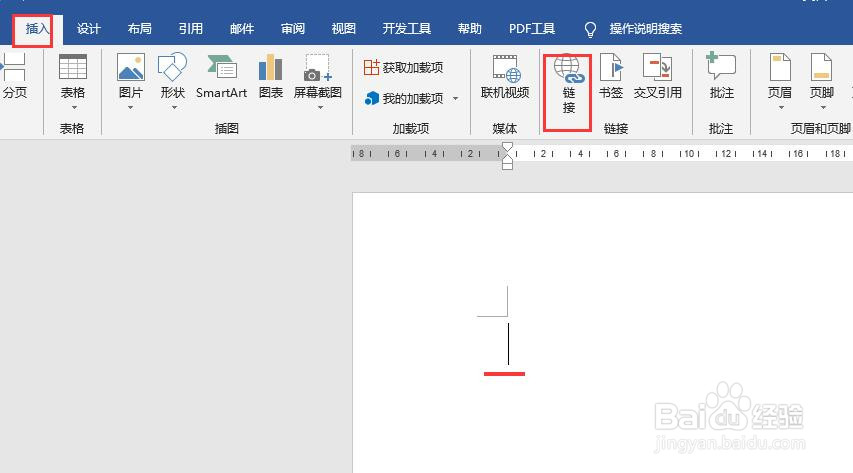
4、打开文档2,点击菜单栏中【插入】,点击选项卡中链接。

word中如何创建指向其他文档的特定位置的超链接

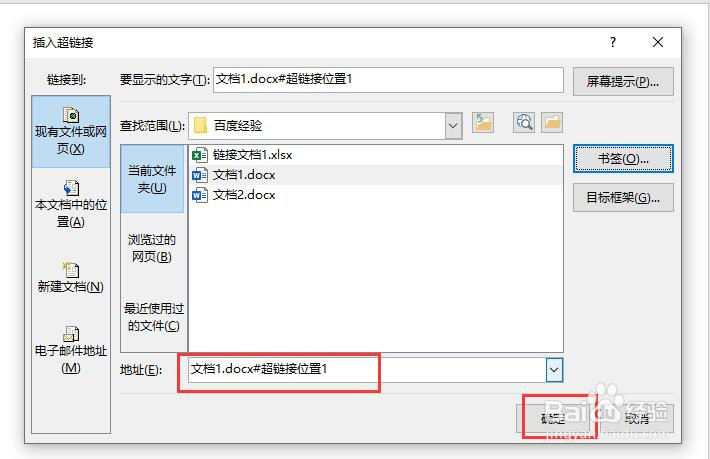
5、打开插入超链接对话框,选中链接到现有文件或网页,通过查找范围找到文档1,选择链接到文档1,然后点击“书签”按钮,打开在文档中选择位置窗口,窗口中显示了文档1中创建的所有书签,例如我们选择“超链接位置1”书签,点击确定按钮。

word中如何创建指向其他文档的特定位置的超链接

6、此时地址栏就会显示:文档1.docx#超链接位置1,点击确定按钮。

word中如何创建指向其他文档的特定位置的超链接

7、页面中插入超链接如图所示。按住Ctrl键,单击链接即可直接定位到文档1的书签名为超链接位置1的文本位置。

word中如何创建指向其他文档的特定位置的超链接

word中如何创建指向其他文档的特定位置的超链接

  • WPS2019如何在word文档中插入页眉和页脚
  • Word如何实现以Microsoft word文档对象形式粘贴
  • WORD中如何设置边框的粗细
  • 如何在文档中插入公式
  • word自动设置分级标题,编辑技巧(中高级教程)
  • 热门搜索
    眼睛凹陷怎么办 脂肪瘤的治疗方法 运动减肥的最好方法 千纸鹤怎么折视频 幼儿园游戏大全 湖南涉外经济学院怎么样 煮牛肉的正确方法 你看起来很好吃中文版 破解版游戏大全无限钻石金币 鼻烟壶怎么用