PS如何制作粒子飞溅特效

 时间:2026-02-14 16:56:28

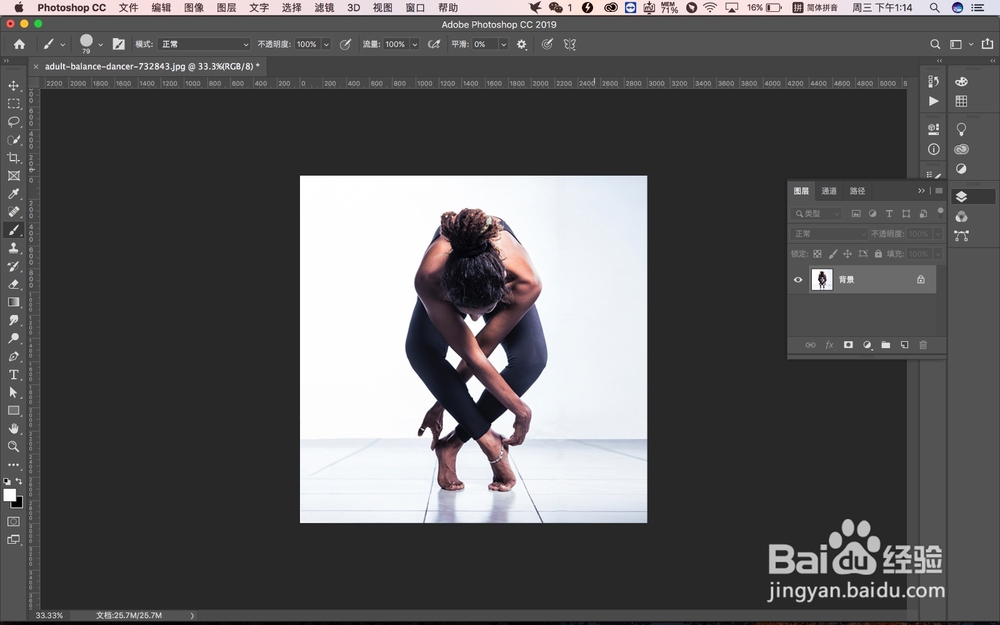
1、打开一张有主体的素材图片:

PS如何制作粒子飞溅特效

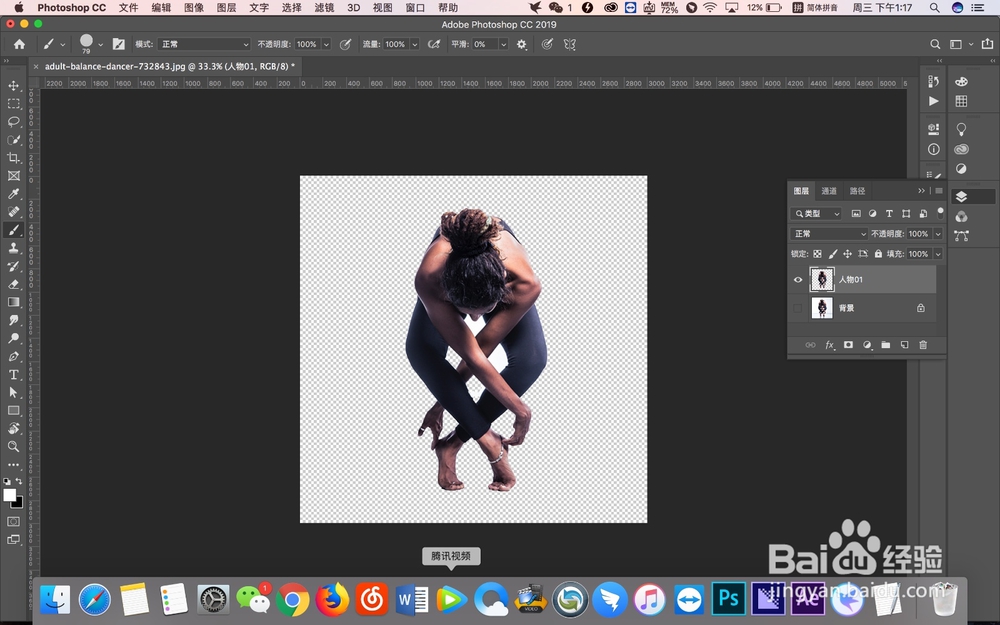
2、把主体通过抠图工具抠出来,命名人物01,如下图:

PS如何制作粒子飞溅特效

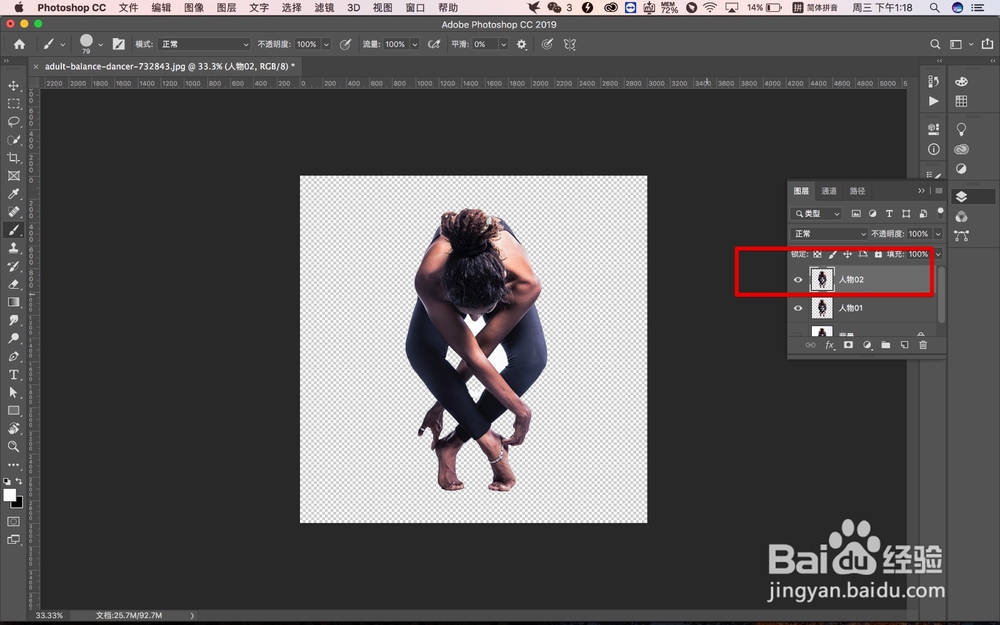
3、复制一份人物01,命名人物02,如下图:

PS如何制作粒子飞溅特效

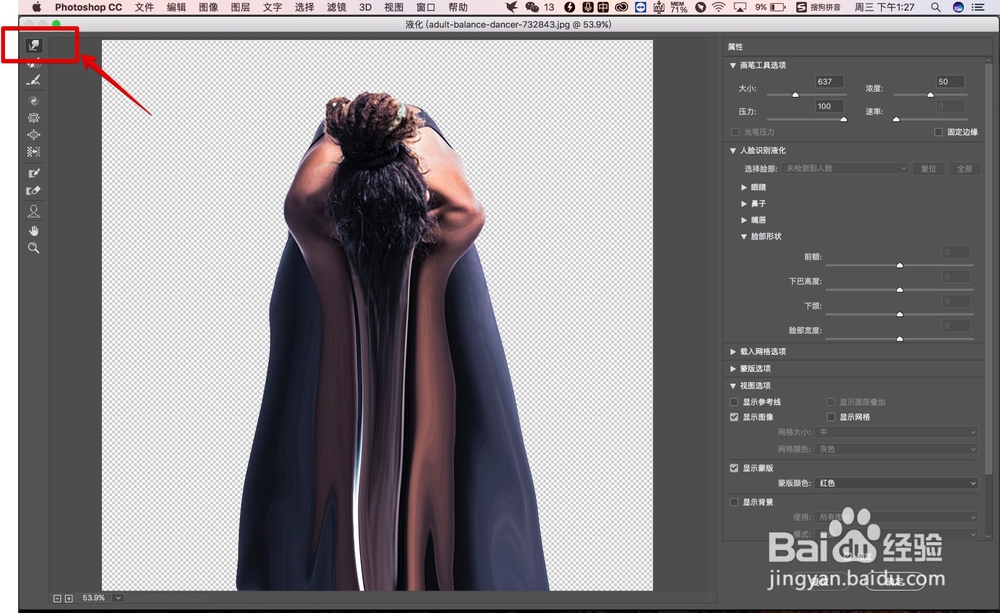
4、关闭人物02图层眼睛,选择人物01,执行滤镜<液化,用涂抹工具涂抹人物,如下图:
PS如何制作粒子飞溅特效

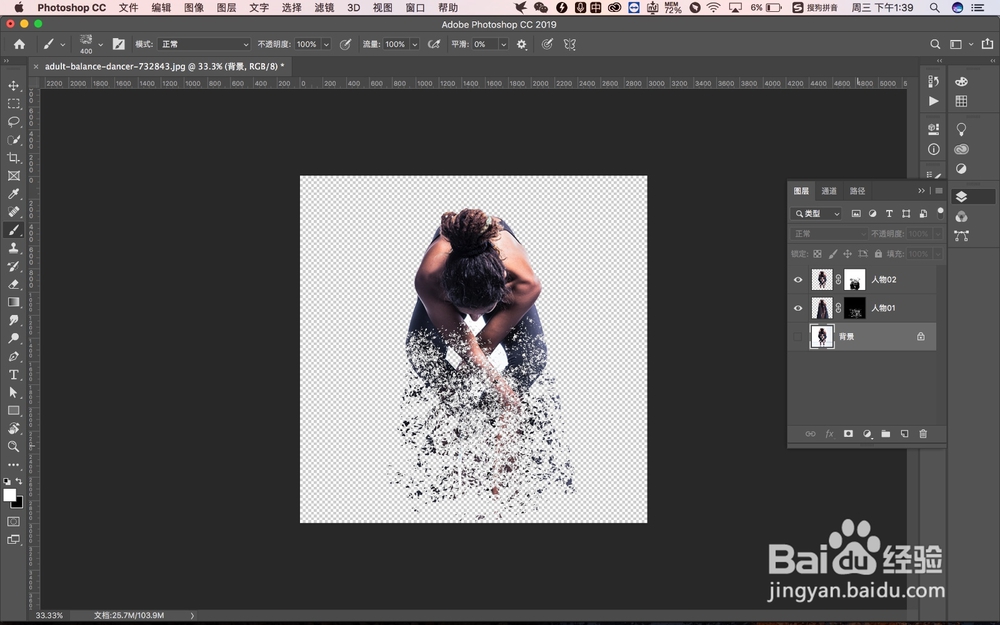
5、选择人物01图层,添加黑色蒙版,点击人物02图层,打开眼睛,添加白色蒙版,如下图:
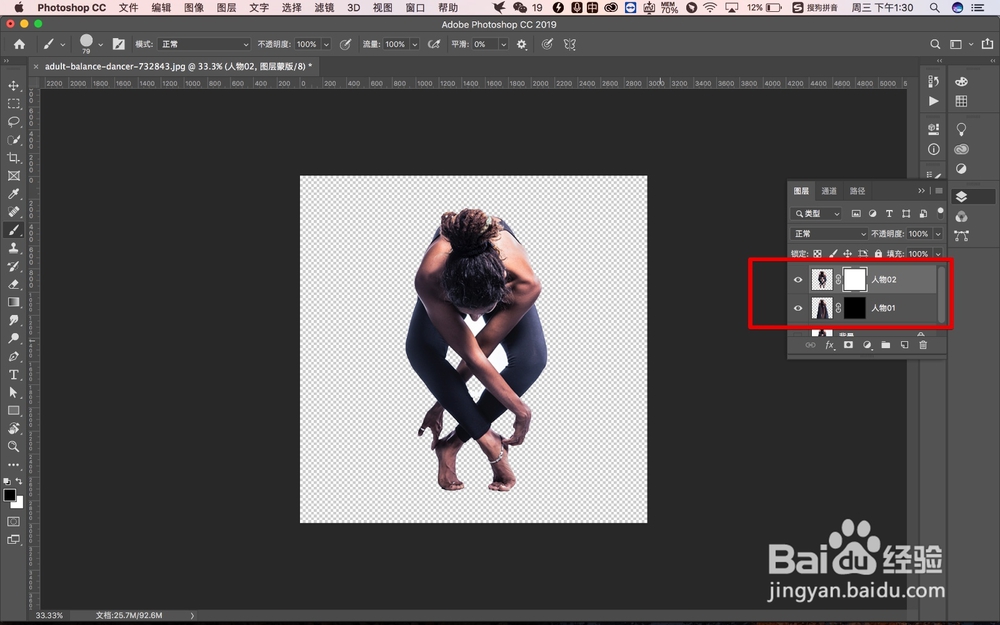
PS如何制作粒子飞溅特效

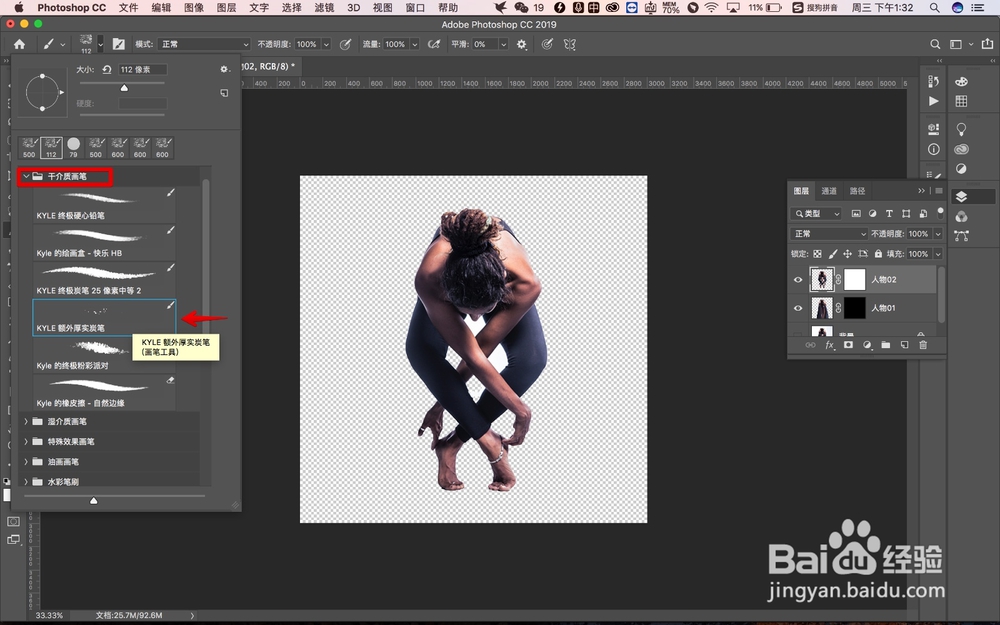
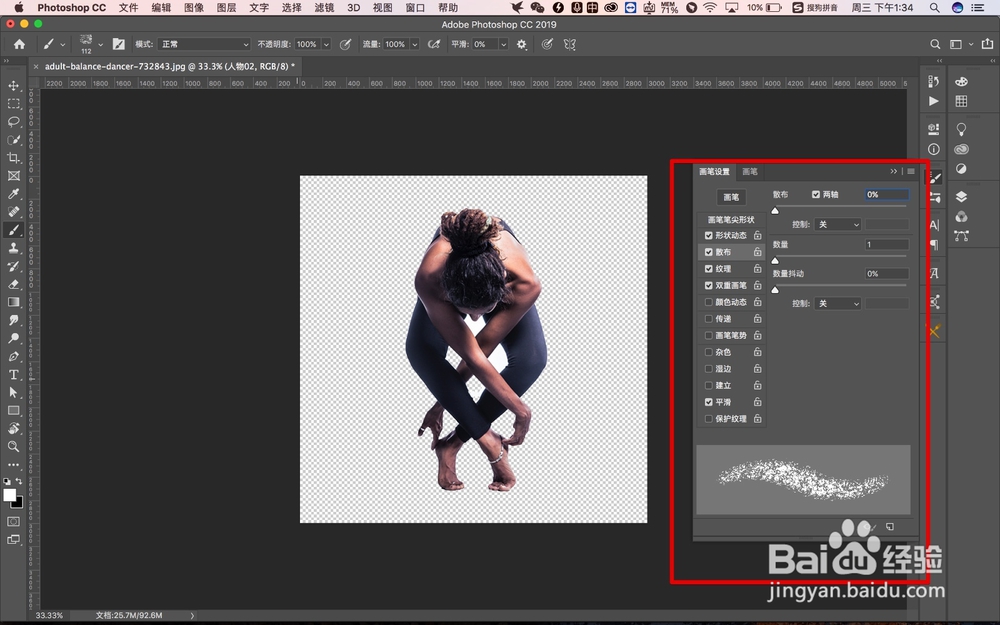
6、选择画笔工具,然后通过画笔设置,设置一下画笔间隙大小,如下图:

PS如何制作粒子飞溅特效

PS如何制作粒子飞溅特效

7、调整好画笔后,选择人物02图层,用黑色画笔涂抹人物02蒙版,如下图:
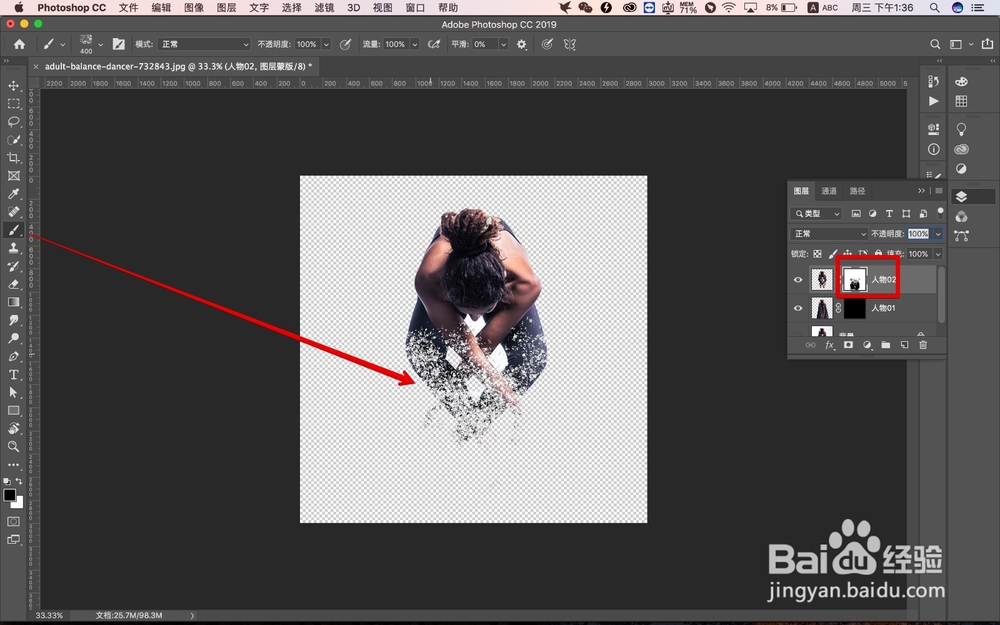
PS如何制作粒子飞溅特效

8、选择人物01图层,用白色画笔涂抹人物01蒙版,如下图:

PS如何制作粒子飞溅特效

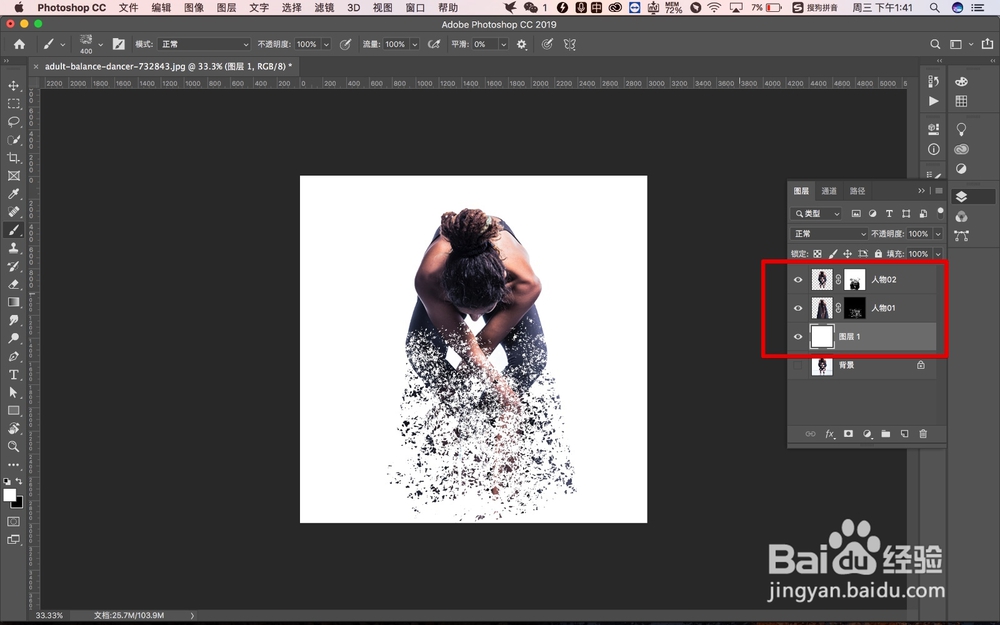
9、在人物01图层下面添加一个自己喜欢的颜色图层,如白色:

PS如何制作粒子飞溅特效

  • 用ps做折扇展开动画
  • Ae 2019 怎样精确定位标尺参考线?
  • Adobe XD如何创建画布#校园分享#
  • C4D圆柱体添加文字教程
  • CINEMA 4D粒子发射器的简单实例
  • 热门搜索
    林肯怎么样 怎么报税 信封格式怎么写 山东煎饼怎么吃 冲锋衣怎么洗 盘子用英语怎么说 总是放屁是怎么回事 照片大小怎么调整 酮体高是怎么回事 鹦鹉鱼怎么养