Ps如何拷贝和粘贴图层样式

 时间:2026-04-23 20:29:46

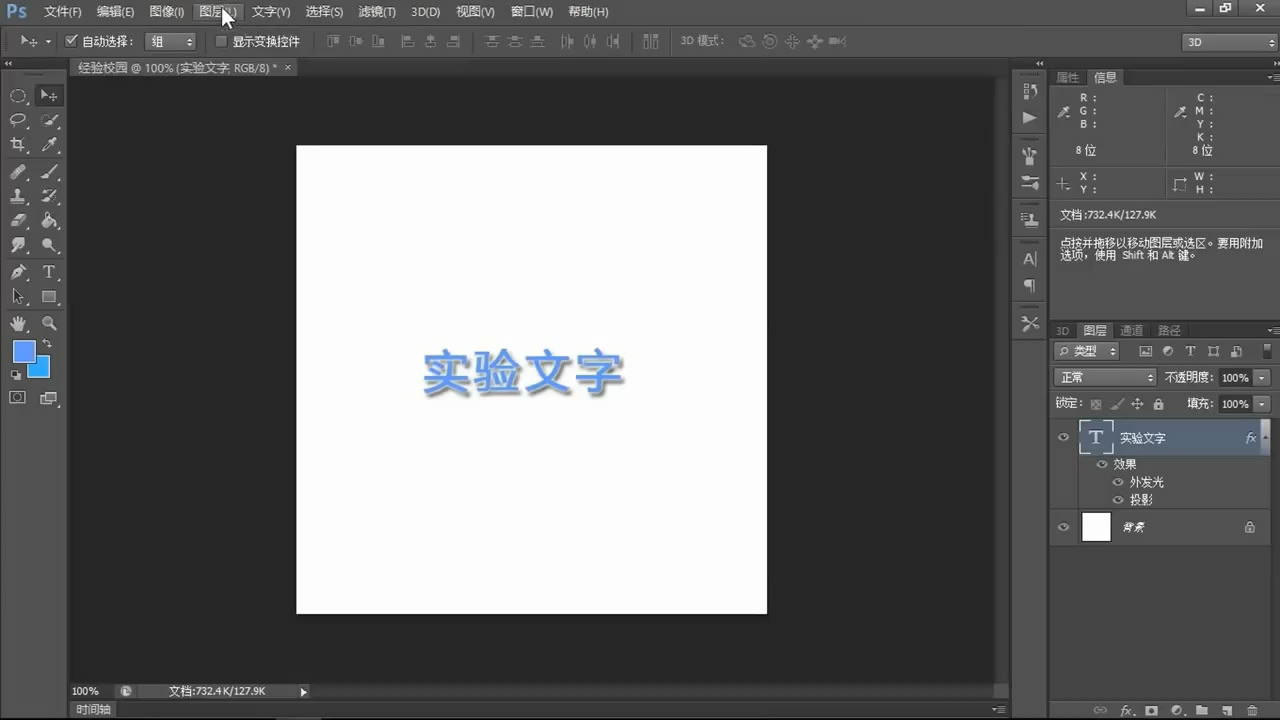
1、方法一:打开Ps,我们先添加一些样式以此为例进行说明。
Ps如何拷贝和粘贴图层样式

2、点击菜单栏“图层”,点击“新建”里的“图层”。

Ps如何拷贝和粘贴图层样式

3、采用默认设置直接点击“确定”。

Ps如何拷贝和粘贴图层样式

4、点击左侧第十六个图标“横排文字工具”,在空白处输入“文字”。

Ps如何拷贝和粘贴图层样式

5、输入好后点击右侧“图层1”,这时候“图层1”会变成“文字”。

Ps如何拷贝和粘贴图层样式

6、在图层窗口中按住“Alt”,左键单击“实验文字”旁的“fx”,将其拖动到“文字”上。这样样式就拷贝过去了。

Ps如何拷贝和粘贴图层样式

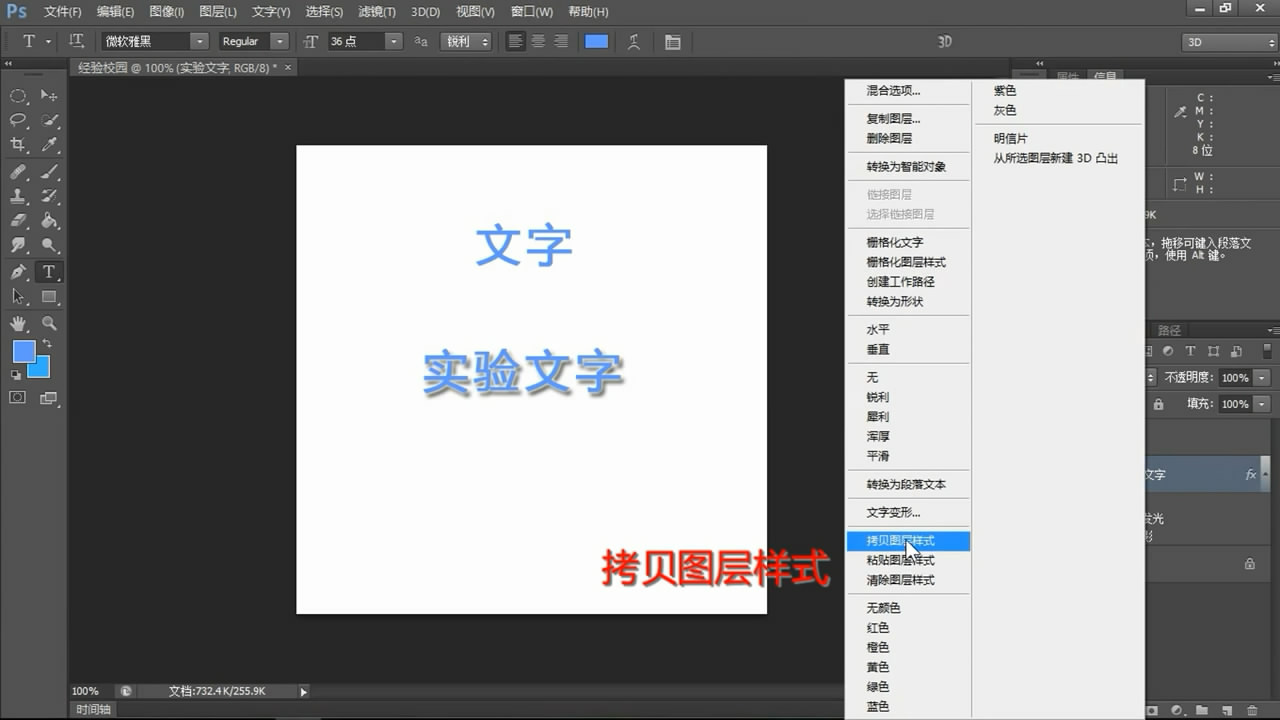
7、方法二:我们可以右键单击“实验文字”,在菜单中选择“拷贝图层样式”。

Ps如何拷贝和粘贴图层样式

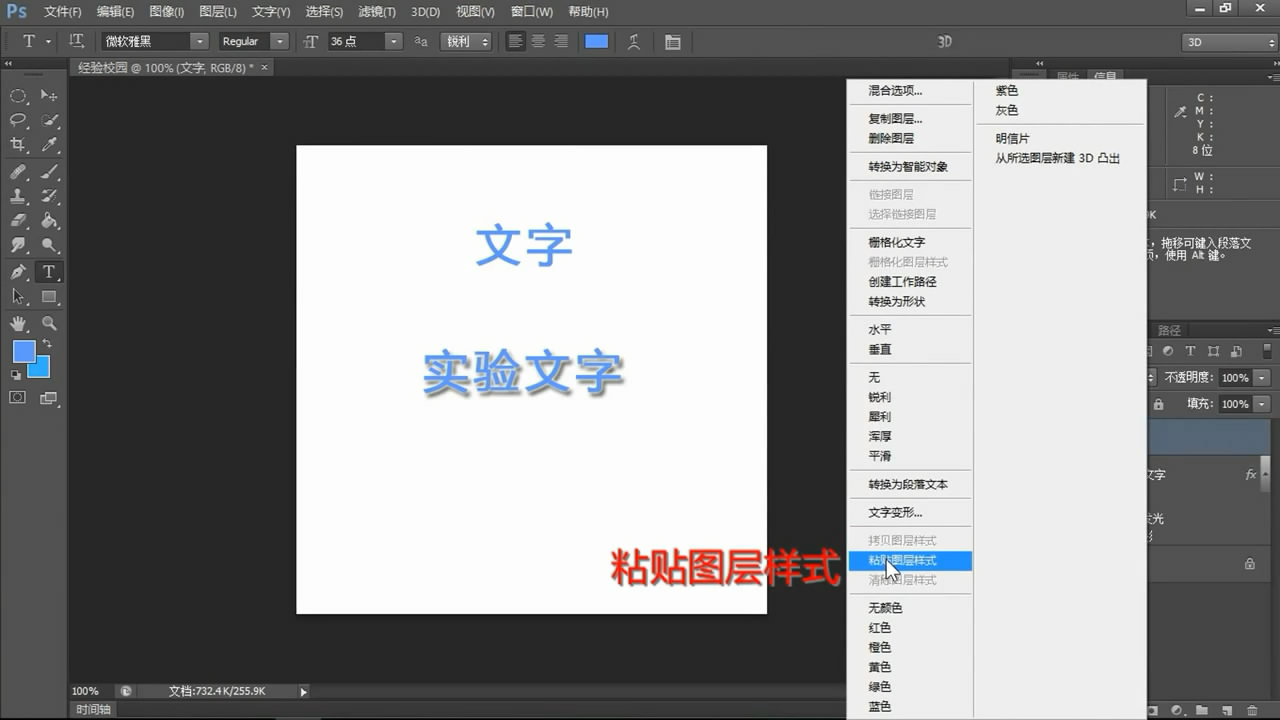
8、然后我们右键单击“文字”,在菜单中选择“粘贴图层样式”即可。

Ps如何拷贝和粘贴图层样式

  • PS如何拷贝和粘贴图层样式?
  • PS怎样拷贝图层样式
  • “当心绊倒”电气标识的绘制方法
  • PS如何合成足球创意水果
  • 教你画水粉画双色背景的雪房子
  • 热门搜索
    体检前可以喝水吗 情侣黄钻怎么开 小兔子的特点 怎么清除电脑垃圾 tmp怎么打开 十二星座的特点 肚子硬硬的怎么回事 本溪旅游 肝吸虫怎么治疗 北京的旅游景点