ps怎么制作立体水晶字

 时间:2024-10-14 08:59:40

1、新建一个800*600像素的空白画布,输入文字。

ps怎么制作立体水晶字ps怎么制作立体水晶字

2、右键-删除化文字,点击“滤镜”-“模糊”-“动感模糊”,45度。

ps怎么制作立体水晶字

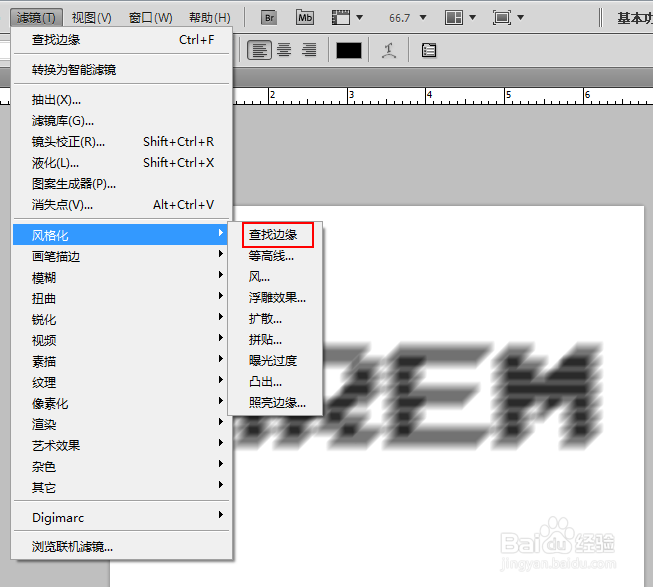
3、点击“滤镜”-“风格化”-“查找边缘”。

ps怎么制作立体水晶字

4、点击“图像”-“调整”-“反相”,或按住快捷键ctrl+shift+i反相。

ps怎么制作立体水晶字

5、点击“魔棒工具”,容差为0,连续的,选中背景,背景填充为黑色。

ps怎么制作立体水晶字

6、按住快捷键ctrl+shift+i反选。点击“图像”-“调整”-“色阶”。

ps怎么制作立体水晶字

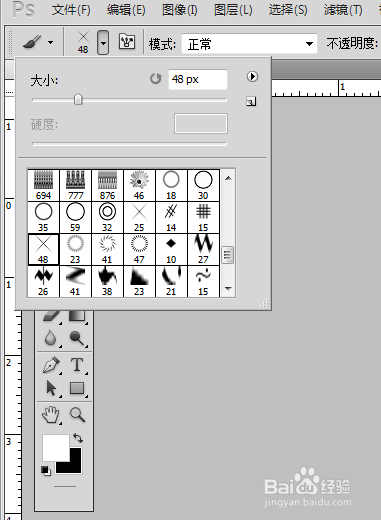
7、选择“画笔工具”,设置大小看,选择一种大小,在字母上画。

ps怎么制作立体水晶字ps怎么制作立体水晶字

8、选中选区,点击“渐变工具”,选择透明彩虹,线性渐变。

ps怎么制作立体水晶字

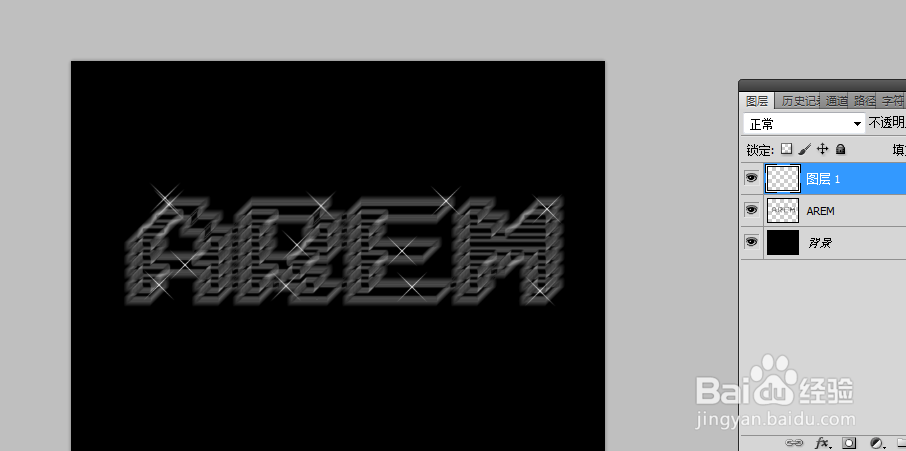
9、最后看下立体水晶字效果。

ps怎么制作立体水晶字
  • ps如何制作灰色斑纹浮雕效果
  • ps钢笔抠图最详解
  • PS中如何将通道中的内容复制到图层中?
  • Ps中如何替换天空?
  • ps 复制形状的方法
  • 热门搜索
    八珍益母丸的功效与作用 消防安全知识 耻骨在什么位置 槐花的功效与作用 天然气灶什么牌子好 压敏电阻的作用 多巴胺的作用 滚床单什么意思 什么是白领 甜角的功效与作用