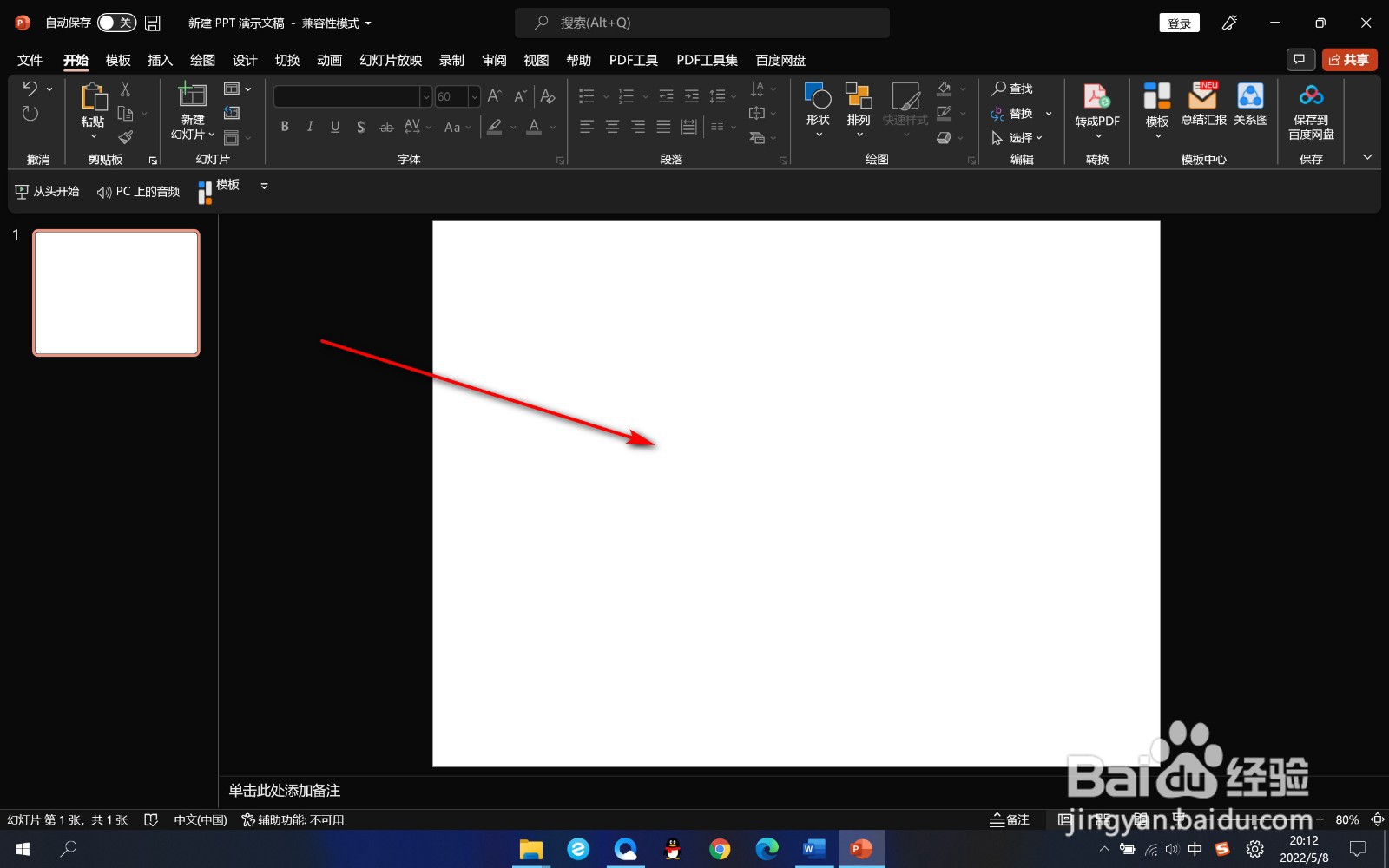
1、1.首先我们打开PPT,然后当前的背景是白色的。
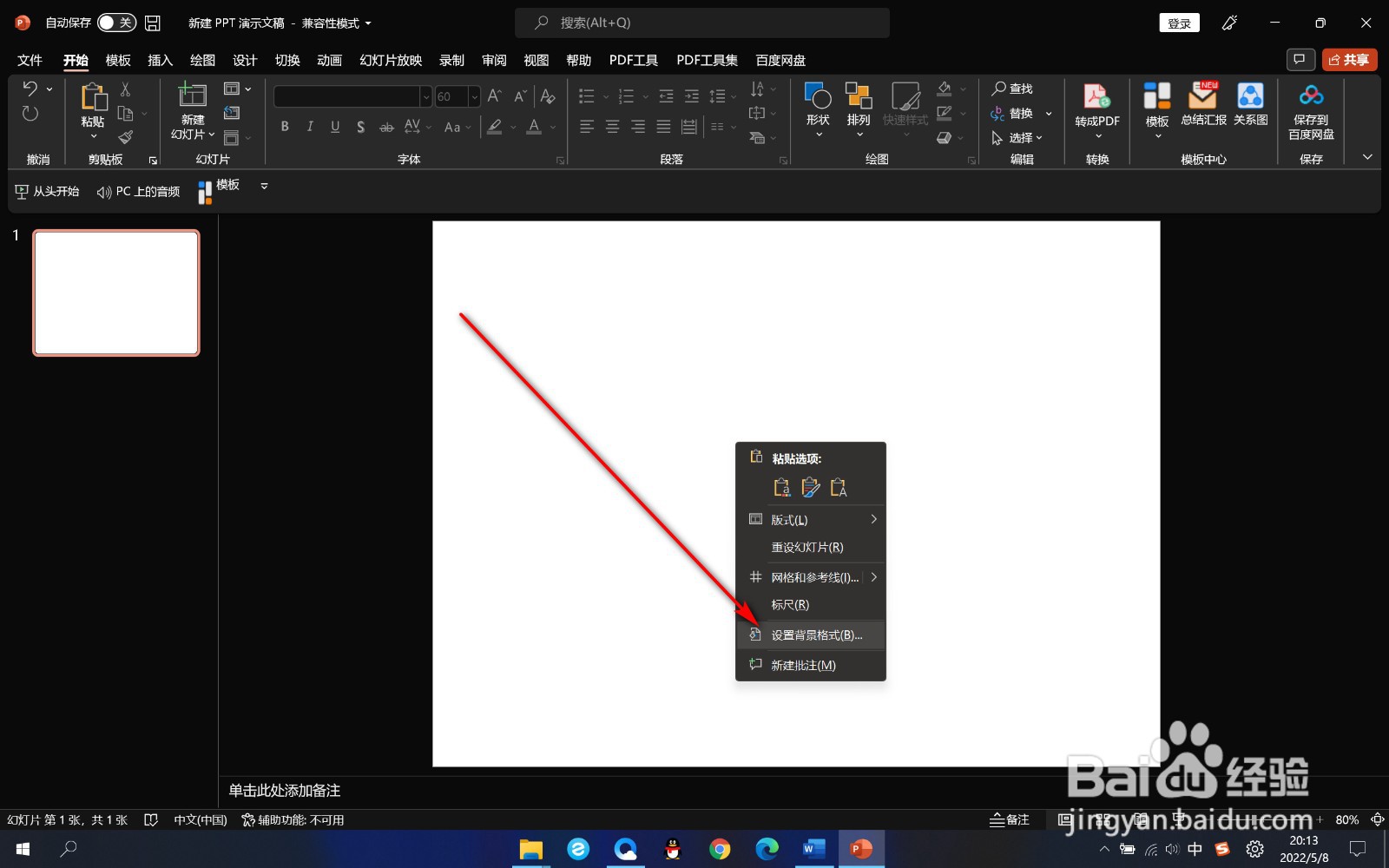
2、2.我们用鼠标右键点击设置背景格式选项。
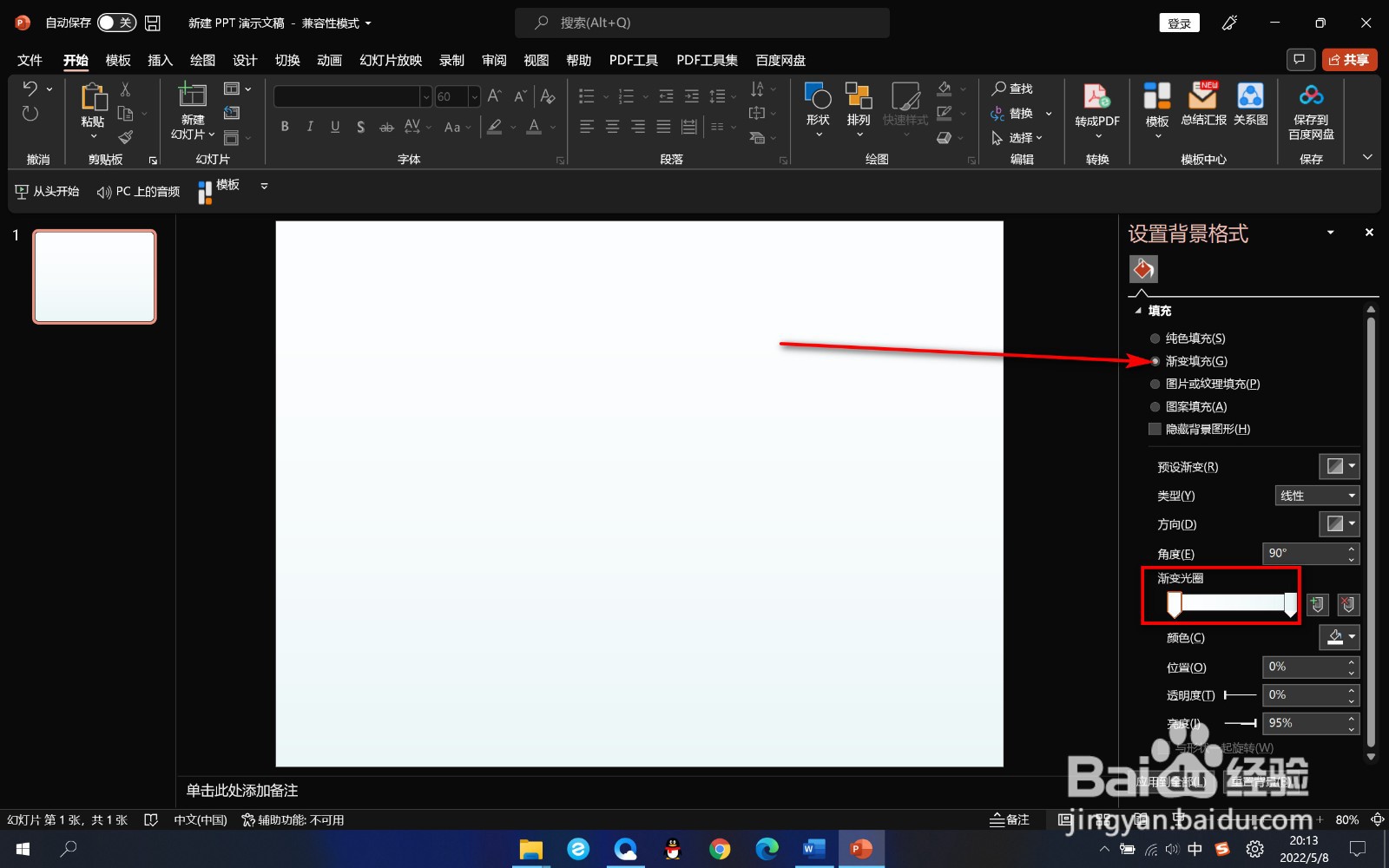
3、3.然后我们选择渐变填充,将下方的渐变光圈缩小到两个色标。
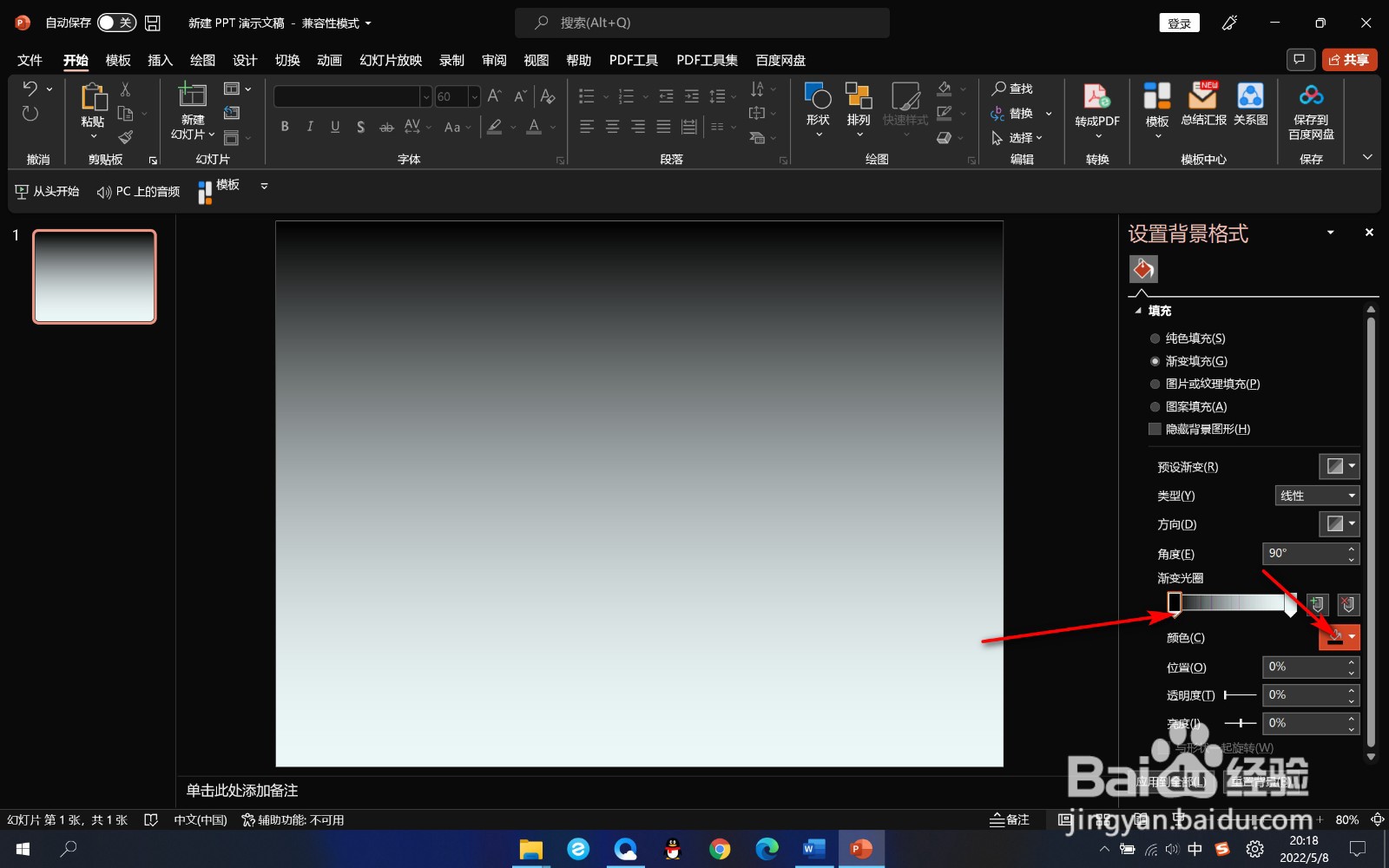
4、4.其中一个色标修改为黑色,一个修改为白色。
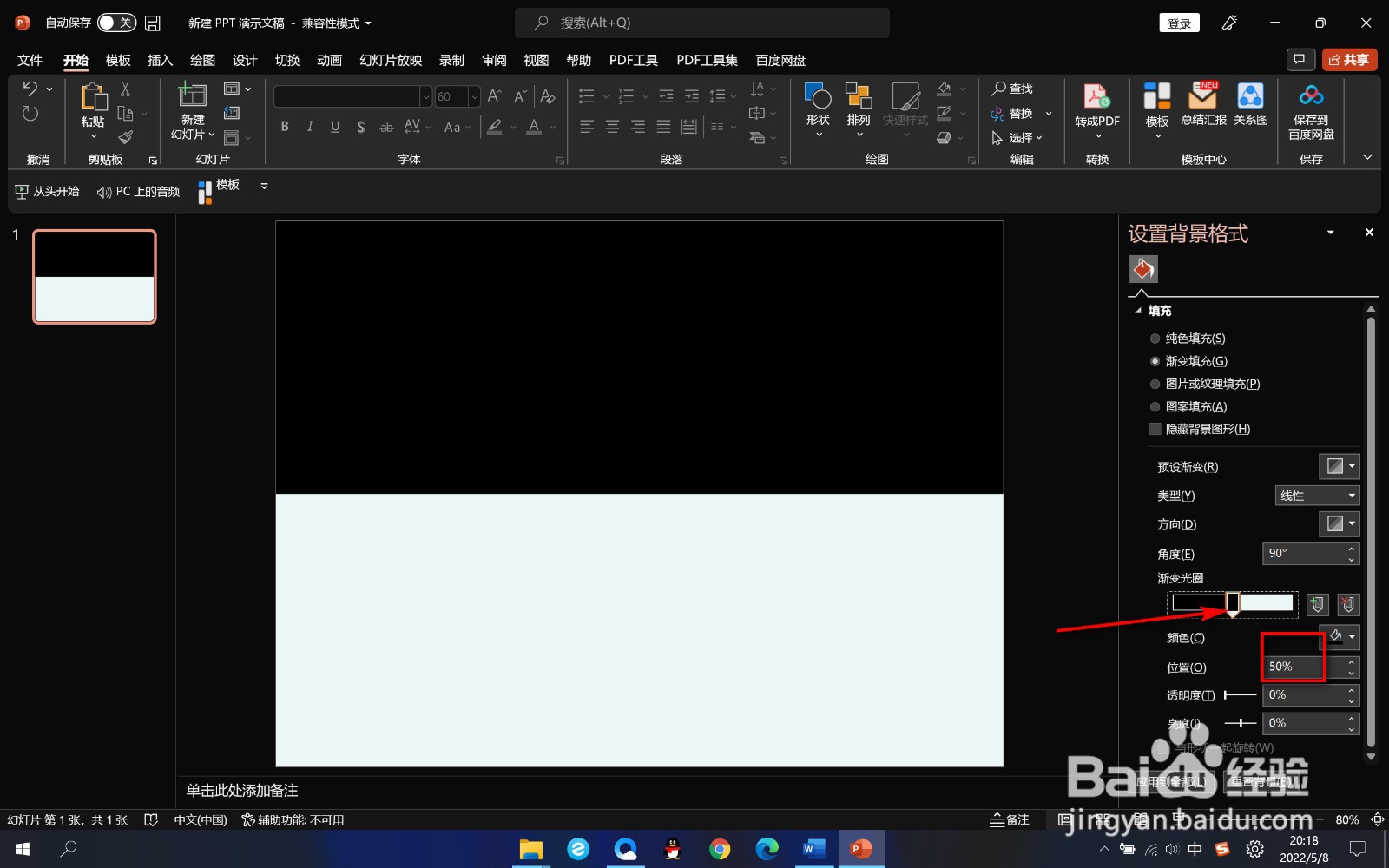
5、5.然后将两者同时移动到50%的位置,这个时候整个的背景就是两种颜色的背景了。
1、1.首先我们打开PPT,然后当前的背景是白色的。
2.我们用鼠标右键点击设置背景格式选项。
3.然后我们选择渐变填充,将下方的渐变光圈缩小到两个色标。
4.其中一个色标修改为黑色,一个修改为白色。
5.然后将两者同时移动到50%的位置,这个时候整个的背景就是两种颜色的背景了。
