苹果手机怎么和Windows电脑文件互传

 时间:2026-05-02 04:10:51

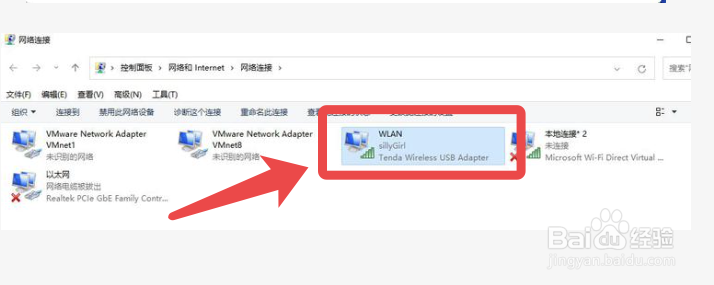
1、首先我们打开电脑,进入网络适配器界面,双击打开进入。
苹果手机怎么和Windows电脑文件互传

2、接着点击【详细信息】。

苹果手机怎么和Windows电脑文件互传

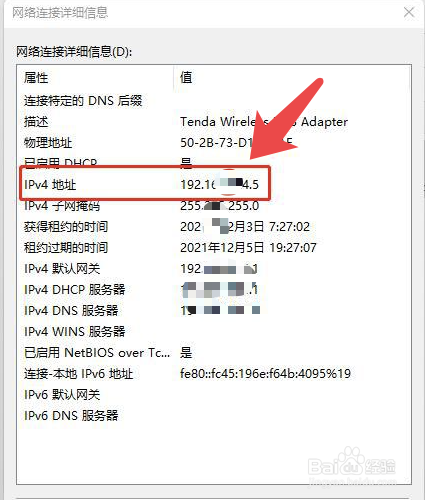
3、然后即可看到【IPv4地址】记录下这个IP。

苹果手机怎么和Windows电脑文件互传

4、接着在win电脑的盘里边新建一个文件夹,右键点击,选择【属性】。

苹果手机怎么和Windows电脑文件互传

5、然后点击【共享】选择【高级共享】进入。

苹果手机怎么和Windows电脑文件互传

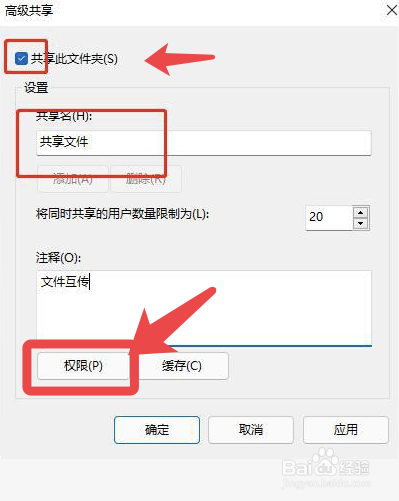
6、勾选上边的【共享文件夹】,接着点击【权限】。

苹果手机怎么和Windows电脑文件互传

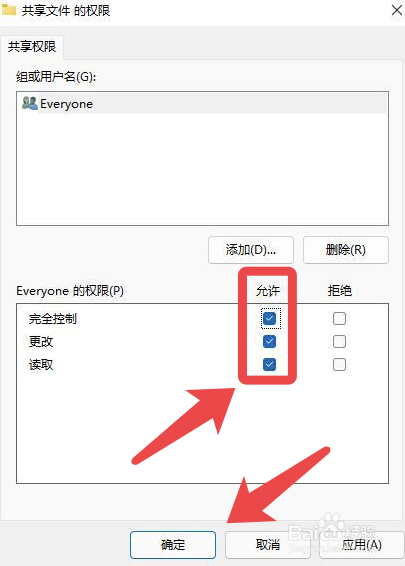
7、勾选开启权限,点击【确定】即可。

苹果手机怎么和Windows电脑文件互传

1、首先打开手机的【文件】app。

苹果手机怎么和Windows电脑文件互传

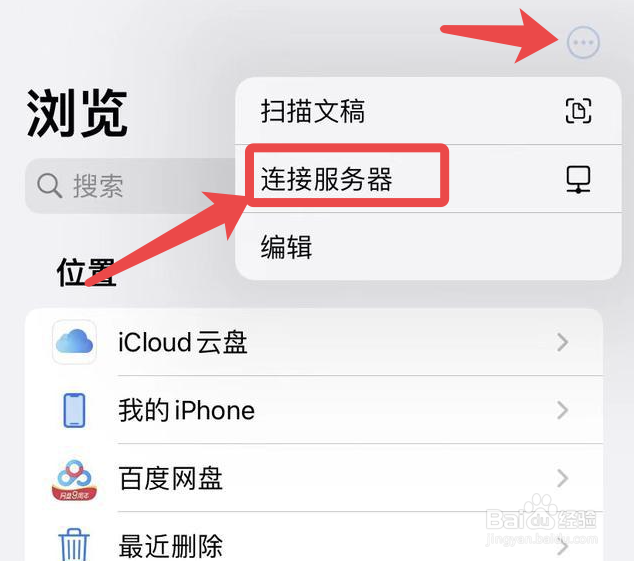
2、点击右上角的【···】,选择【连接到服务器】。

苹果手机怎么和Windows电脑文件互传

3、输入上边【IPv4地址】的IP地址。

苹果手机怎么和Windows电脑文件互传

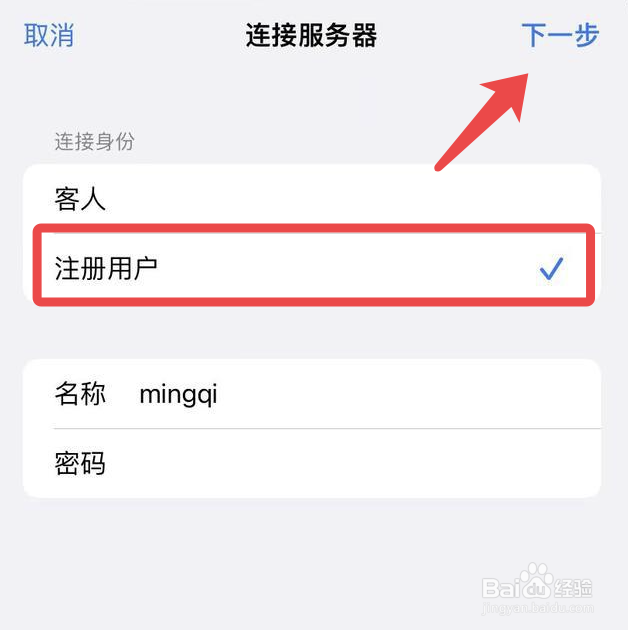
4、点击【注册用户】下一步。

苹果手机怎么和Windows电脑文件互传

5、这样就新建和电脑的共享文件了,如图所示。

苹果手机怎么和Windows电脑文件互传

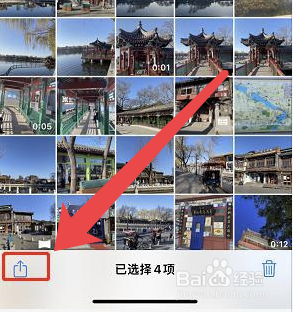
6、然后我们在手机【照片】选择要发送到电脑的图片,点击左下角的【分享】按钮。
苹果手机怎么和Windows电脑文件互传

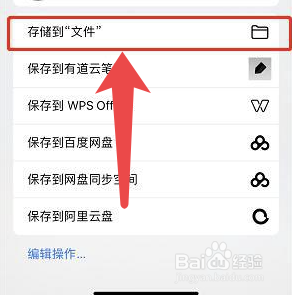
7、点击选择【存储到【文件】。

苹果手机怎么和Windows电脑文件互传

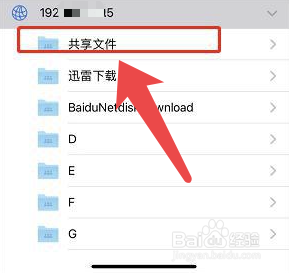
8、点击发送到我们新建好的【共享文件】。

苹果手机怎么和Windows电脑文件互传

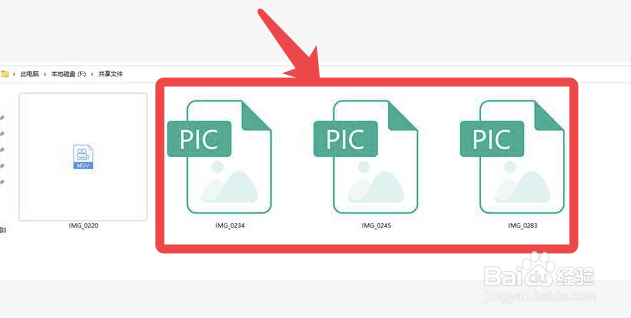
9、发送完成后,在Windows电脑的文件夹里边即可看到手机发送的照片。

苹果手机怎么和Windows电脑文件互传

  • iphone蓝牙传文件到电脑
  • 苹果手机文件怎么传到电脑
  • iPhone手机与电脑如何互传文件
  • iphone如何用数据线传文件?
  • 苹果和电脑用usb传输文件?
  • 热门搜索
    视频英文怎么写 鱼缸长青苔怎么办 加密的pdf怎么打印 金项链断了怎么办 北京故宫简介 幻灯片怎么设置背景 红烧土豆的做法 夏季搭配 壶口瀑布旅游攻略 怎么看显卡内存