如何在Windows上快速创建大量word文件

 时间:2026-04-25 07:43:59

1、首先创建1个word文件,这里名称就设置为“实用小技巧”

如何在Windows上快速创建大量word文件

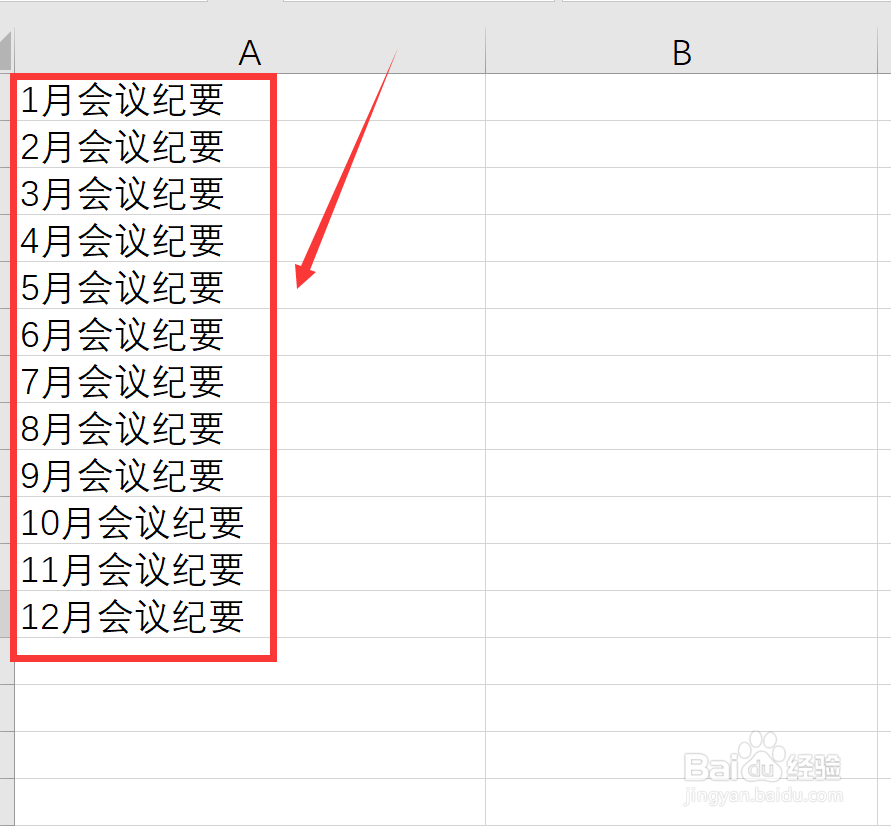
2、然后打开excel在A列输入想要新建的劣离word文件的名称,这里我输入的是1月会议纪要、2月会议纪要一直到12月会议纪要
如何在Windows上快速创建大量word文件

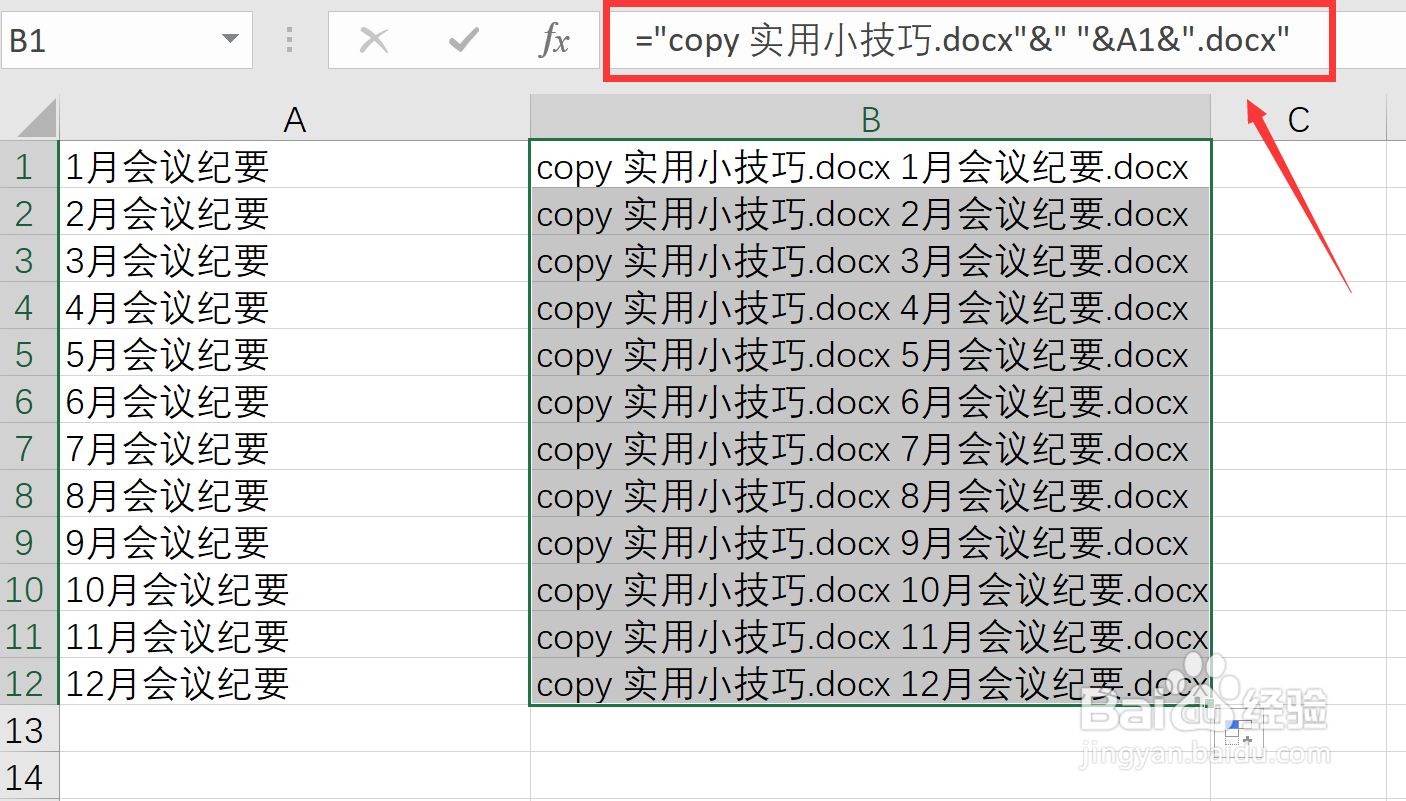
3、再然后在B列输入公式:="copy 实用小技巧.docx"&" "&A1&".docx",输入完成后点击回车,然后填充B列

如何在Windows上快速创建大量word文件

如何在Windows上快速创建大量word文件

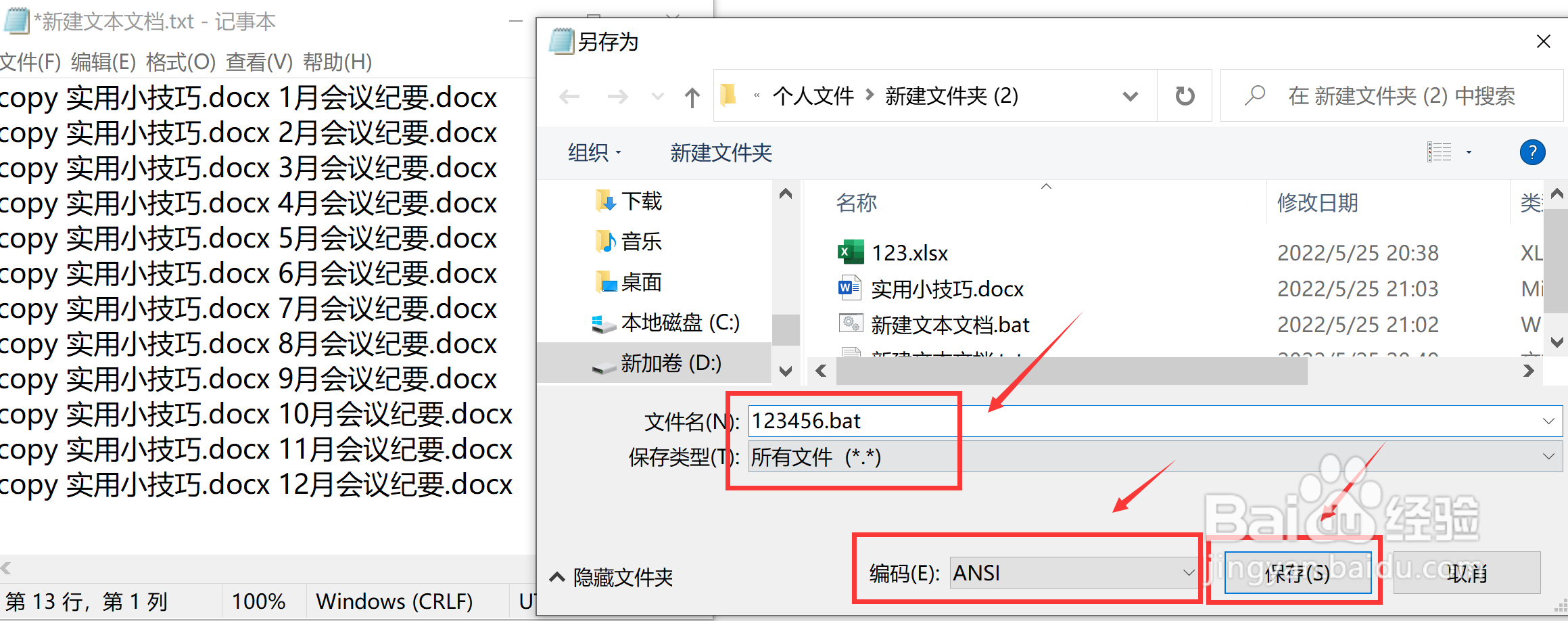
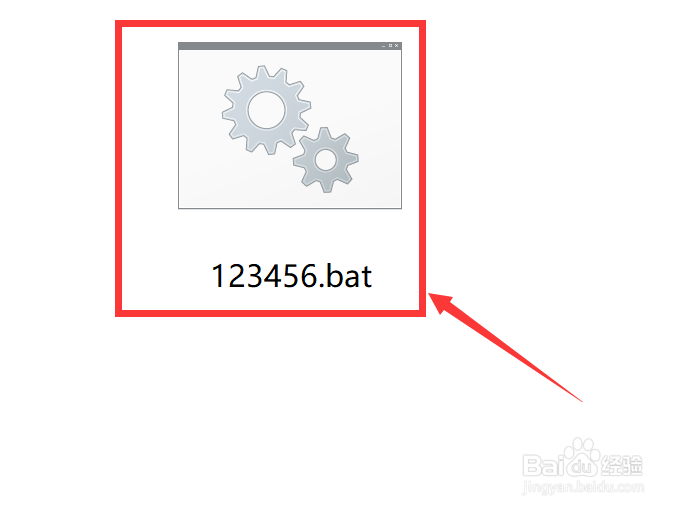
4、再然后将B列内容复制到TXT文本中,将TXT文档另存为.bat文件、编码设置为ANSI
如何在Windows上快速创建大量word文件

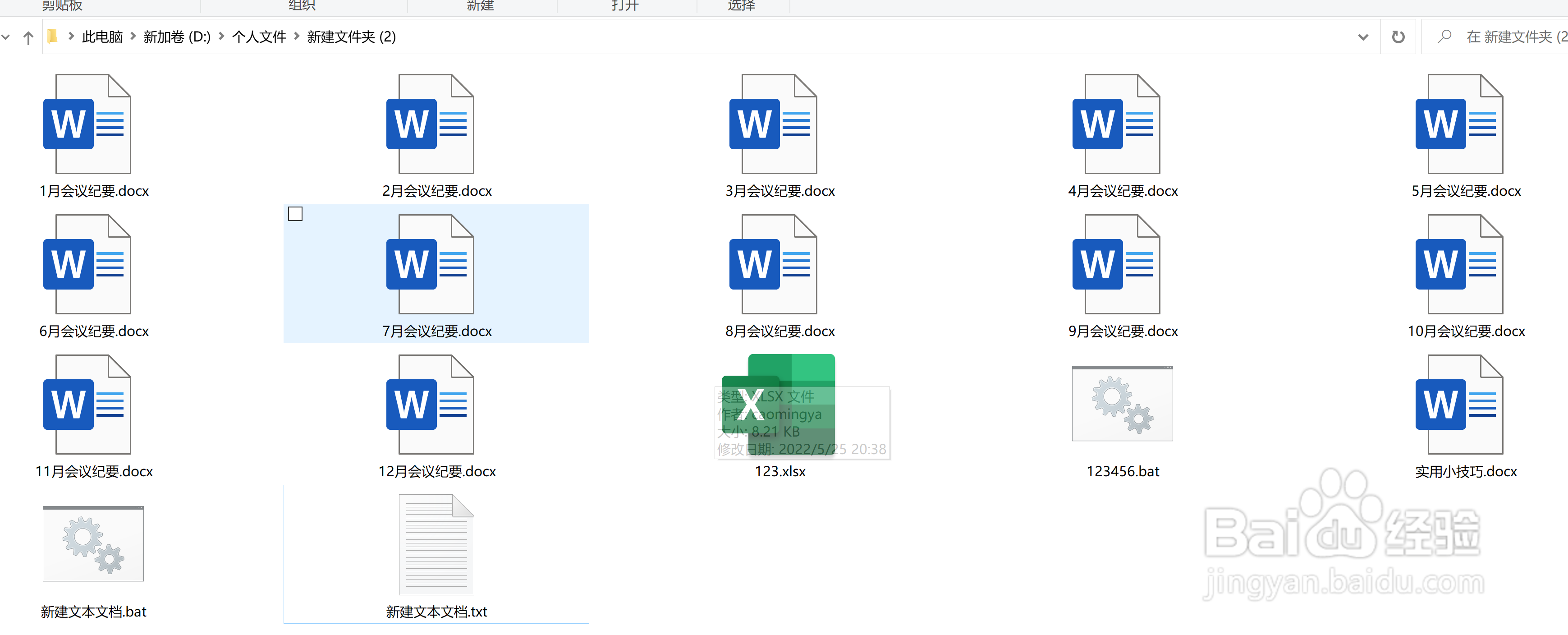
5、最后双击运行建立好的123456.bat文件即可完成快速建立12个word文件且命劫宋名屈冲畜完成
如何在Windows上快速创建大量word文件

如何在Windows上快速创建大量word文件

  • 如何批量建立word文档并命名
  • 如何批量新建多个word文件?
  • 如何批量创建多个Word文件?
  • 怎么批量新建word文档,并命名为不同名称
  • 如何批量生成word文档?
  • 热门搜索
    蝴蝶臂怎么减 生活帮 良字少一点是什么字 生活片一级播放 kpi是什么意思 如何学易经 5月是什么星座 nt检查是什么 微生活 如何发链接