CAD怎么修改填充图案的间隙、颜色

 时间:2026-04-26 06:22:48

1、修改块所在图层颜色,

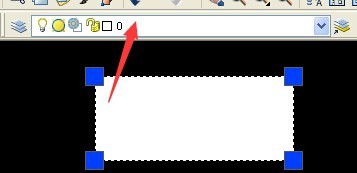
     a、选择块,并在图层选项中查看在那个层;
CAD怎么修改填充图案的间隙、颜色

CAD怎么修改填充图案的间隙、颜色

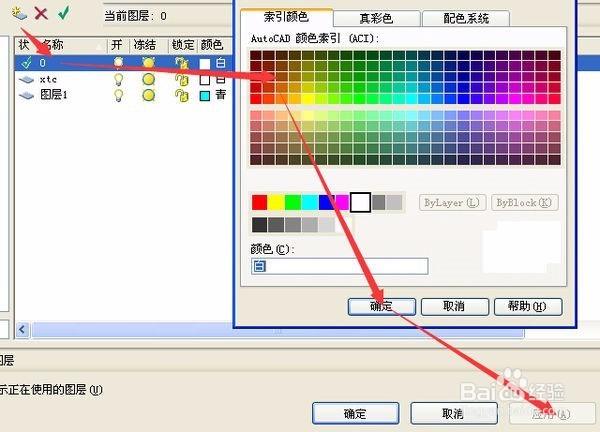
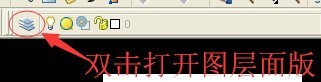
2、 b、双击层图标打开图层面板,找到刚块所在的图层——点颜色色块颜色——选择需要的颜色——确定——再点击应用;即完成的颜色修改。
CAD怎么修改填充图案的间隙、颜色

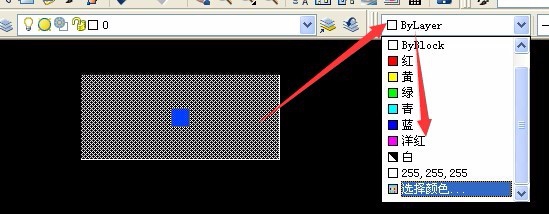
3、选择块单独修改:

     选择块——找到图层后的颜色选项——点三角下拉菜单——选择要点额颜色即可
CAD怎么修改填充图案的间隙、颜色

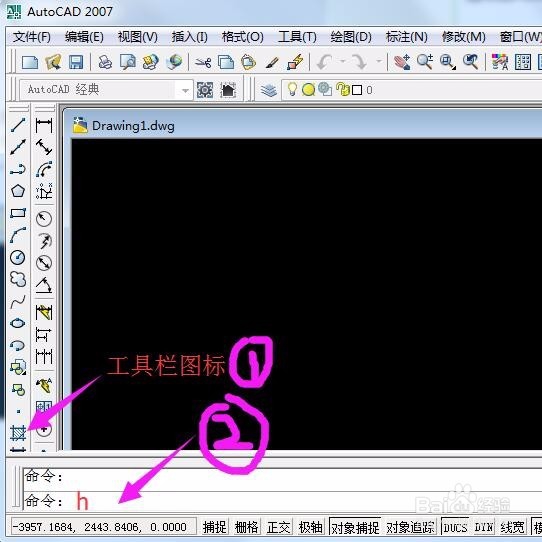
1、看了上面两个步骤或许你还在困惑与填充在哪里打开?通常由两种方式:1、左边工具栏找到填充按钮,左键单击打开;                         2、任务栏中输入“H”按回车调出
CAD怎么修改填充图案的间隙、颜色

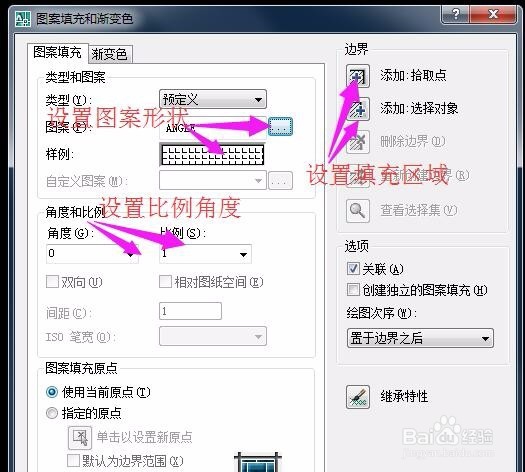
2、填充通常需要选择填充图案形状、定义填充区域、和填充比例即完成填充命令

CAD怎么修改填充图案的间隙、颜色

  • cad恢复默认设置
  • 如何在CAD缩小放大图形?
  • cad面板怎么调出来
  • cad标注怎么离物体有一段距离
  • CAD怎么撤销上一步的操作?
  • 热门搜索
    维生素e哪个牌子好 done什么意思 precious是什么意思 爬是什么结构 无后为大是什么意思 alarm什么意思 教师的职责是什么 紧急制动是什么 自行车运动 面试需要注意什么