用PE启动工具低格硬盘

 时间:2026-02-14 02:12:20

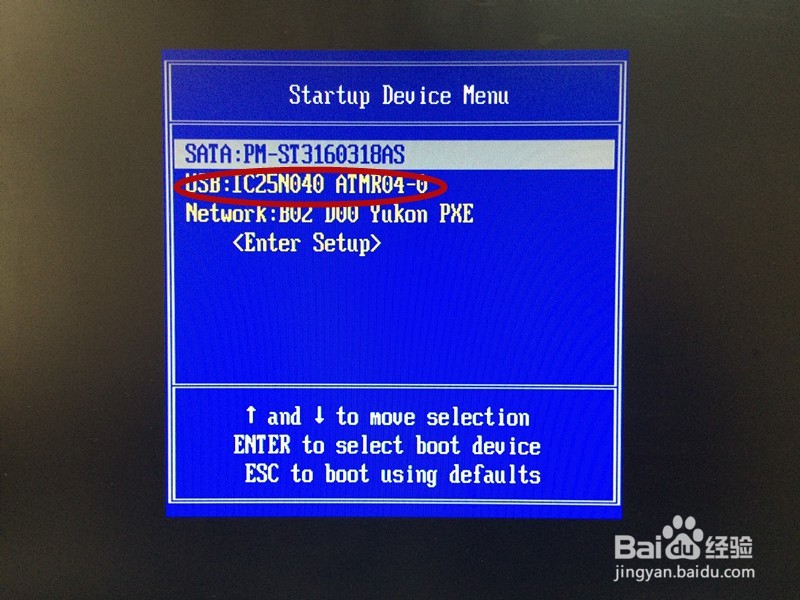
1、将制作好的U盘PE启动盘插入电脑,开机找到快捷启动项,选择你的启动盘。如图
用PE启动工具低格硬盘

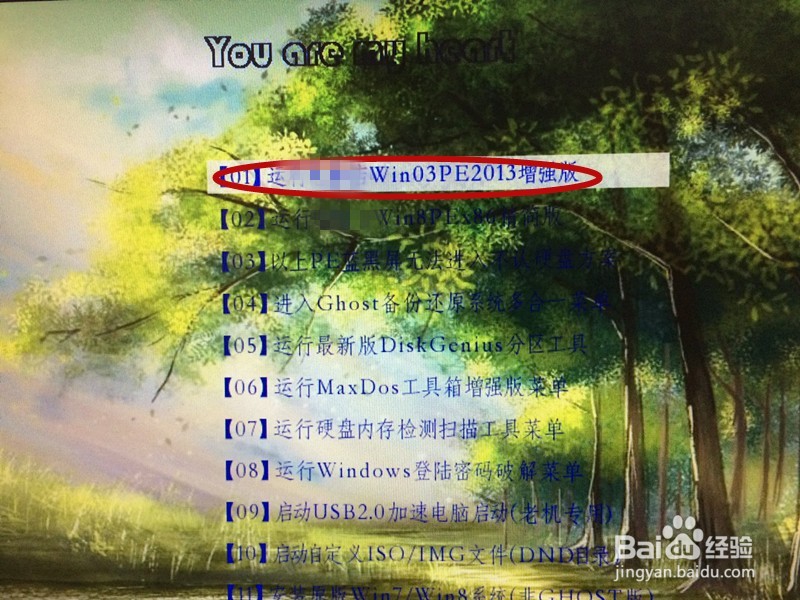
2、通过PE启动盘,选择win03PE增强版。如图

用PE启动工具低格硬盘

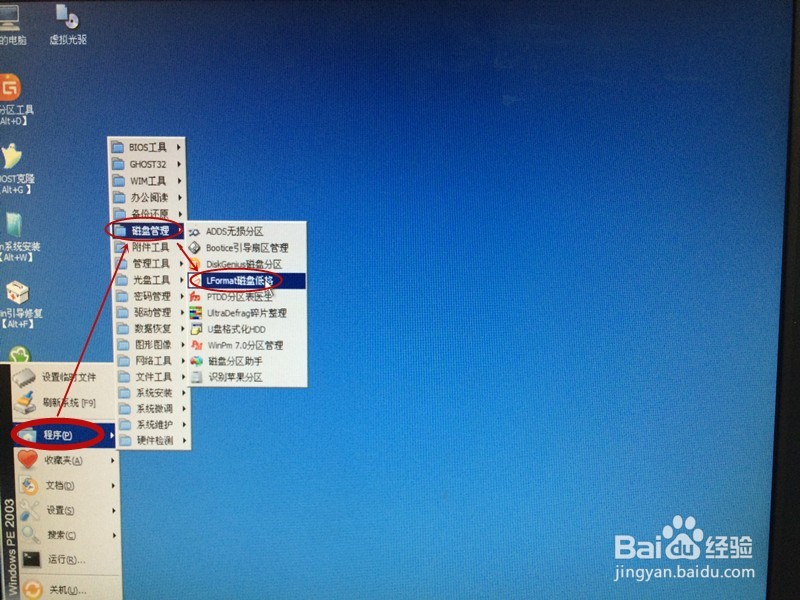
3、进入pe系统桌面,点击“开始菜单”→“程序”→“磁盘管理”→“LFormat磁盘低格”,点击打开进入下一步操作。如图
用PE启动工具低格硬盘

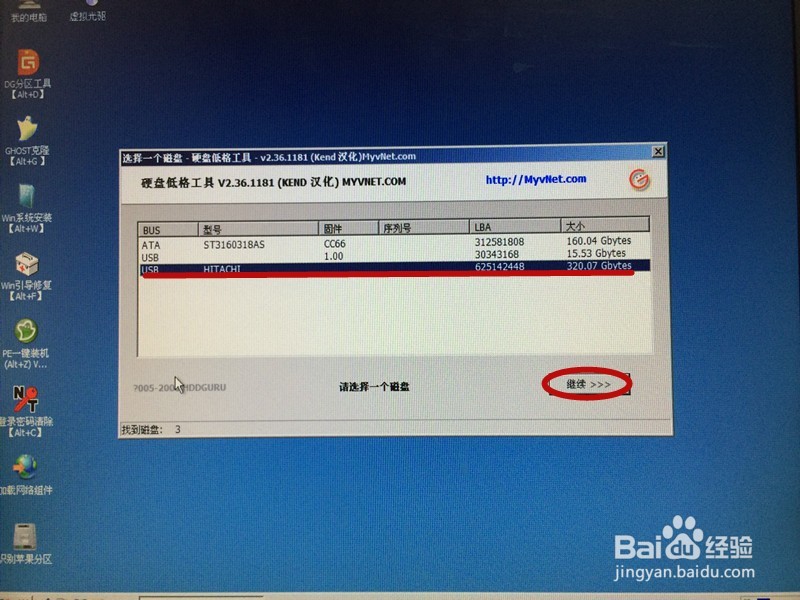
4、选择所需要低级格式化的硬盘,点击“继续”进入下一步。如图

用PE启动工具低格硬盘

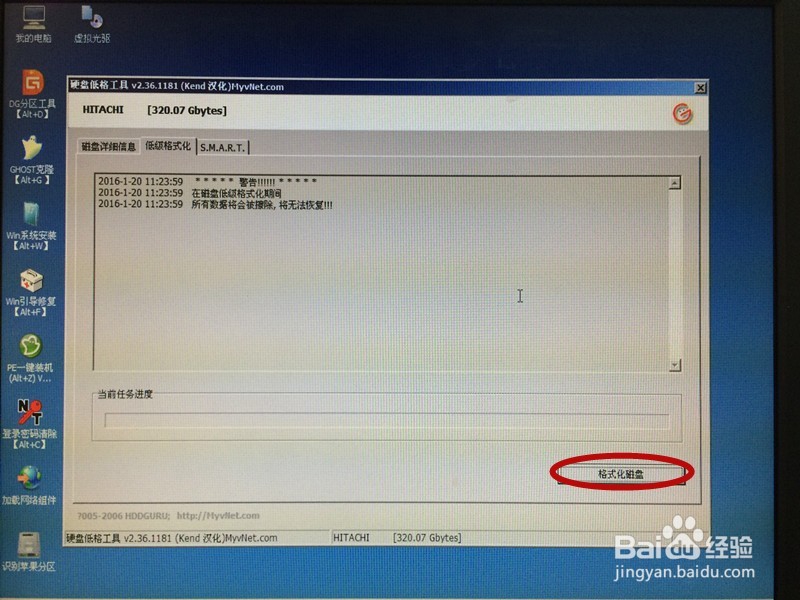
5、切换界面到“低级格式化”项,然后点击“格式化磁盘”进入下一步。如图

用PE启动工具低格硬盘

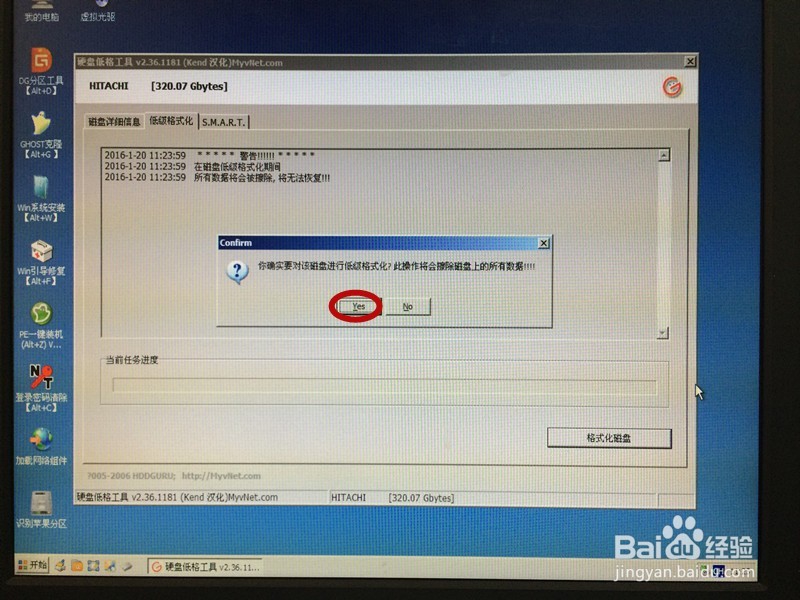
6、在弹出的提示窗口中,点击“Yes”开始对硬盘进行低级格式化。如图

用PE启动工具低格硬盘

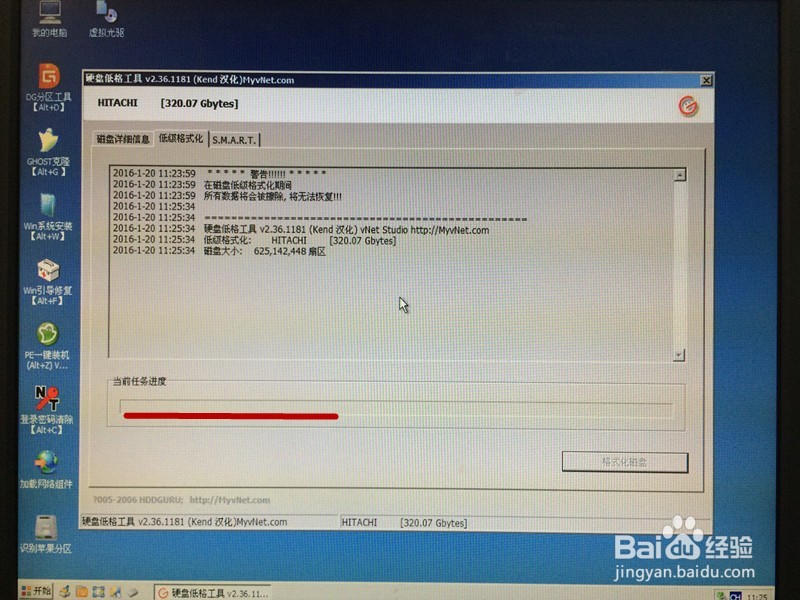
7、耐心等待格式化的过程。如图

用PE启动工具低格硬盘

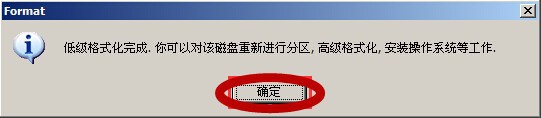
8、完成低级格式化之后,工具会自动弹出低级格式化完成窗口,点击“确定”完成硬盘低级格式化。如图
用PE启动工具低格硬盘

  • pe硬盘如何低级格式化
  • 关闭win10自动更新
  • Win10如何更改盘符
  • 惠普电脑怎么设置U盘启动?
  • wim文件怎么安装系统
  • 热门搜索
    拙政园简介 个人复工证明怎么开 红烧黑鱼 白色口罩正反面怎么区分 打篮球能减肥吗 篮球怎么过人 北京旅游攻略 余额调节表怎么做 网速不稳定怎么解决 乌镇攻略