word中如何将图片中的文字转化为word文档

 时间:2024-10-14 15:29:54

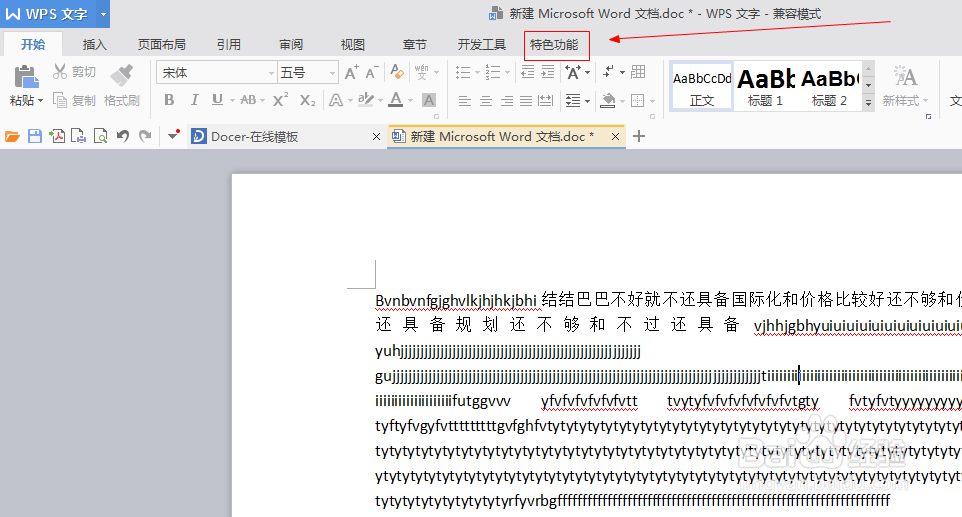
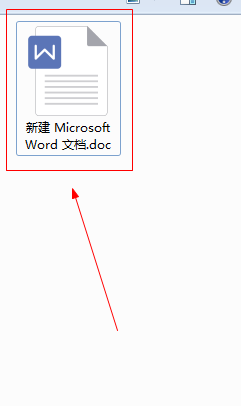
1、如图所示,我们点击箭头所指的word文档打开这个文档。
word中如何将图片中的文字转化为word文档

2、如图所示,我们点击箭头所指的“特色功能”这一项。

word中如何将图片中的文字转化为word文档

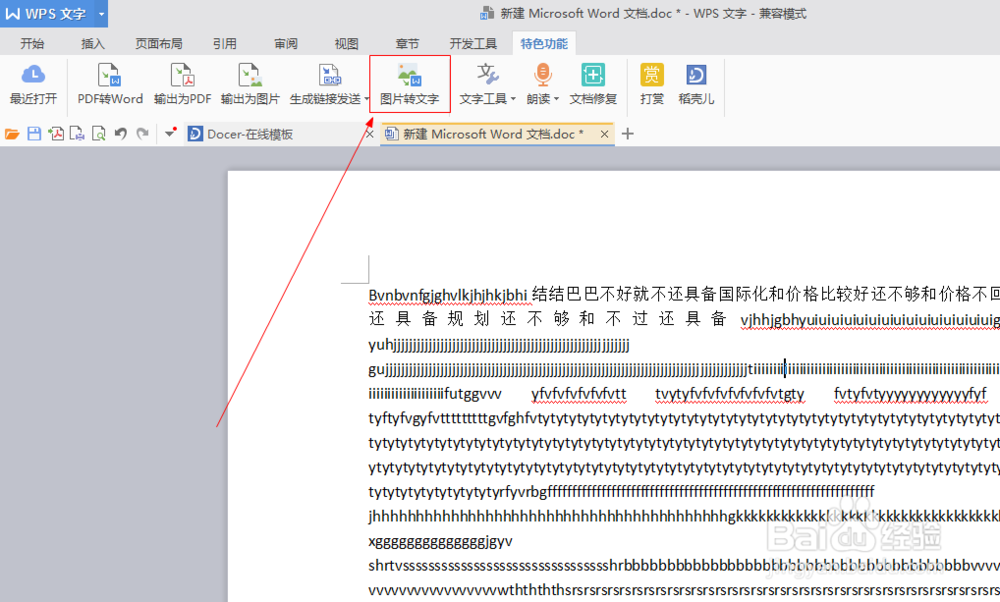
3、如图所示,我们点击箭头所指的“图片转文字”这一项。

word中如何将图片中的文字转化为word文档

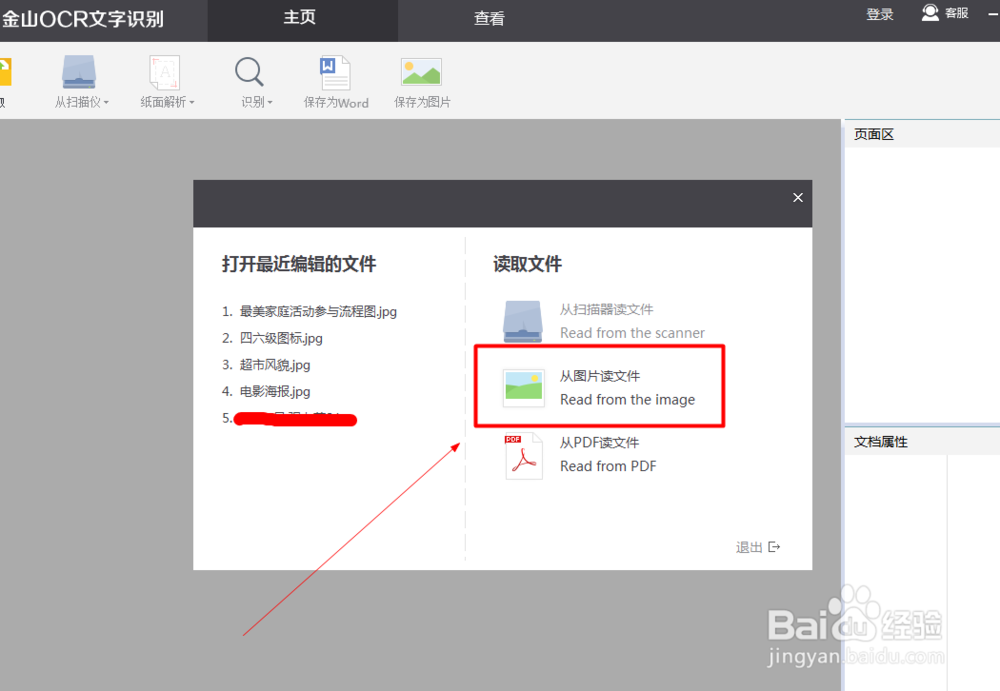
4、如图所示,在弹出的窗口中,我们点击箭头所指的“从图片读文件”这一项。

word中如何将图片中的文字转化为word文档

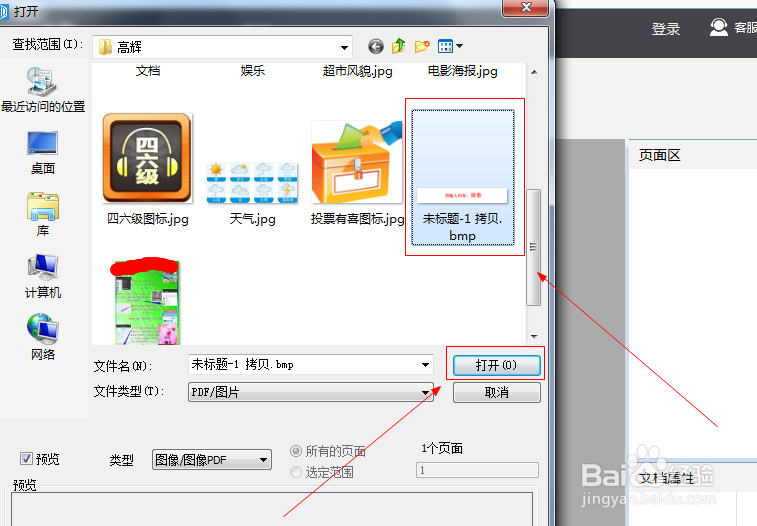
5、如图所示,在弹出的对话框中,我们选择要保存转化图片中文字的图片,并且点击箭头所指的“打开”按钮。

word中如何将图片中的文字转化为word文档

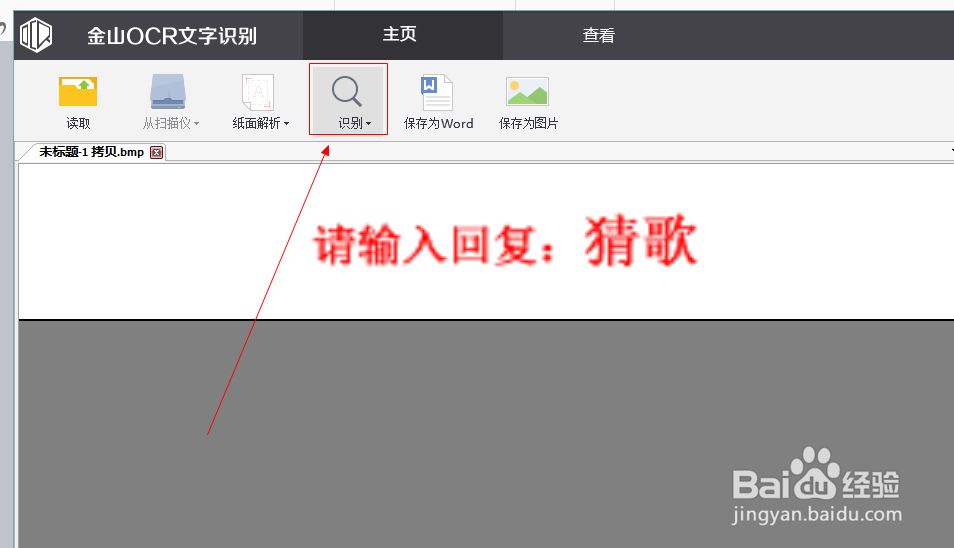
6、如图所示,我们点击箭头所指的“识别”按钮,开始让其识别出图片中的文字。
word中如何将图片中的文字转化为word文档

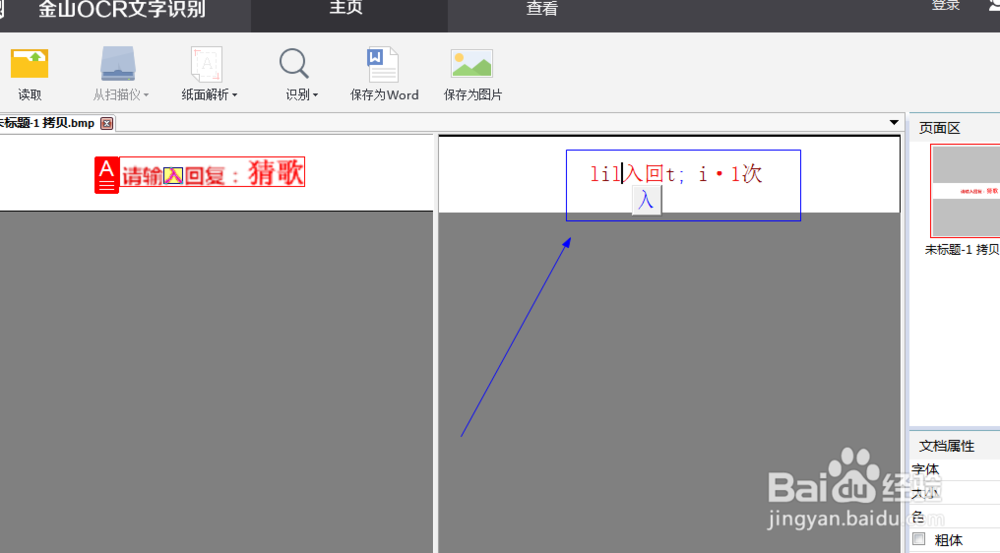
7、如图所示,我们看到图片中的部分文字成功被识别出来了。

word中如何将图片中的文字转化为word文档

8、如图所示,我们点击箭头所指的“保存为Word”这一项。

word中如何将图片中的文字转化为word文档

9、如图所示,我们看到图片中已经被识别出的文字被转化成一个Word文档了。

word中如何将图片中的文字转化为word文档
  • word巧操作——图片文字如何转换成word
  • 怎么把图片文字转换成word文档
  • 图片文档如何转换为word文档
  • 怎么将图片上的文字转换成word
  • 如何把图片上的文字变成word文档?
  • 热门搜索
    菌汤的做法 怎么做微商 小米电视怎么样 排骨炖豆角的家常做法 滑板初学者开始怎么练 血小板高是怎么回事 浚怎么读 环比怎么算 酥鲫鱼的做法 自制油条的做法