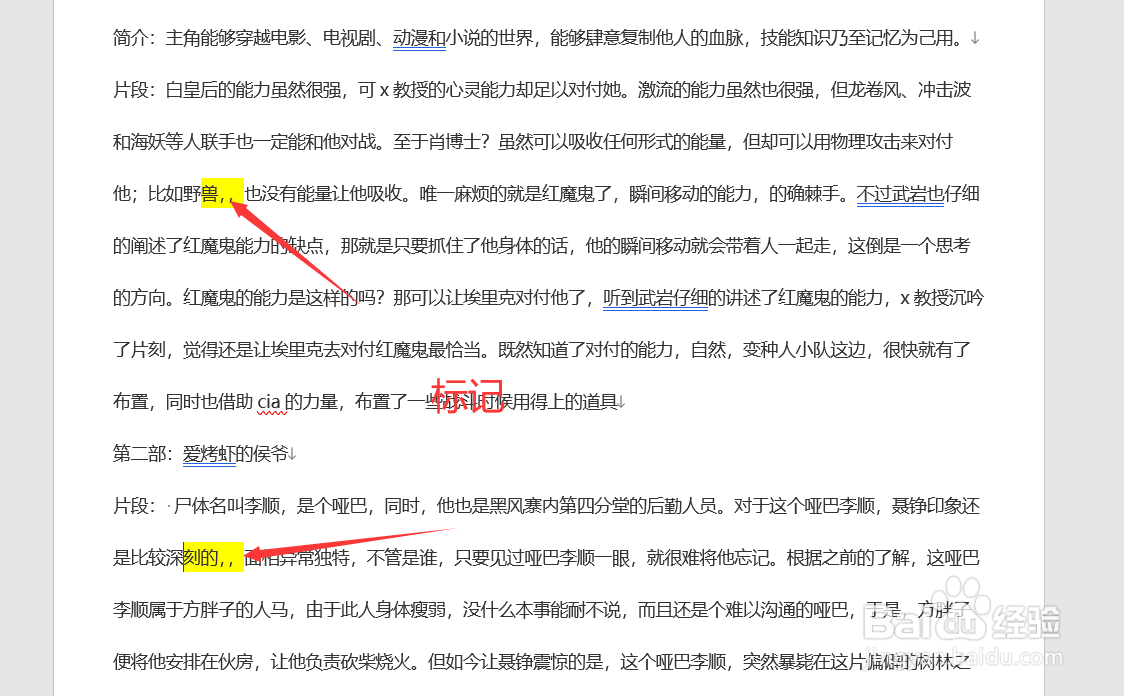
1、首先打开Word软件,找到需要编辑的文档,确定要进行剪切的内容。
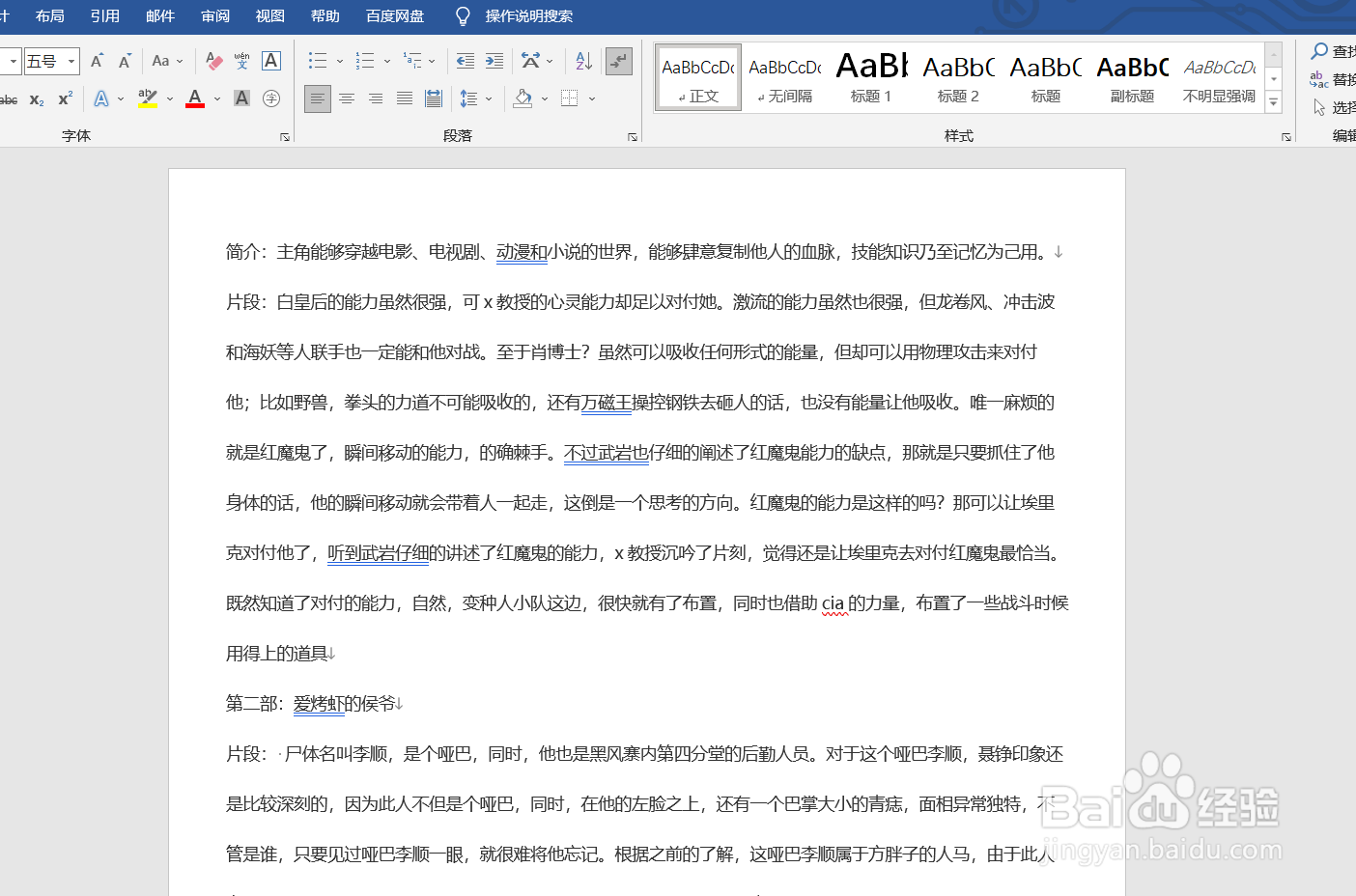
2、首先选中要剪切的一部分,之后同时点击键盘上的Ctrl和F3键。
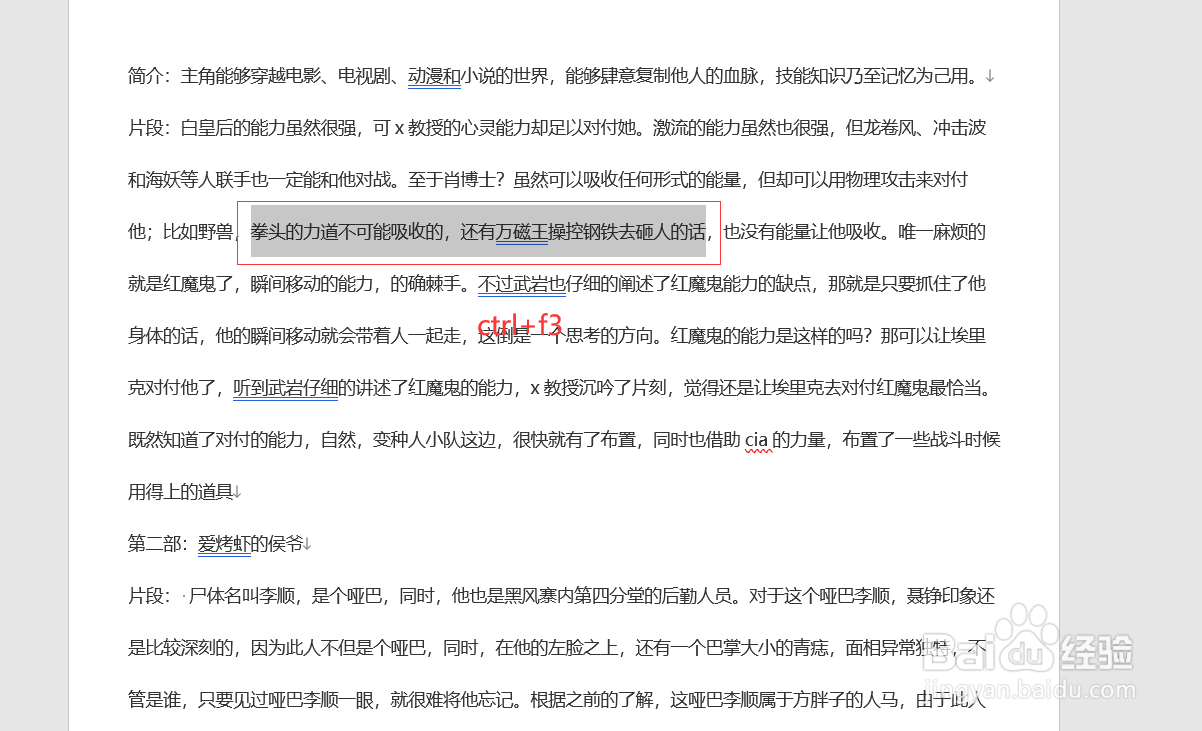
3、这样操作之后,刚刚选中的部分就已经被剪切了。

4、接下来同样再选中其他要剪切的部分,选中之后同样同时点击键盘上的Ctrl和F3键。
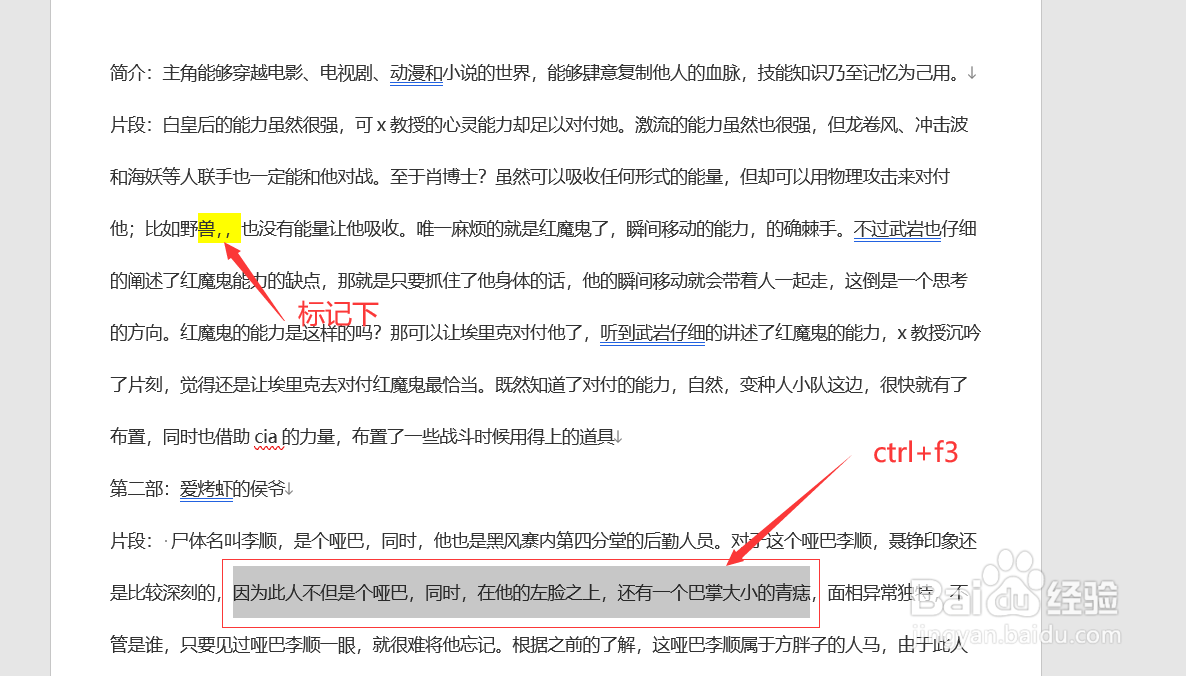
5、同样这部分就也被剪切掉了。这样依次操作下去,将所有需要剪切的部分都剪切掉。
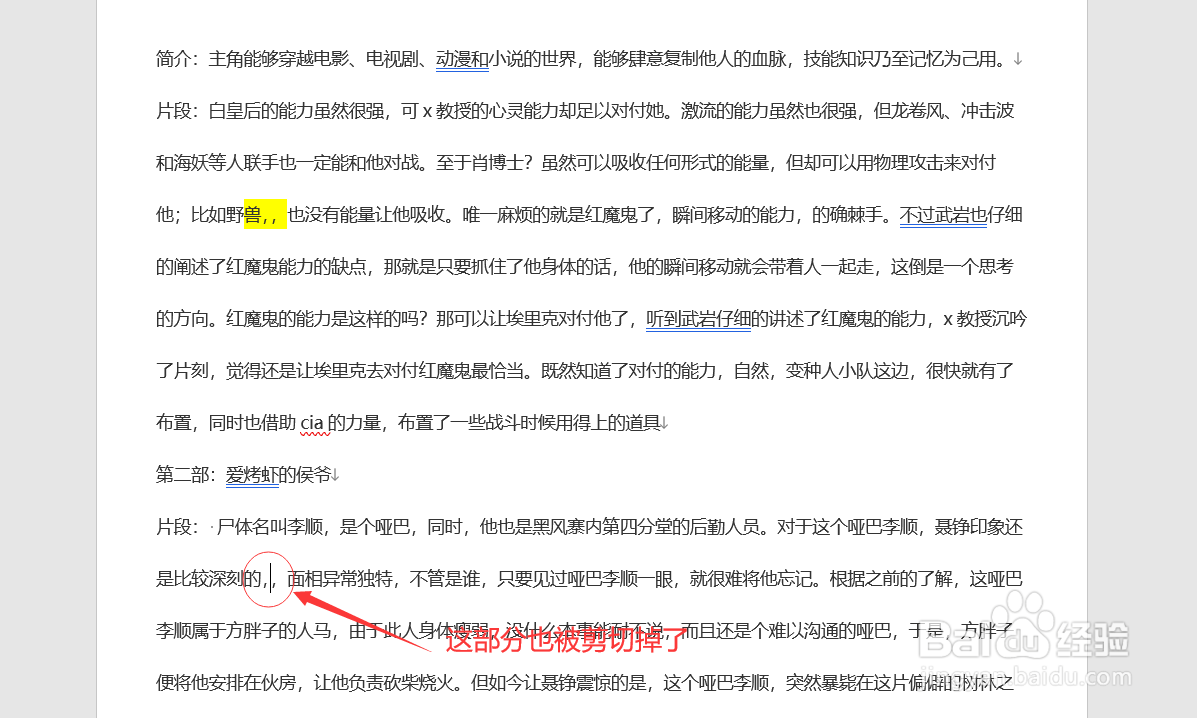
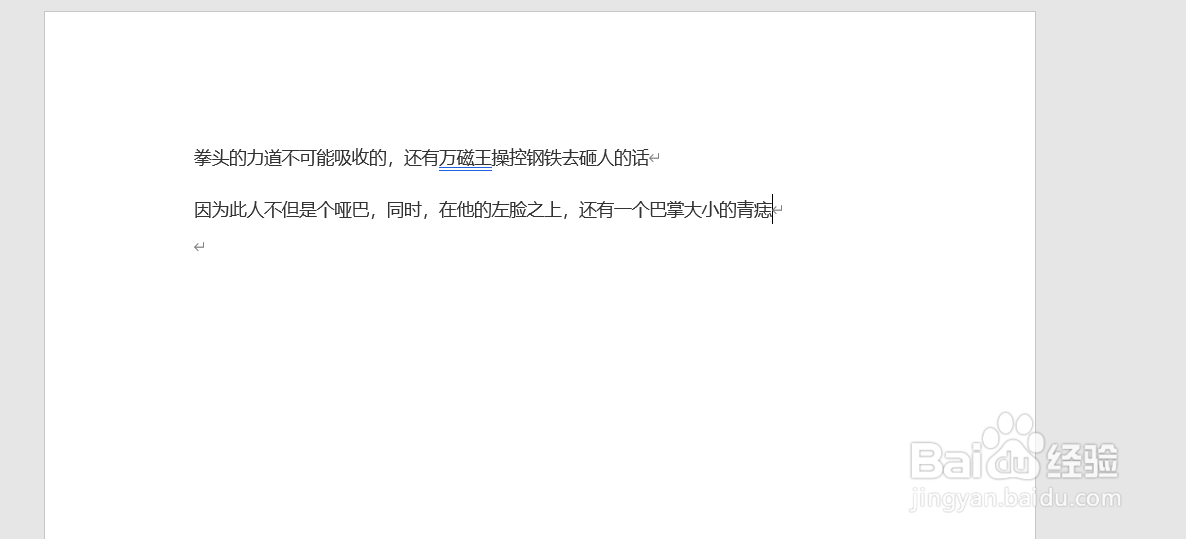
6、之后找到需要粘贴的位置,之后同时点击键盘上的Ctrl、Shift和F3键。这样刚刚剪切的所有内容部分都被粘贴过来了。

时间:2026-04-23 22:02:26
1、首先打开Word软件,找到需要编辑的文档,确定要进行剪切的内容。
2、首先选中要剪切的一部分,之后同时点击键盘上的Ctrl和F3键。
3、这样操作之后,刚刚选中的部分就已经被剪切了。
4、接下来同样再选中其他要剪切的部分,选中之后同样同时点击键盘上的Ctrl和F3键。
5、同样这部分就也被剪切掉了。这样依次操作下去,将所有需要剪切的部分都剪切掉。
6、之后找到需要粘贴的位置,之后同时点击键盘上的Ctrl、Shift和F3键。这样刚刚剪切的所有内容部分都被粘贴过来了。
