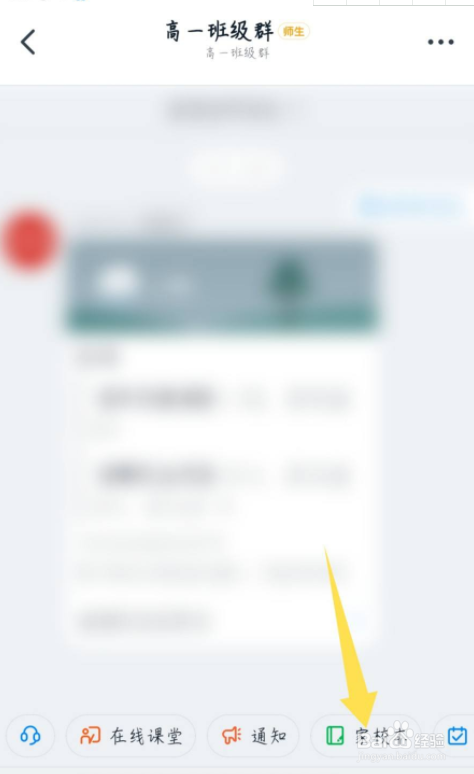
1、在班级群里面,点击家校本。如图所示
2、打开后,点击右下角悬浮的加号+图标。如图所示

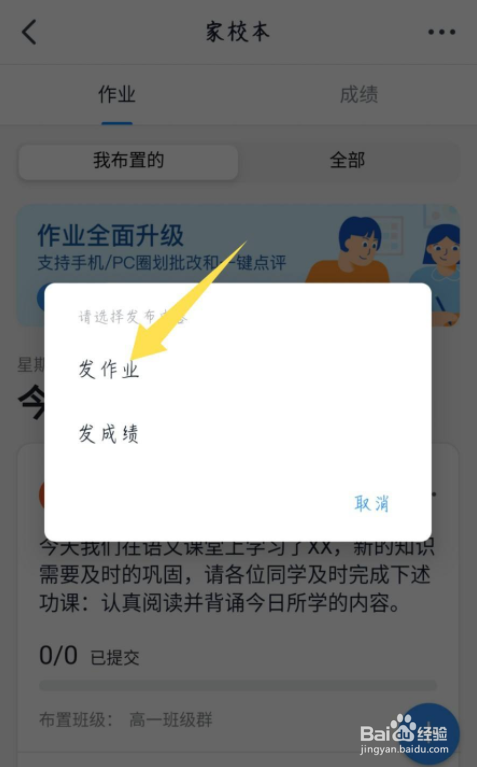
3、有发布作业和发布成绩两个选项,点击发作业。如图所示
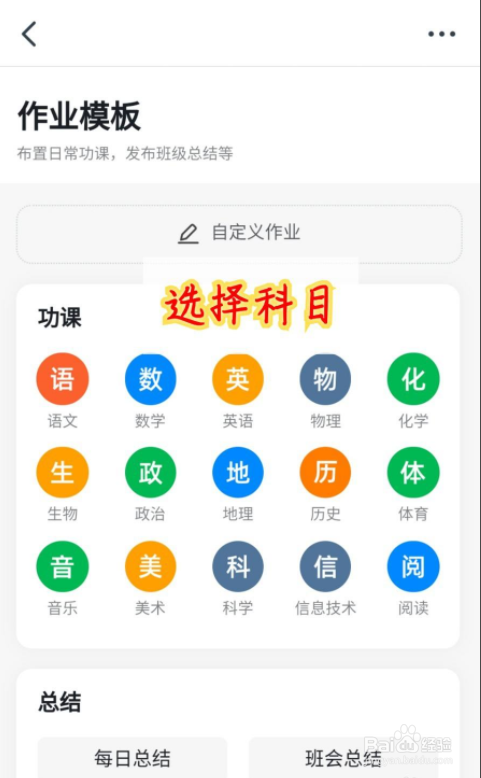
4、选择作业的科目,也可以自定义作业。如图所示
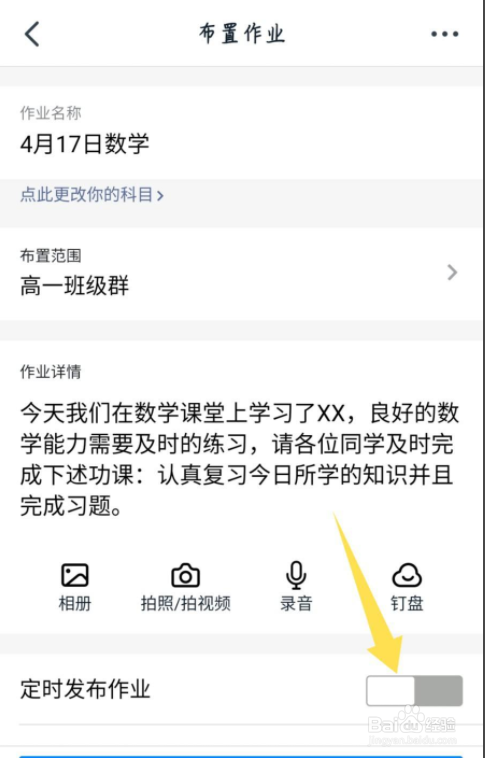
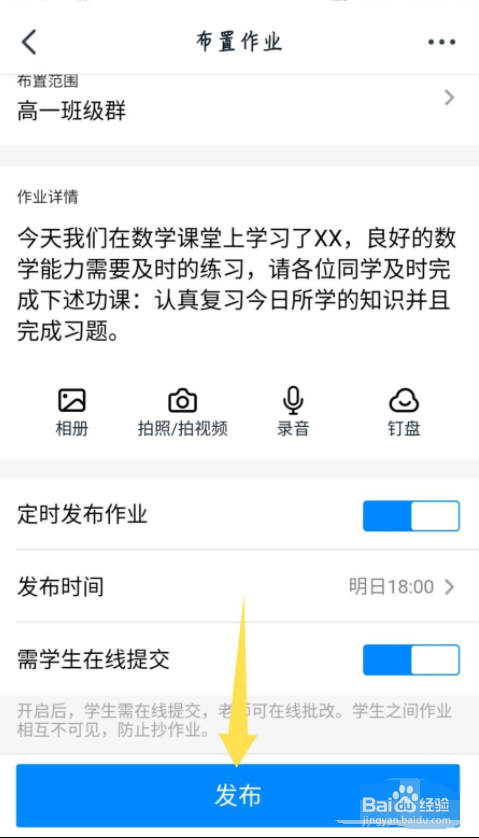
5、在打开的布置作业界面,能看到底部的定时发布作业选项,点击滑块开启。如图所示
6、开启定时发布作业后,就可以设置发布的时间了,点击选项设置时间。如图所示

7、布置好作业后,点击底部的发布选项。如图所示
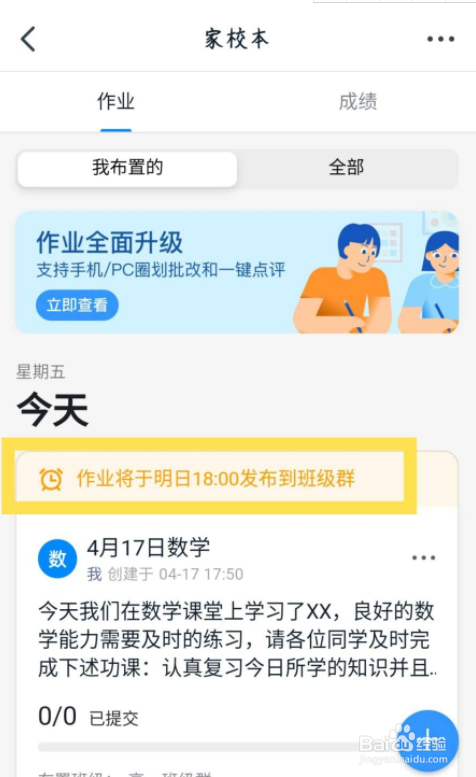
8、发布成功后,在作业里面,能看到显示的定时发布的作业,到时间后就会发布到班级群里面。如图所示
时间:2026-04-21 17:46:07
1、在班级群里面,点击家校本。如图所示
2、打开后,点击右下角悬浮的加号+图标。如图所示
3、有发布作业和发布成绩两个选项,点击发作业。如图所示
4、选择作业的科目,也可以自定义作业。如图所示
5、在打开的布置作业界面,能看到底部的定时发布作业选项,点击滑块开启。如图所示
6、开启定时发布作业后,就可以设置发布的时间了,点击选项设置时间。如图所示
7、布置好作业后,点击底部的发布选项。如图所示
8、发布成功后,在作业里面,能看到显示的定时发布的作业,到时间后就会发布到班级群里面。如图所示
