1、打开Powerpoint页面,在页面中插入折线图。
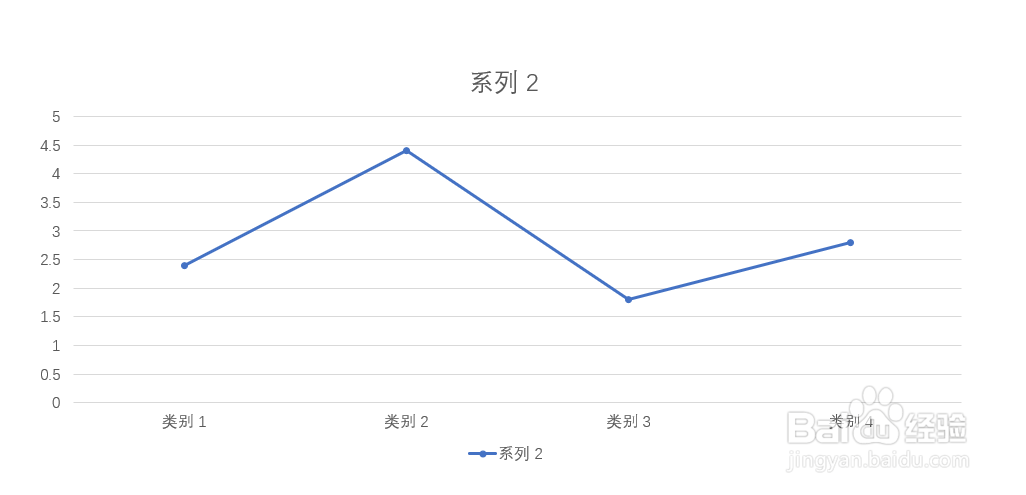
2、选中折线图,激活设置数据系列格式对话框。

3、在折线图中再次点击选择中间的单个数据点。

4、在设置数据系里格式菜单中点击填充与线条。

5、在线条下方,开始箭头类型处,点击弹开下拉菜单,选择开始箭头类型。
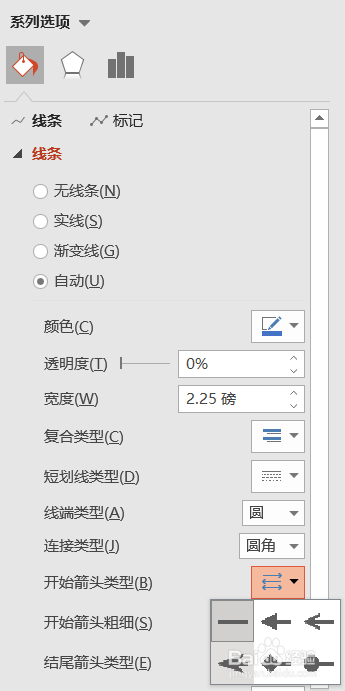
6、在开始箭头粗细下拉框中选择箭头粗细。
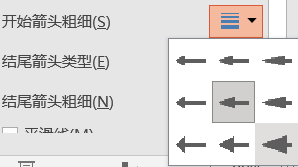
7、折线中间就添加好了箭头。

时间:2026-04-24 03:19:13
1、打开Powerpoint页面,在页面中插入折线图。
2、选中折线图,激活设置数据系列格式对话框。
3、在折线图中再次点击选择中间的单个数据点。
4、在设置数据系里格式菜单中点击填充与线条。
5、在线条下方,开始箭头类型处,点击弹开下拉菜单,选择开始箭头类型。
6、在开始箭头粗细下拉框中选择箭头粗细。
7、折线中间就添加好了箭头。
