微信如何更换聊天气泡?

 时间:2026-04-21 17:44:42

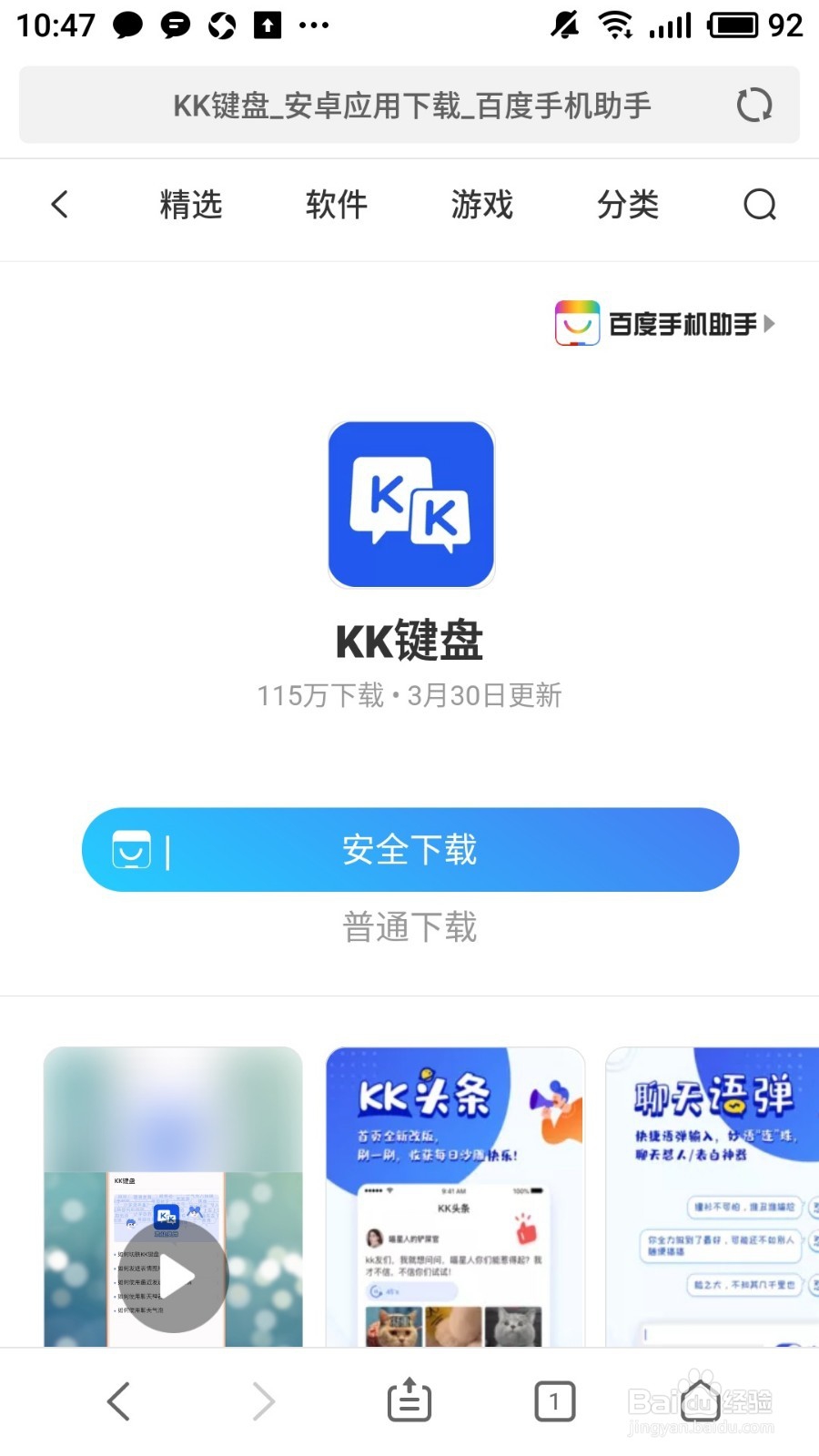
1、下载安装“KK键盘”。

百度搜索“KK键盘”,下载安装“KK键盘”。
微信如何更换聊天气泡?

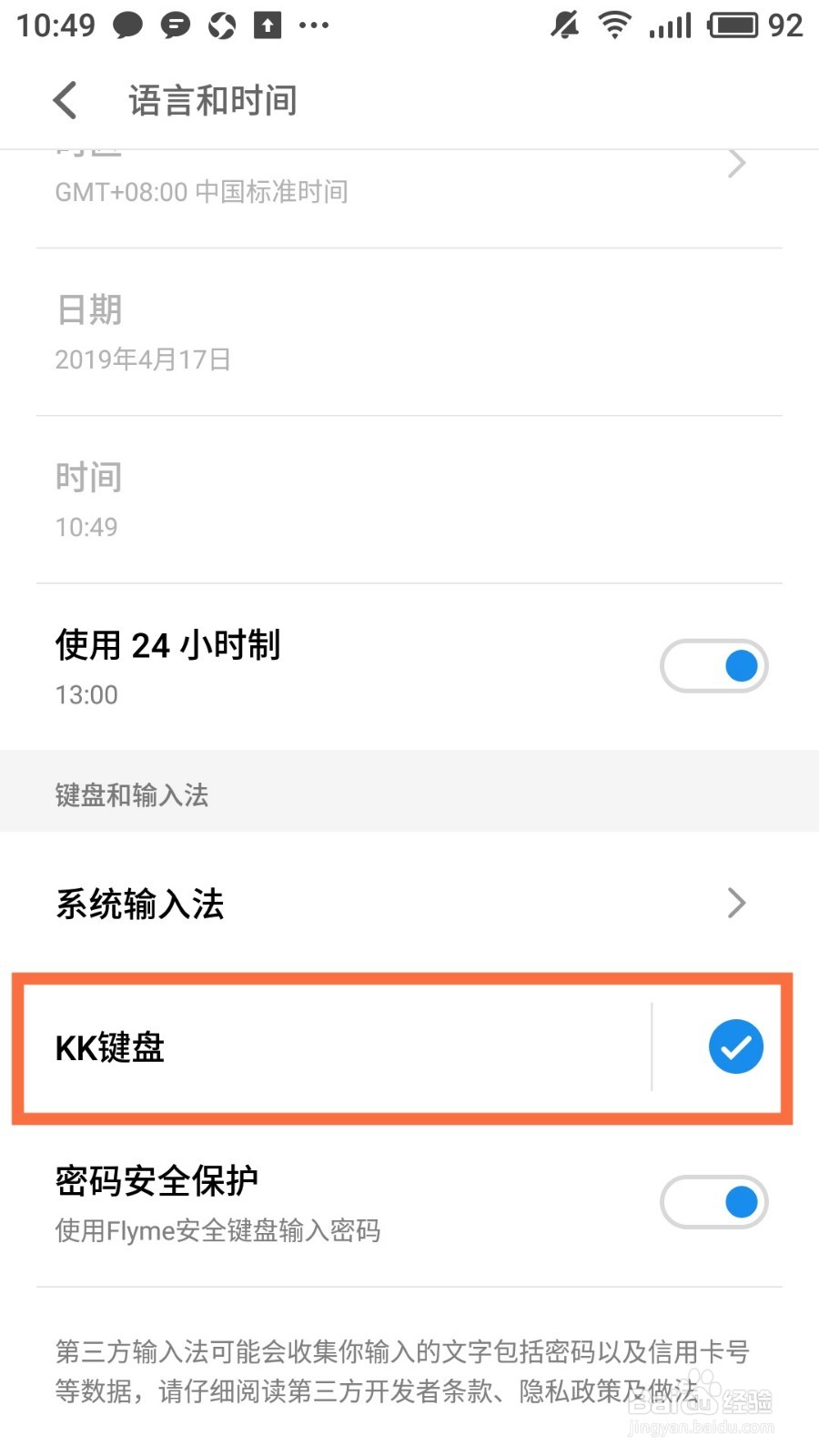
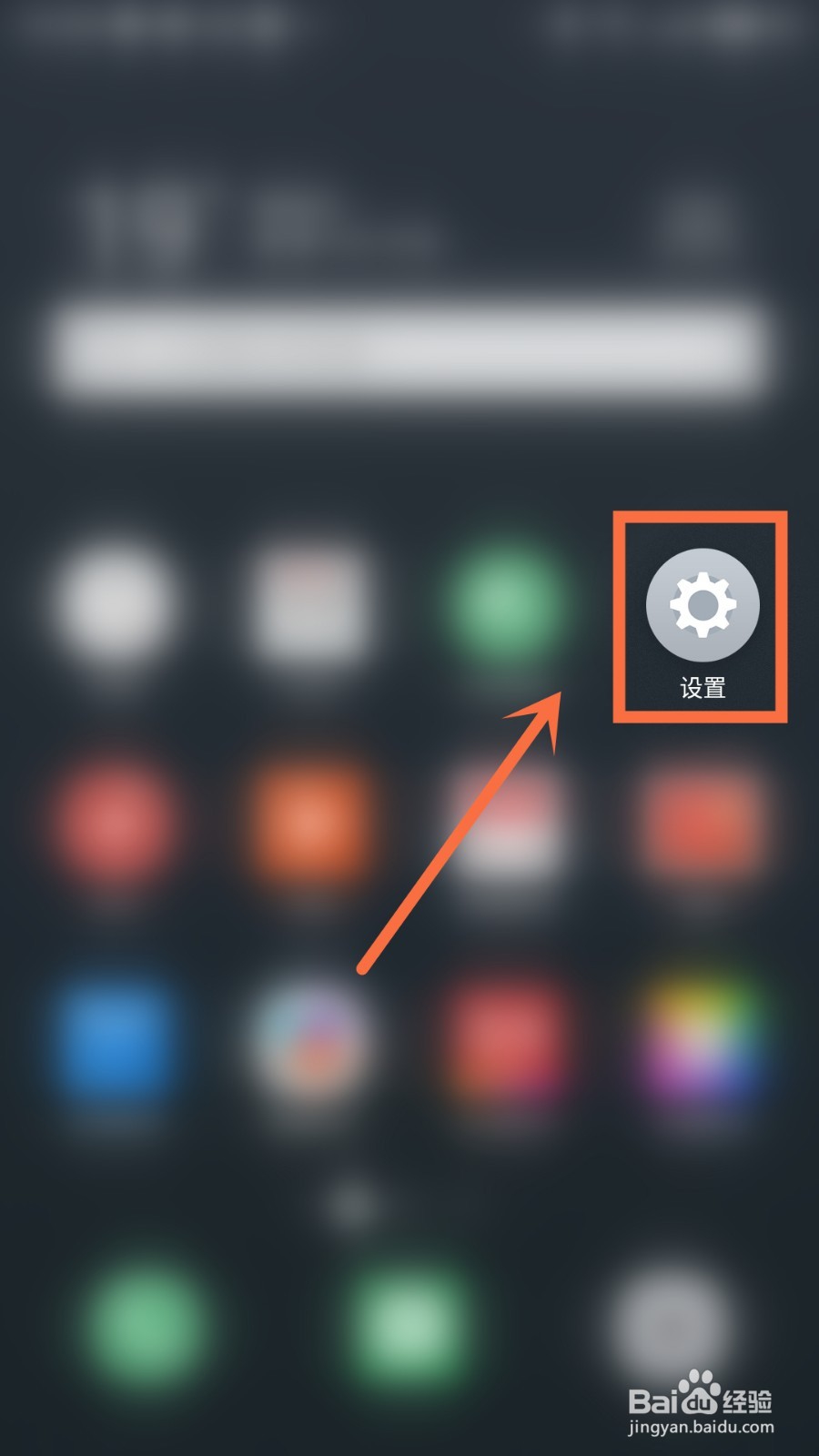
2、把“KK键盘”设置为输入法。

进入手机设置,把“KK键盘”设置为输入法。
微信如何更换聊天气泡?

微信如何更换聊天气泡?

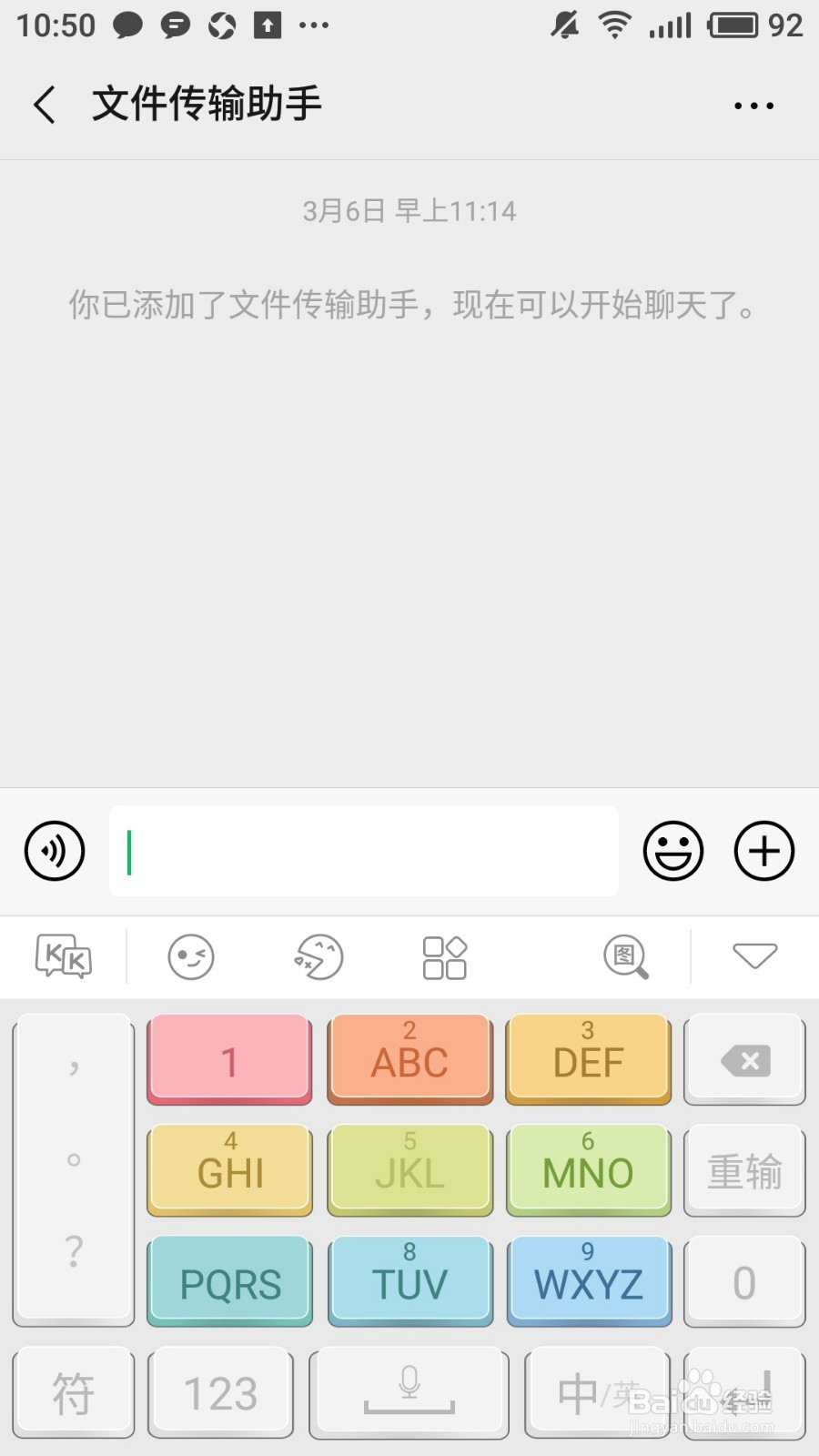
3、调出“KK键盘”。

打开任意聊天界面,点击“输入框”,调出“KK键盘”。
微信如何更换聊天气泡?

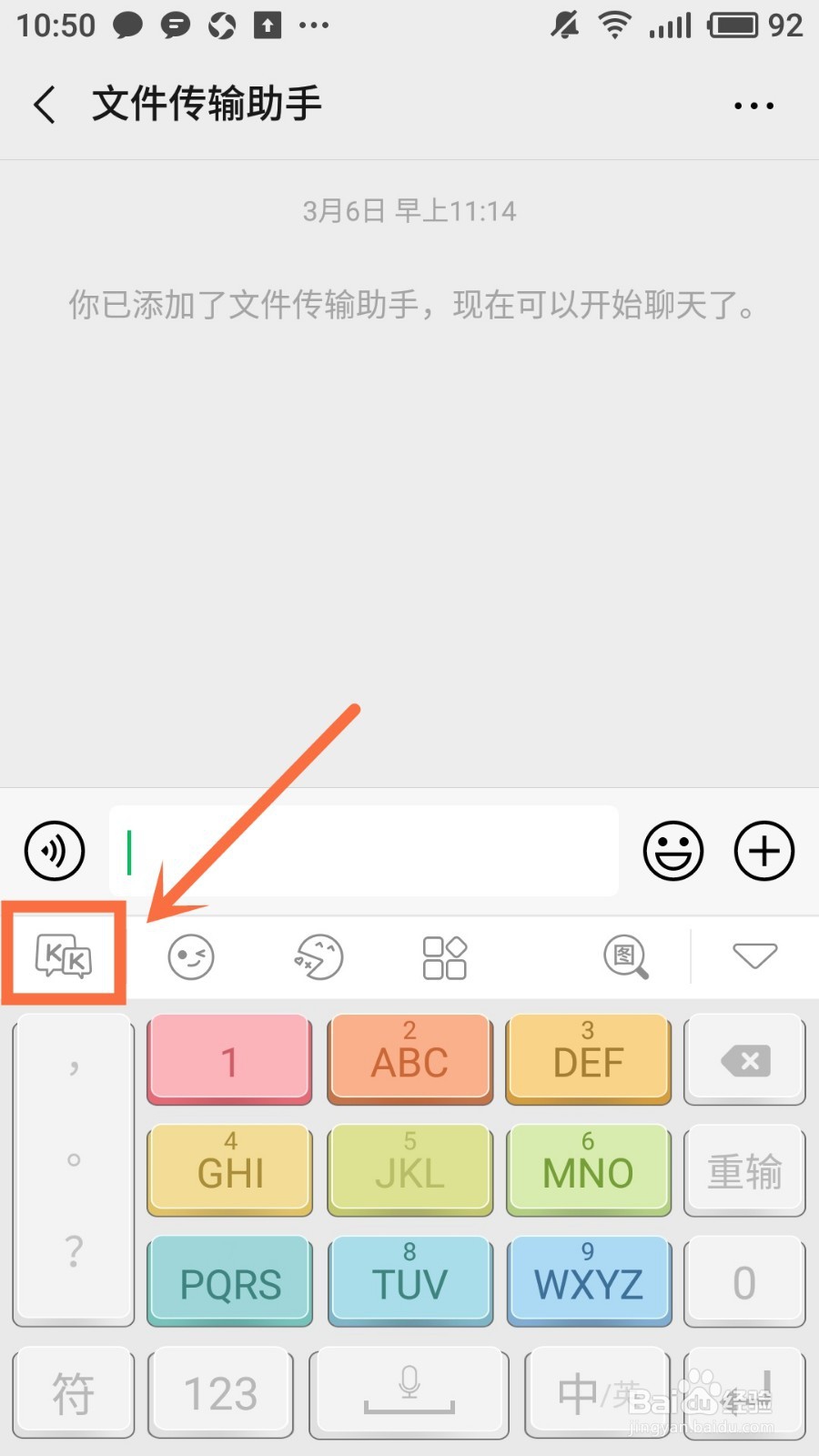
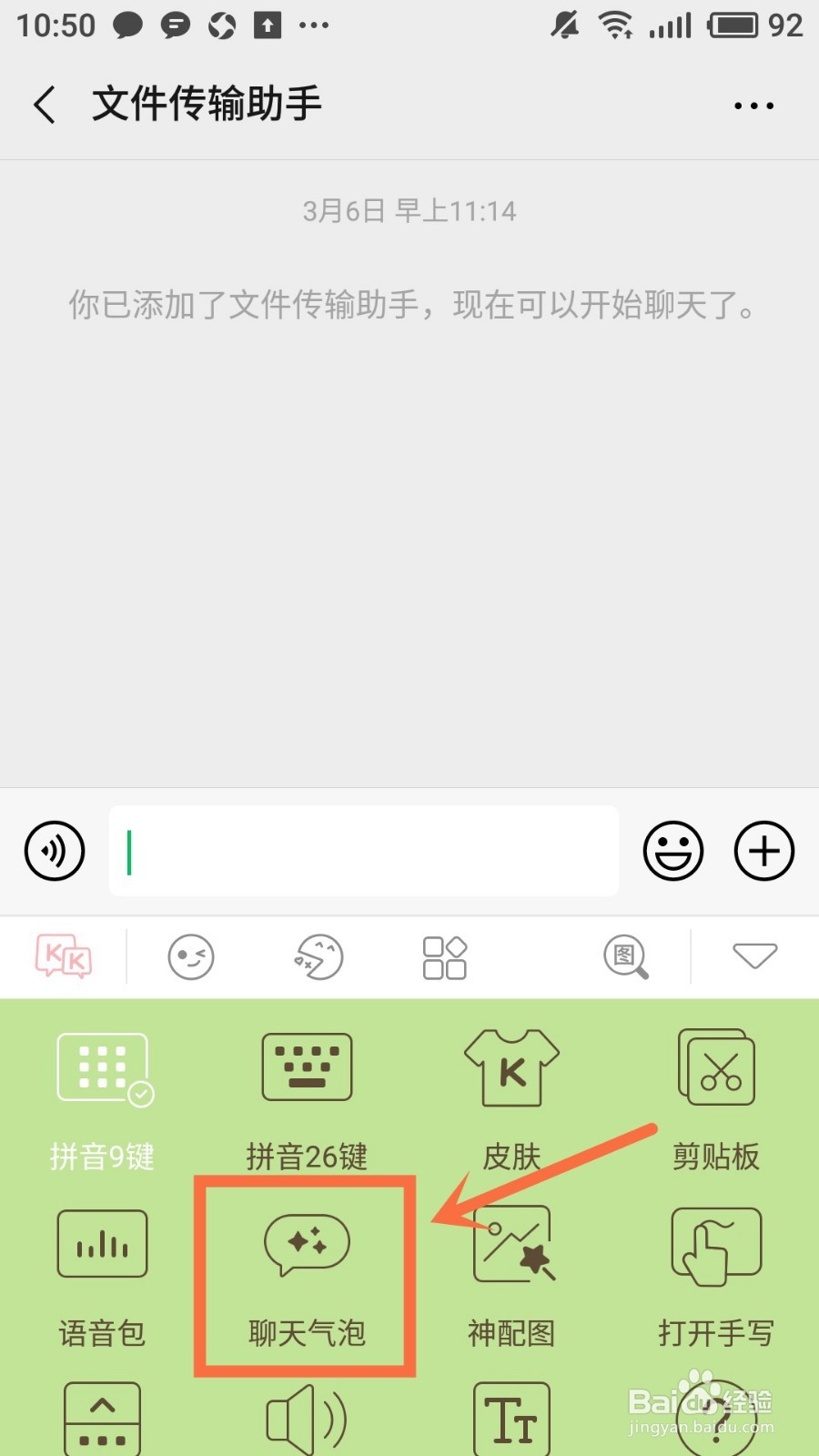
4、进入“功能页面”。

点击键盘左上角“KK”图标,进入“功能页面。

微信如何更换聊天气泡?

微信如何更换聊天气泡?

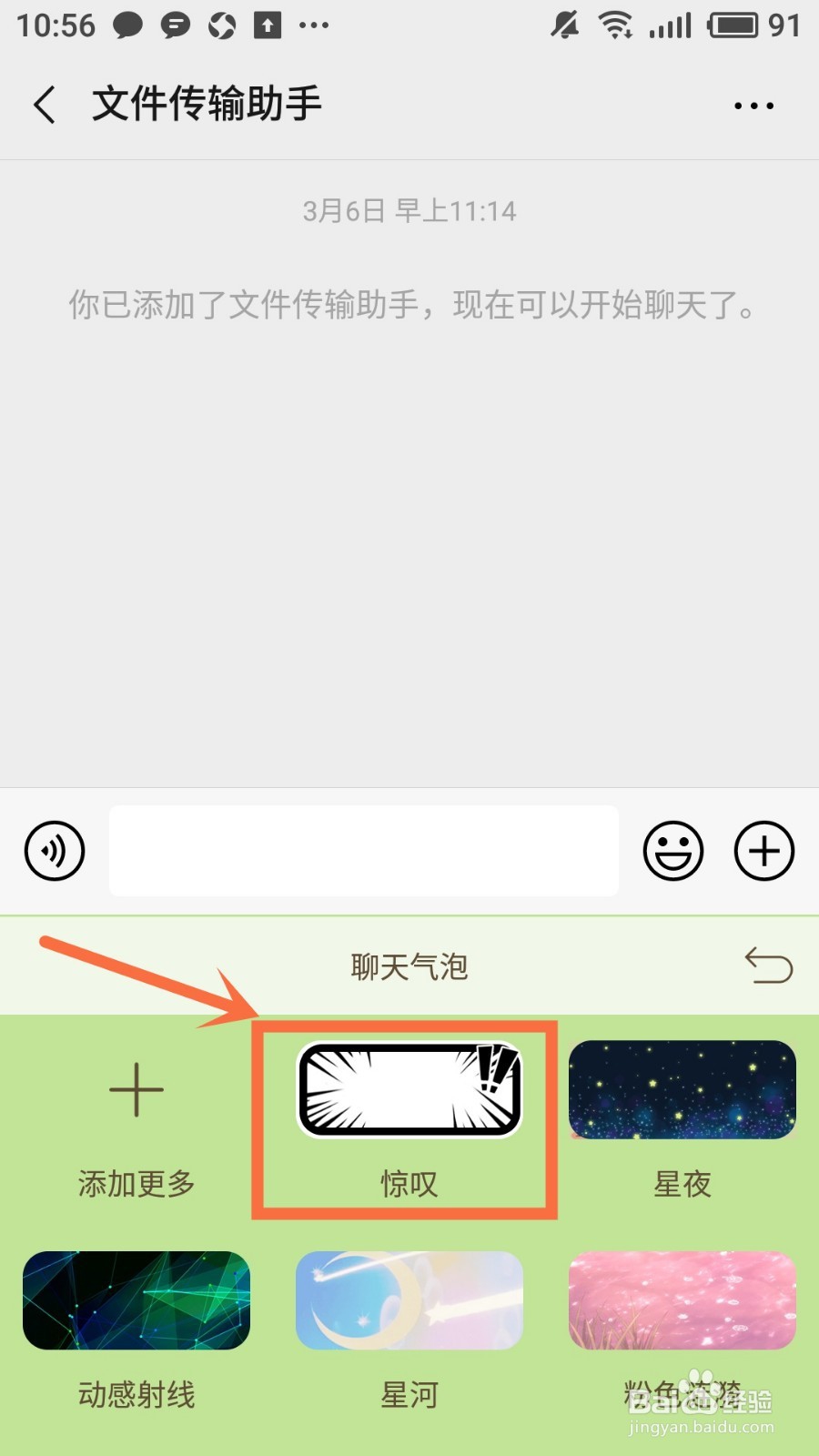
5、把“聊天气泡”添加到键盘。

点击“聊天气泡”图标——点击任意“气泡”,把“聊天气泡”添加到键盘。
微信如何更换聊天气泡?

微信如何更换聊天气泡?

微信如何更换聊天气泡?

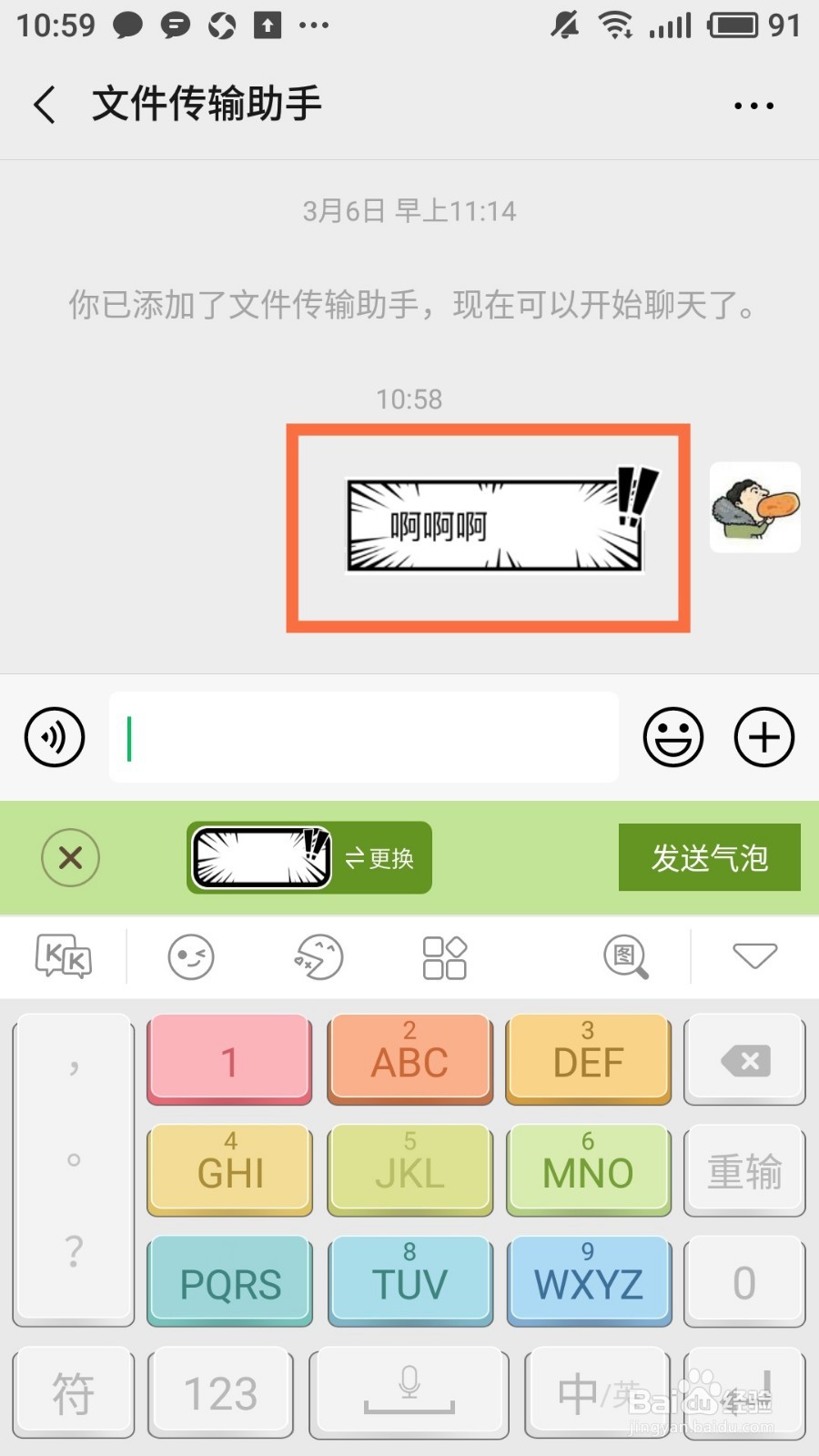
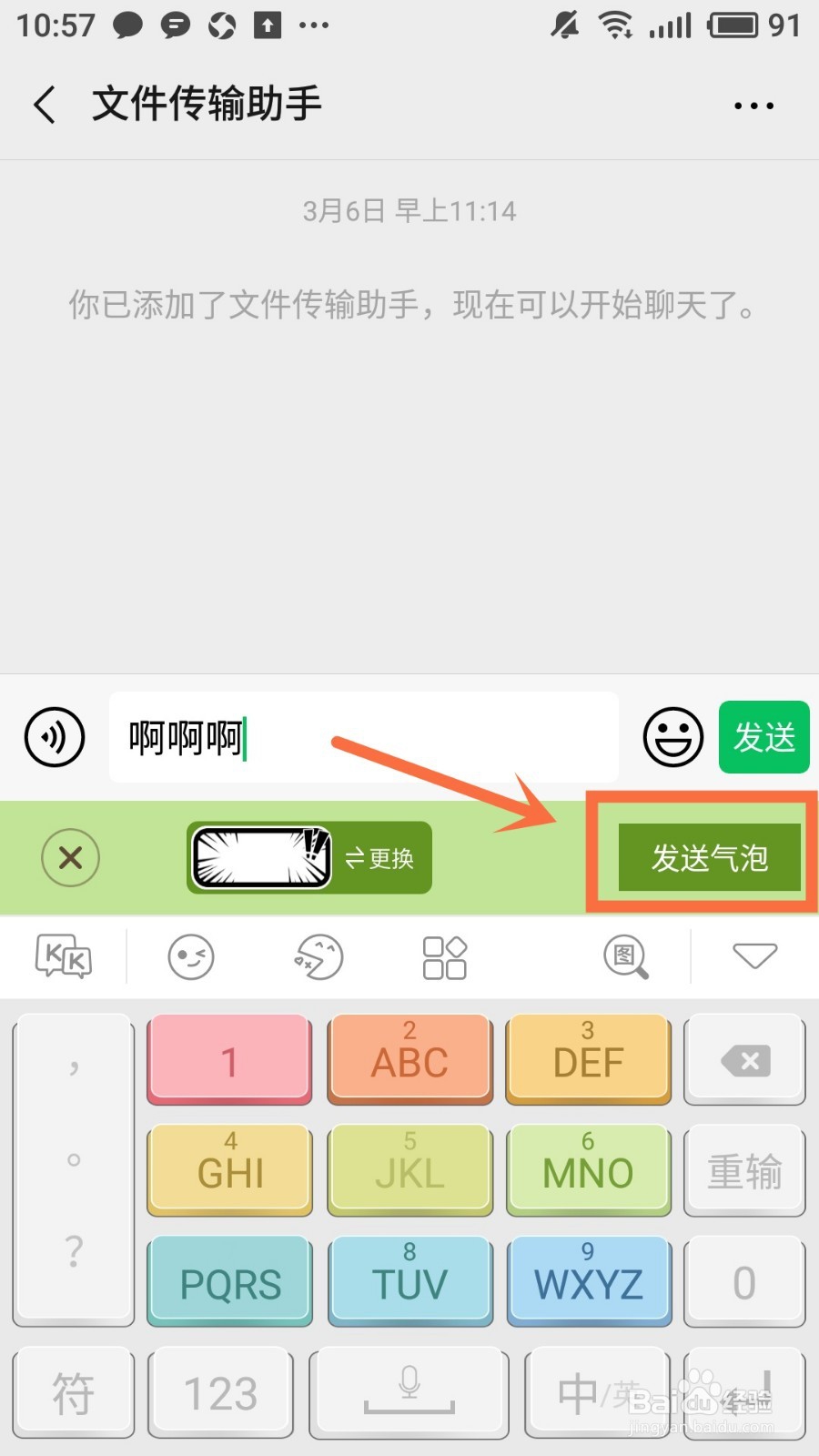
6、发送“聊天气泡”。

在输入框内输入文字,点击“发送”,即可发送“聊天气泡”。
微信如何更换聊天气泡?

微信如何更换聊天气泡?

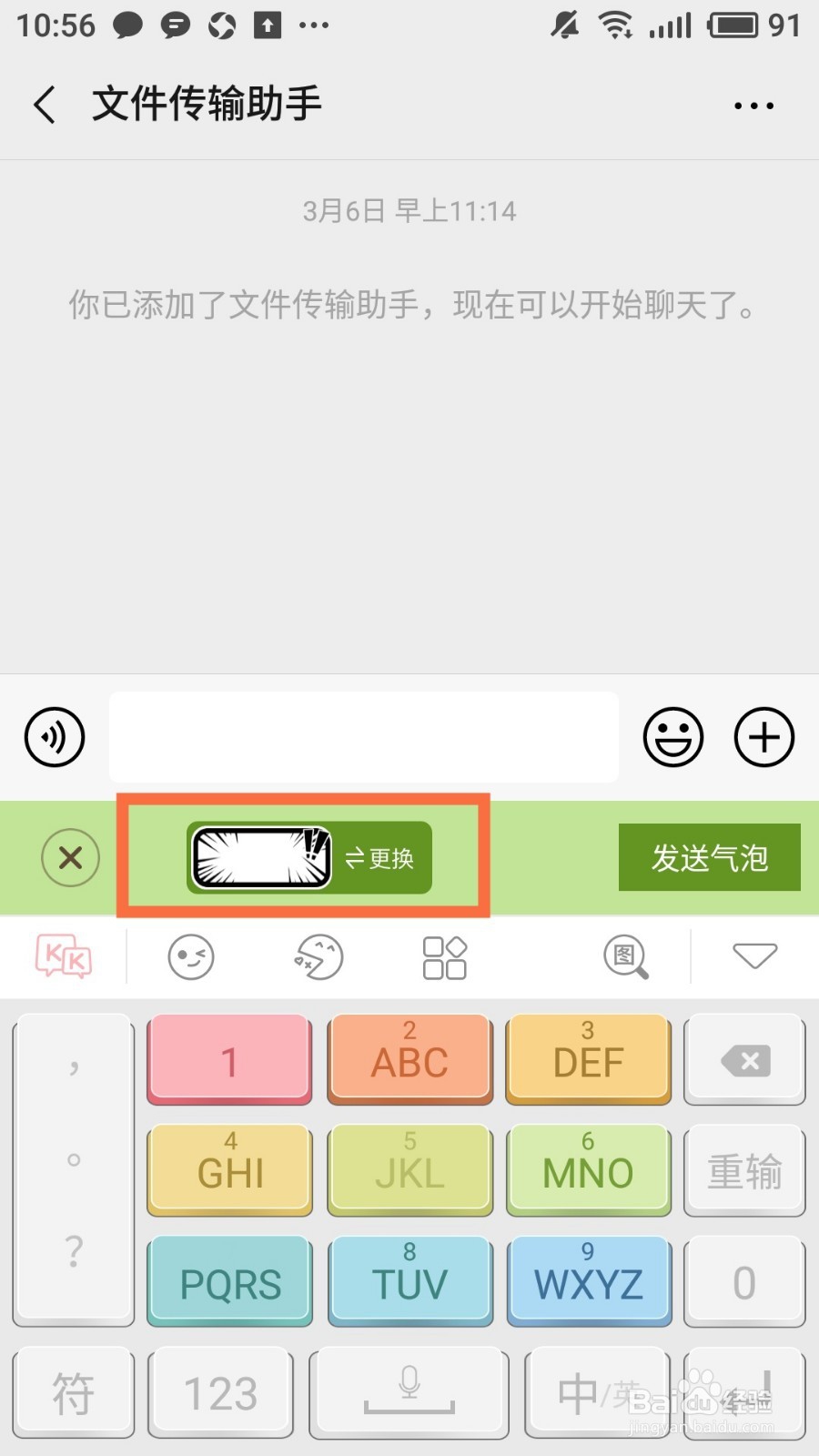
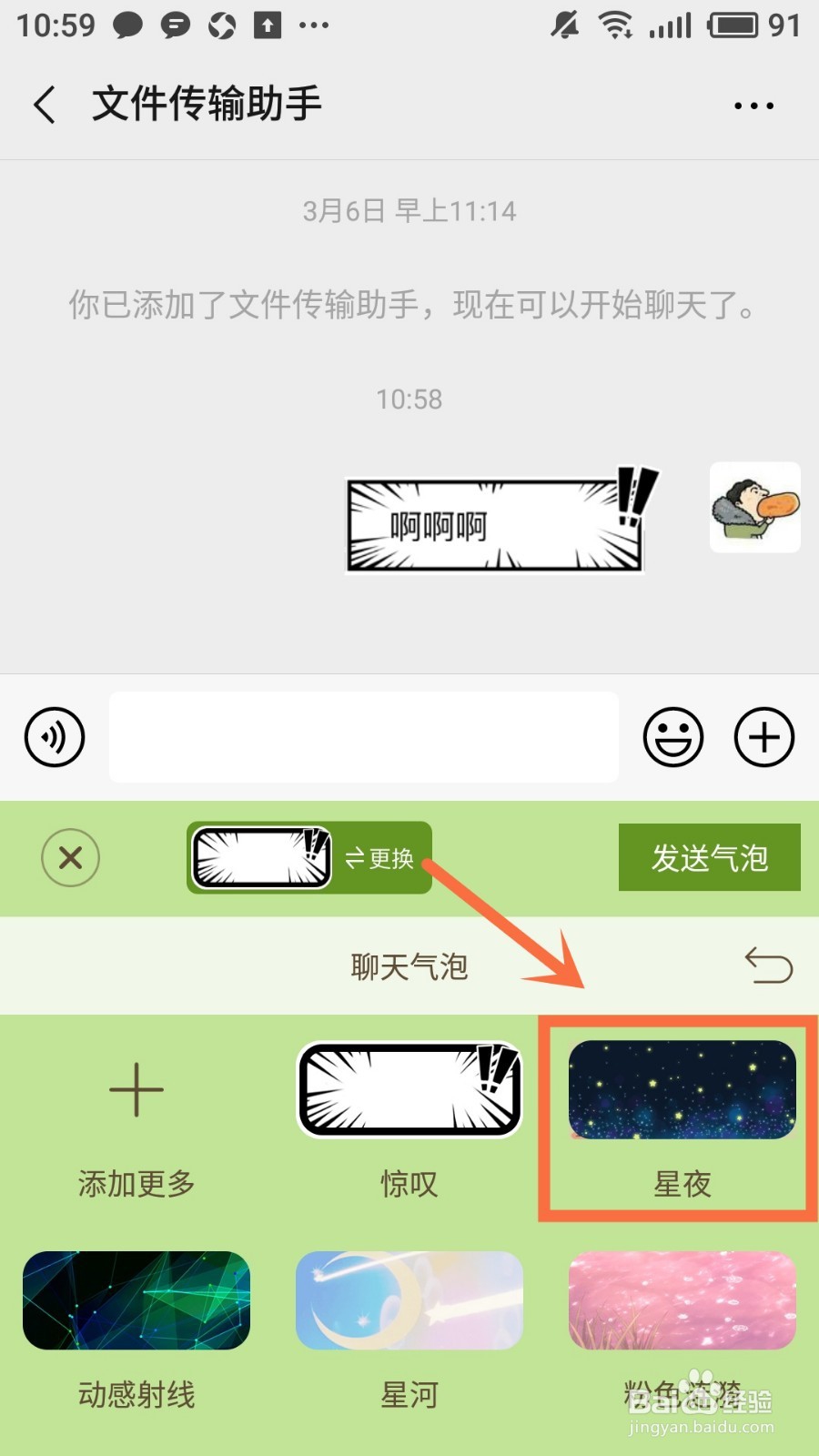
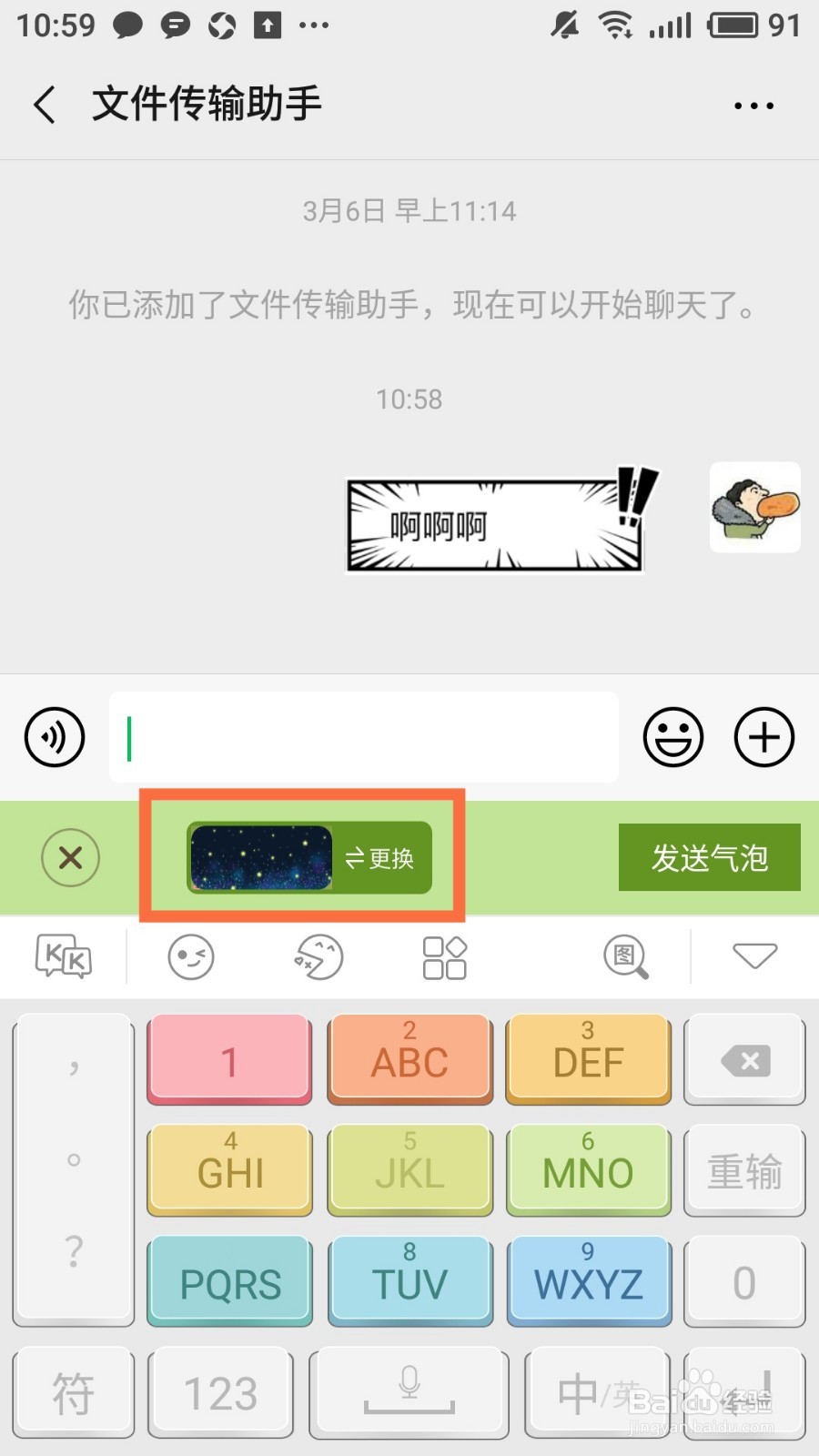
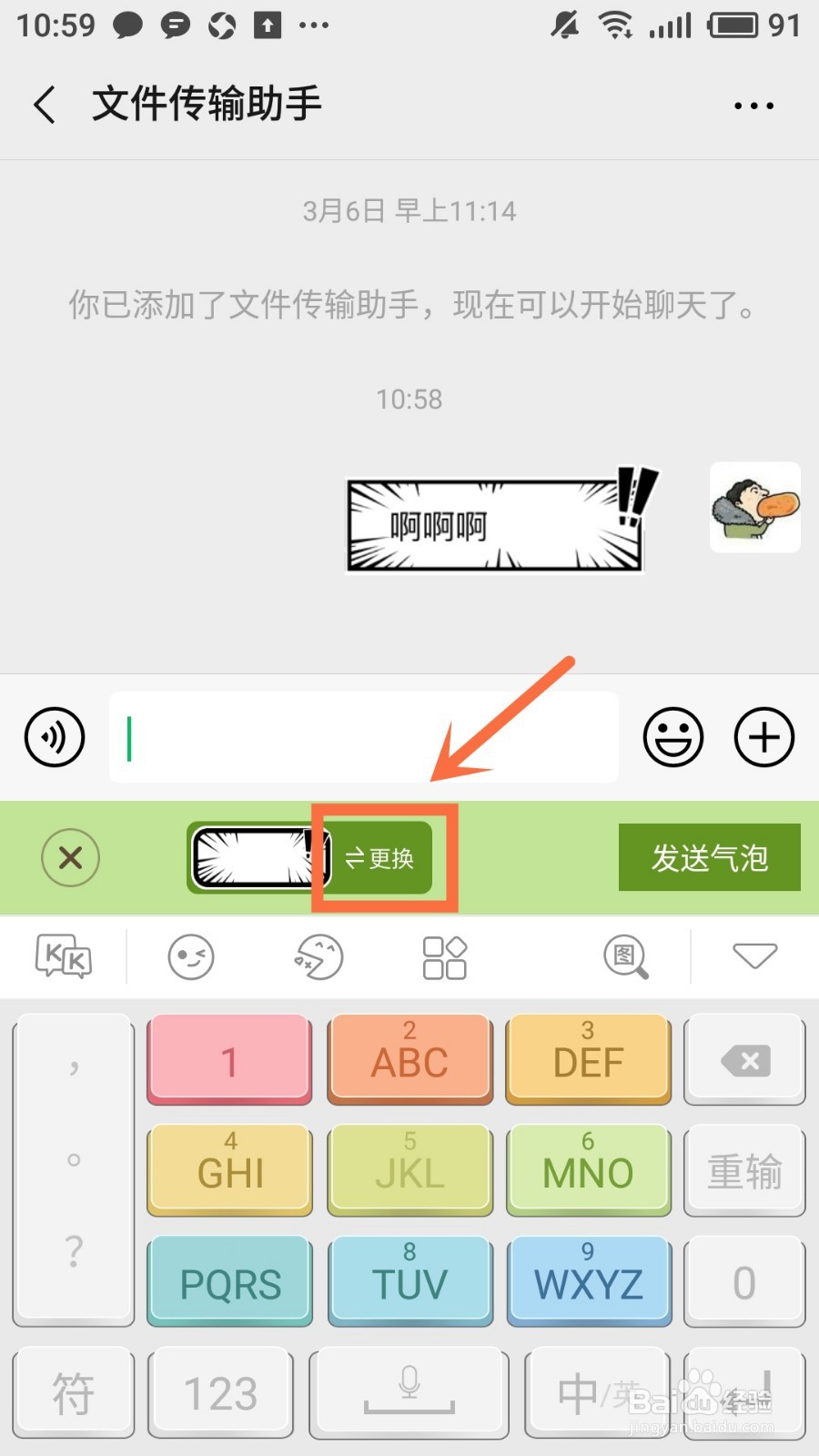
7、更换“聊天气泡”。

点击键盘上方,气泡右边的“更换”图标,进入“气泡列表”,点击新气泡,即可更换“聊天气泡”。
微信如何更换聊天气泡?

微信如何更换聊天气泡?

微信如何更换聊天气泡?

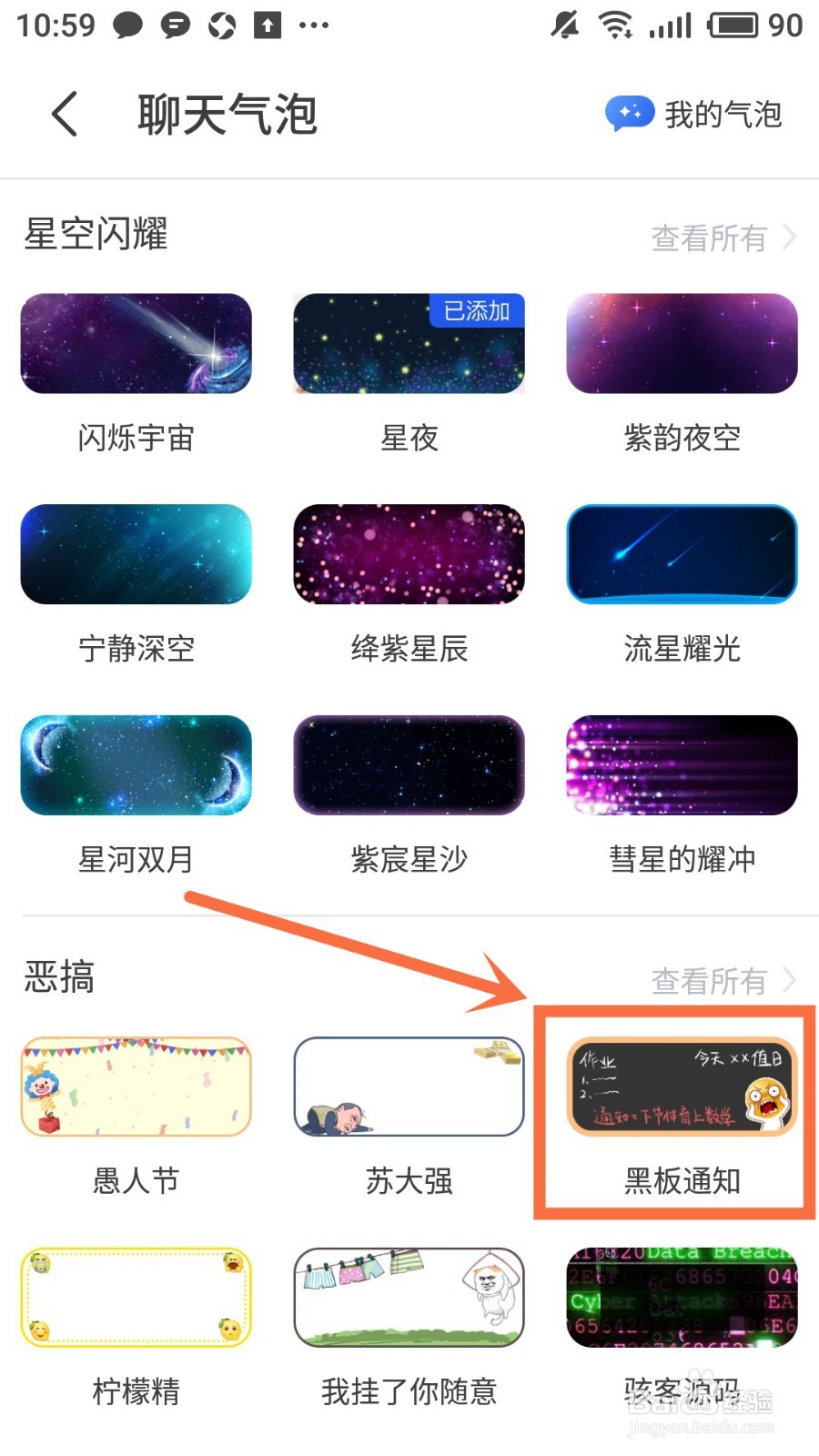
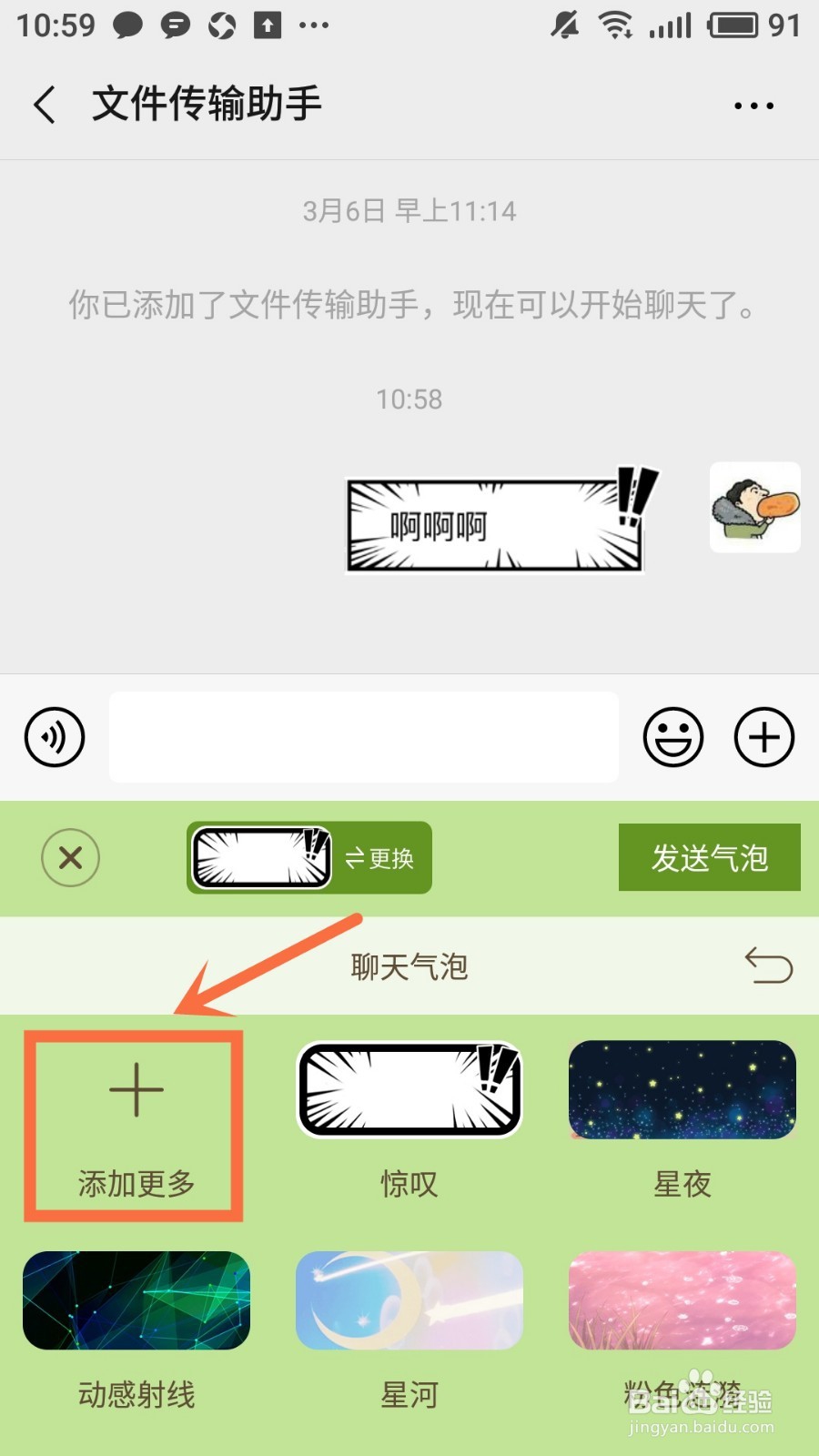
8、添加“聊天气泡”。

点击“添加更多”,进入KK键盘“气泡页面”,点击任意气泡——“添加到键盘”即可。
微信如何更换聊天气泡?

微信如何更换聊天气泡?

微信如何更换聊天气泡?

  • 如何设置微信的气泡主题
  • 微信主题气泡怎么弄
  • 免费设置微信主题
  • 小米微信如何开启深色模式
  • 微信欢迎页怎么更换
  • 热门搜索
    ps怎么上色 鸡眼怎么形成的 河虾怎么做 芝麻糊怎么做 华润漆怎么样 汗斑怎么治 辣椒炒肉怎么做 热水器不出热水怎么回事 澳大利亚英文怎么写 怎么更新驱动