PS怎样改变图片的局部亮度

 时间:2024-10-14 01:41:12

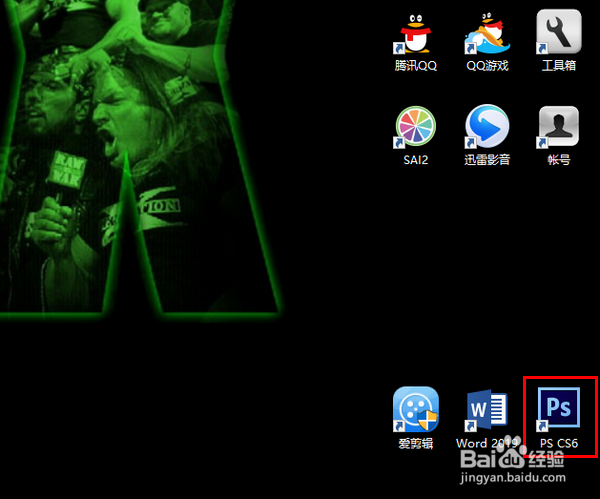
1、首先,点击桌面的快捷方式图标,打开 PS 。
PS怎样改变图片的局部亮度

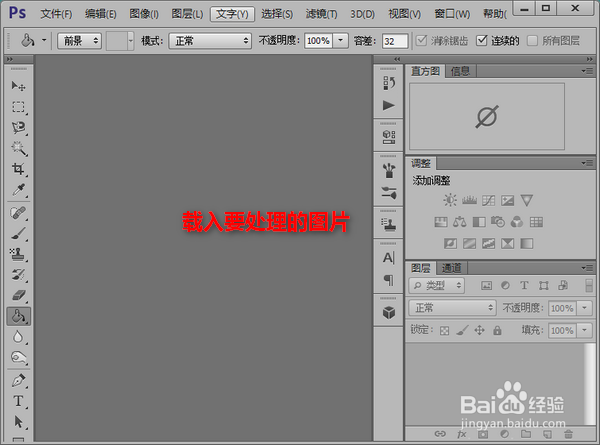
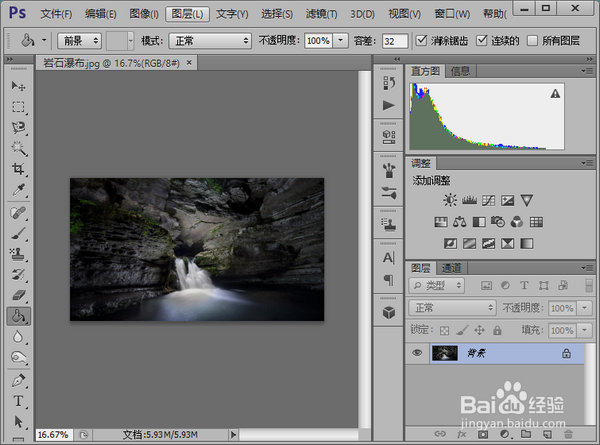
2、打开 PS 的主界面以后,将要处理的图片载入进来。

PS怎样改变图片的局部亮度PS怎样改变图片的局部亮度

3、图片载入好以后,点击菜单“滤镜”-“其他”-“自定...”。

PS怎样改变图片的局部亮度

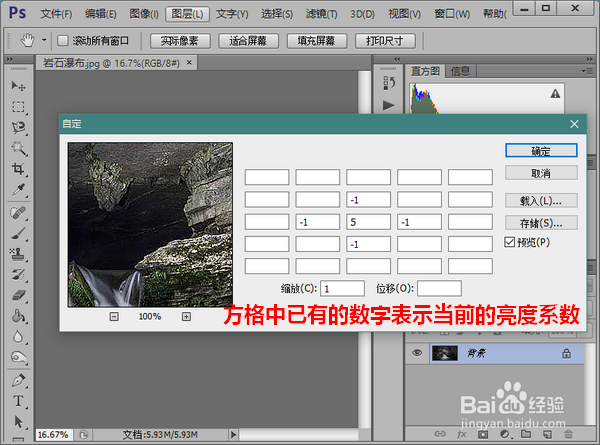
4、这时,就会打开自定窗口。在这个窗口中,将整个图片区域划分为数个小方格,其中有些小方格中还标有亮度数字。
PS怎样改变图片的局部亮度

5、如果要改变局部亮度,我们可以在相应区域的方格内填入亮度数字或修改已有的亮度数字。其中:▪ 如果是空白区域,大于 0 表示变亮,小于 0 表示变暗▪ 如果是修改已有的数据,改大表示变亮,改小表示变暗等到数字修改好以后,点击右上角的“确定”保存更改。

PS怎样改变图片的局部亮度

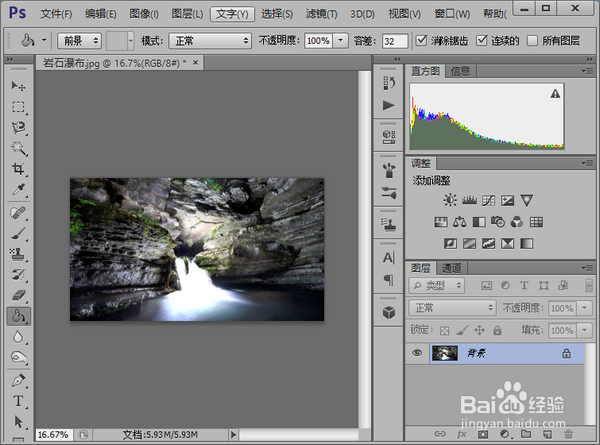
6、就这样,一切就大功告成了。

PS怎样改变图片的局部亮度
  • Photoshop 用ps自定义工具画音符
  • PS填充文字制作方法
  • Photoshop把路径快速变换为选区的快捷方法
  • PS中怎么设置进一步增加饱和度效果?
  • ps中图片连续复制功能使用技巧
  • 热门搜索
    怎么爱你都不够 mp3怎么下歌 玉怎么识别真假 手机怎么上推特 怎么种大蒜 金领冠孕妇奶粉怎么样 脚汗多脚臭怎么办 赛轮轮胎怎么样 坐月子便秘怎么办 怎么修改图片