如何在ps中使用外发光样式效果

 时间:2026-02-11 21:46:54

1、新建画板

打开ps软件,点击文件菜单栏—>在弹出的选项卡中选择新建选项

如何在ps中使用外发光样式效果

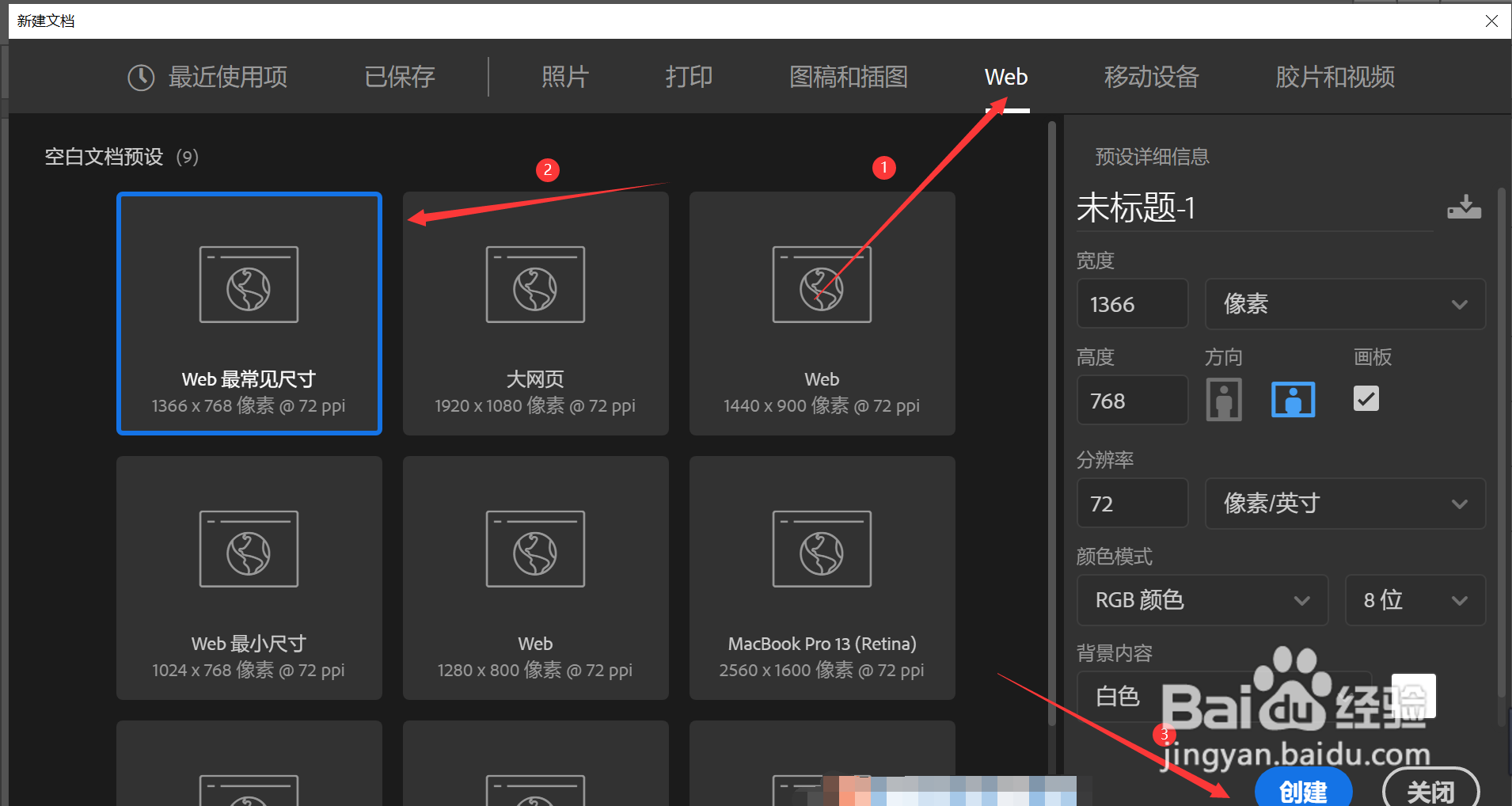
2、在弹出的新建文档页面中点击Web—>选择Web最常见的尺寸,点击创建

如何在ps中使用外发光样式效果

3、给画板着色

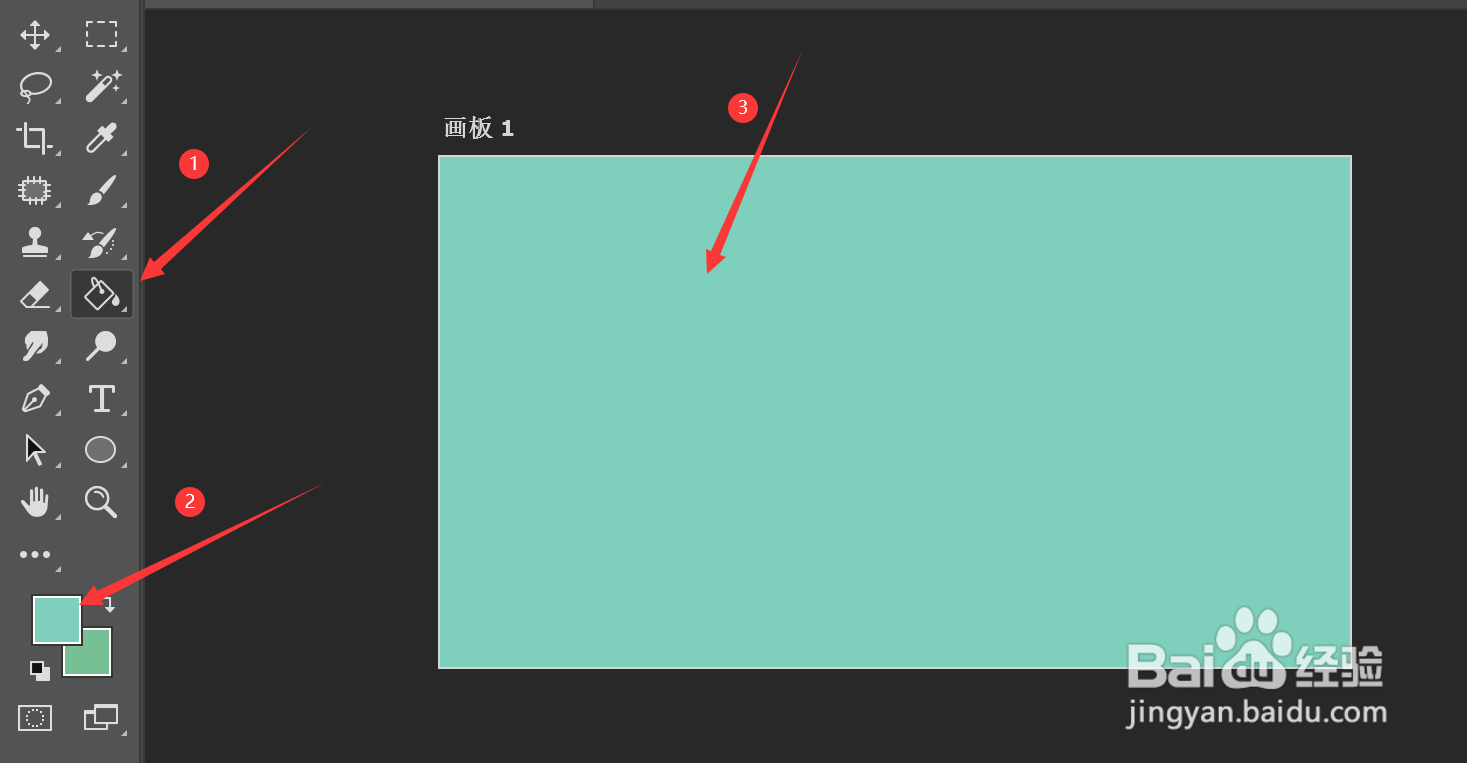
点击左侧工具栏中的油漆桶工具—>更改前景色—>在画板上点击着色
如何在ps中使用外发光样式效果

4、选择矩形工具

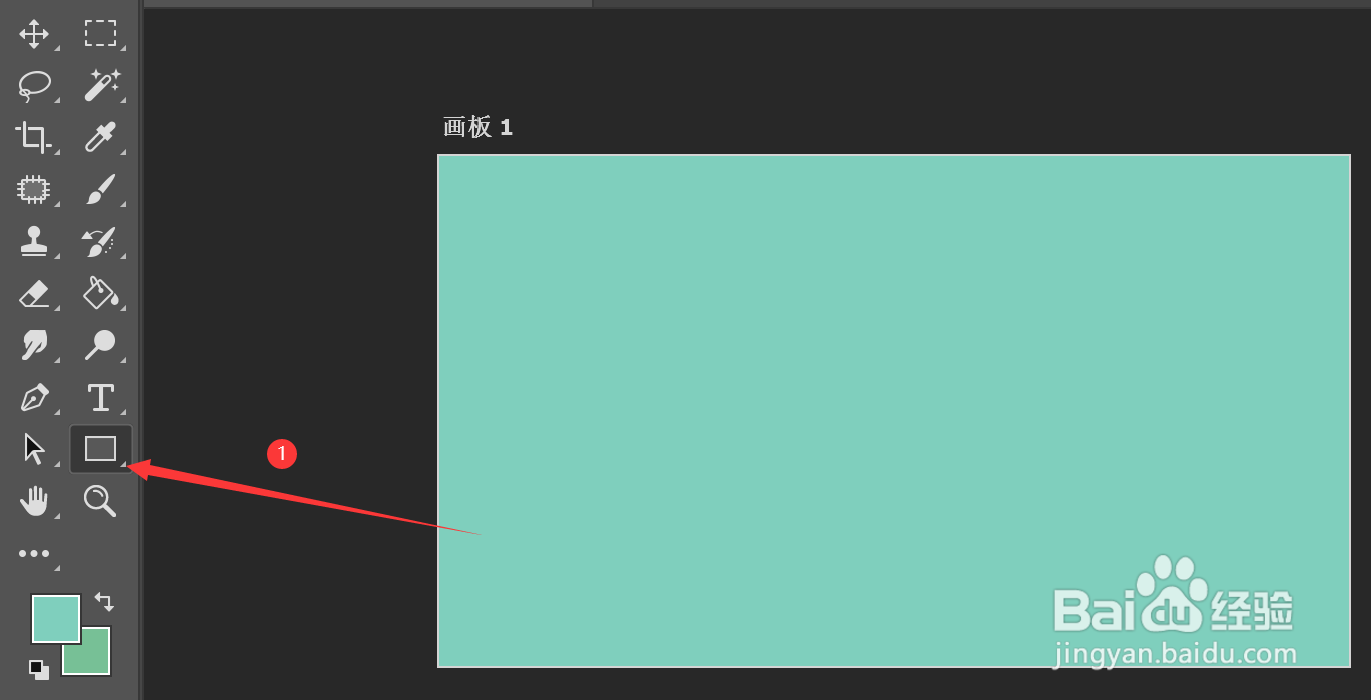
在左侧工具栏中点击矩形工具

如何在ps中使用外发光样式效果

5、绘制矩形

拖动鼠标在画板上绘制矩形,在上方选项卡中点击填充,更改填充的颜色

如何在ps中使用外发光样式效果

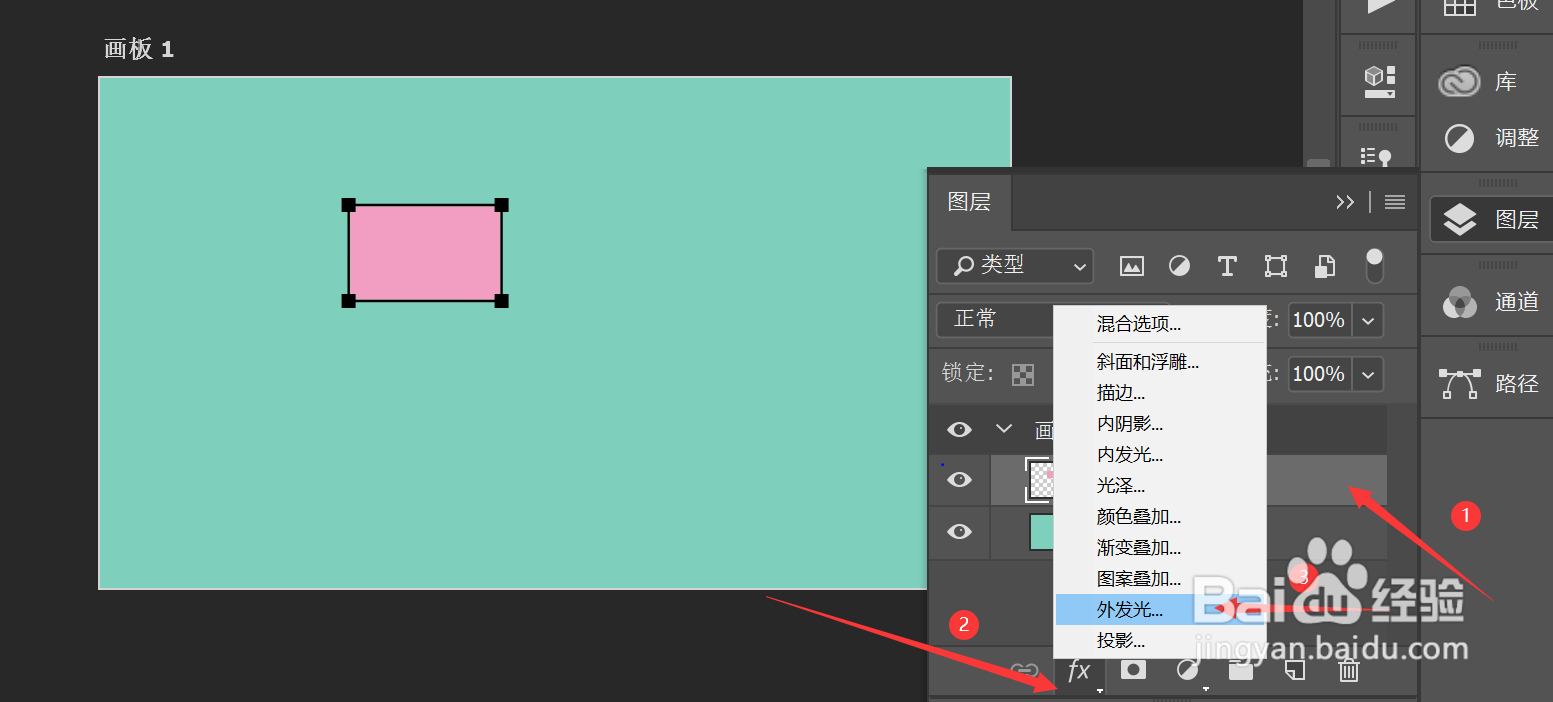
6、添加外发光样式

在图层文本框中选中需要操作的图层—>点击图层文本框下方的添加图层样式—>在弹出的选项卡中选择外发光
如何在ps中使用外发光样式效果

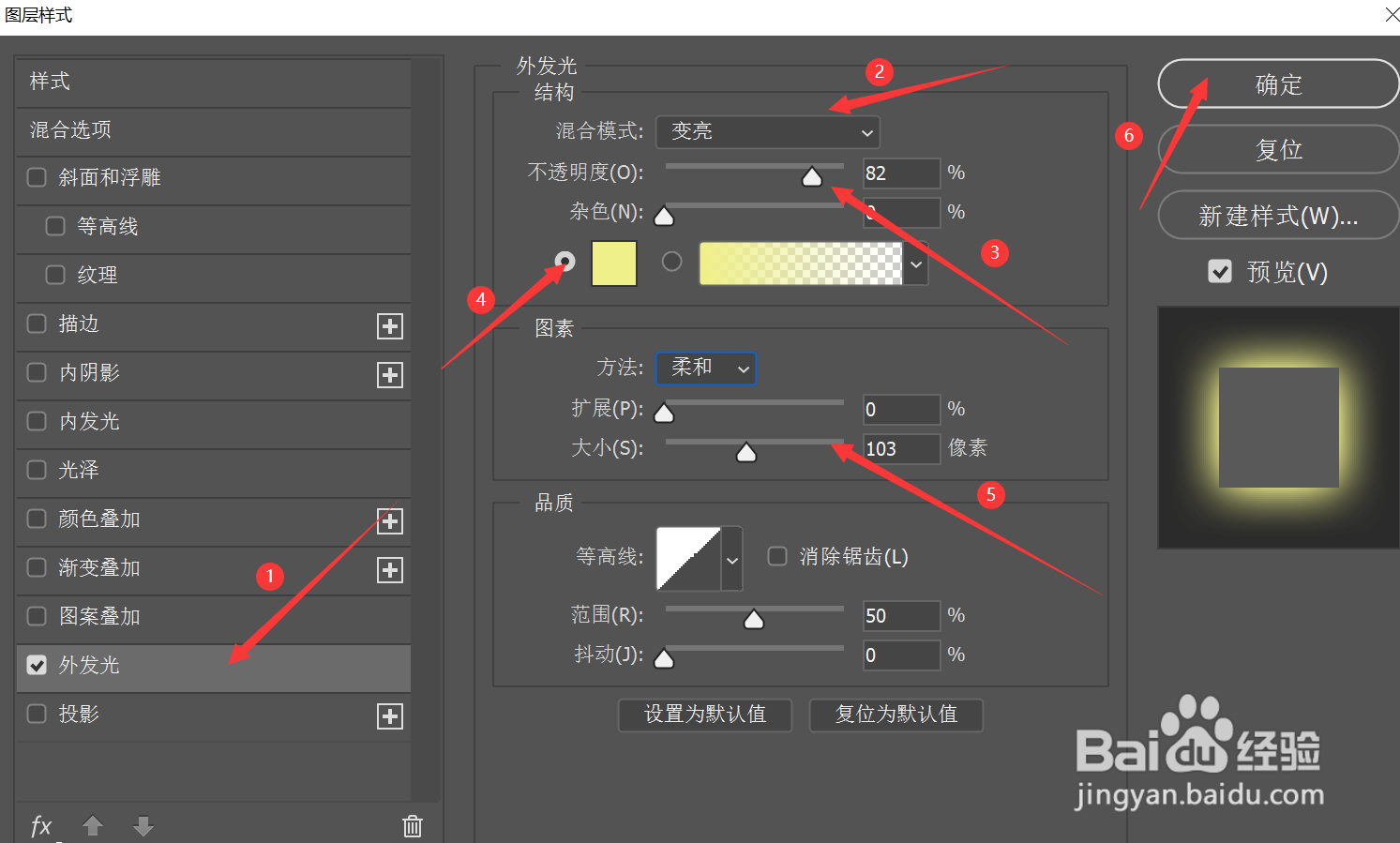
7、更改样式选项

在弹出图层样式文本框中点击外发光—>更改混合模式为变亮,拖动不透明度右侧的滑块更改不透明度,在色块上点击更改颜色,拖动大小右侧的滑块更改大小,可根据需要更改外发光效果,更改完成,点击确定即可
如何在ps中使用外发光样式效果

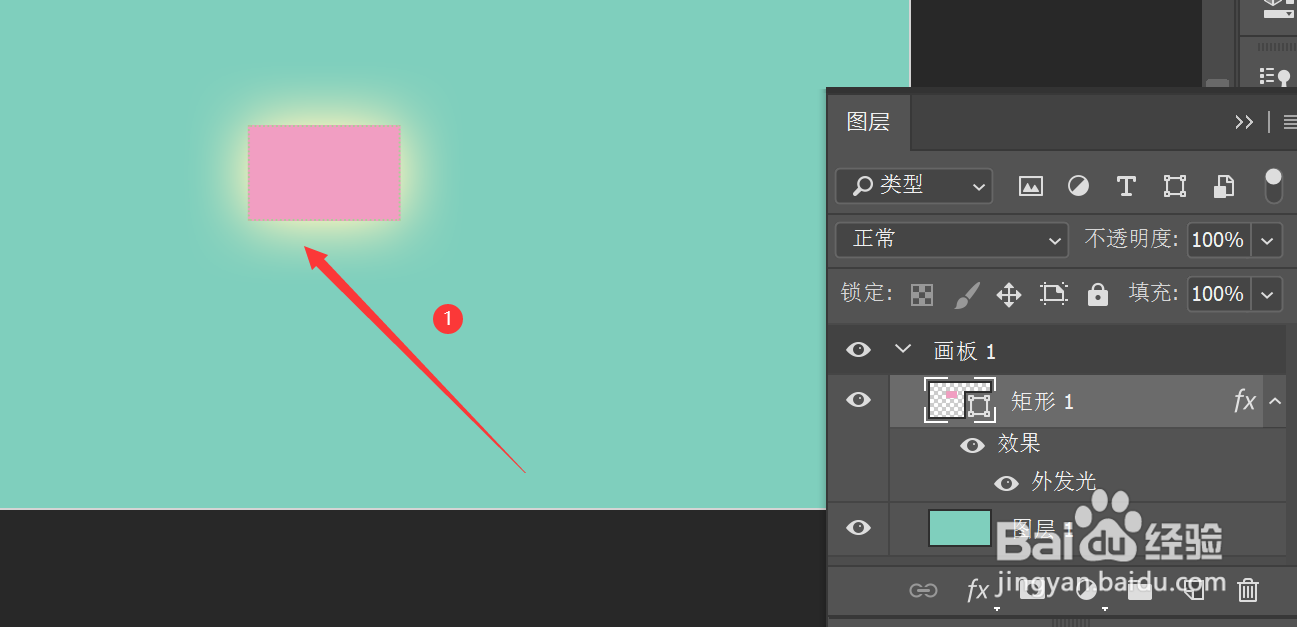
8、更改完成后,绘制的矩形形状具有外发光的效果

如何在ps中使用外发光样式效果

  • ps属性栏如何调出来
  • ps复制快捷键
  • PS中的钢笔工具怎么绘制曲线?
  • 如何用photoshop 把一些平面图样做出有立体感
  • 在PS中如何栅格化文字
  • 热门搜索
    镇定的近义词和反义词 黑鱼片怎么做好吃 沃尔沃s60怎么样 360路由器怎么样 悠然的近义词 发违规评论会被怎么样 暂存盘已满怎么清理 神奇的近义词是什么 月经安全期怎么算 怎么制作ppt模板