solidworks如何绘制曲面

 时间:2026-02-14 06:33:03

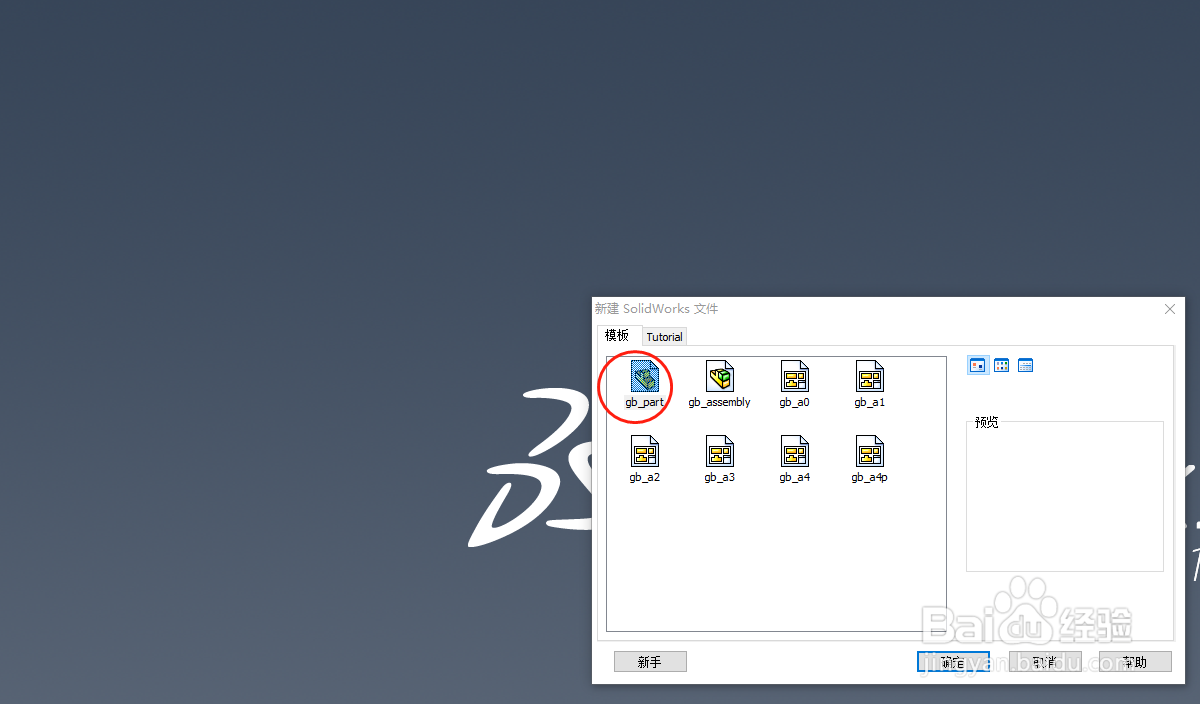
1、第一步,打开软件进入solidworks工作界面,新建一个零件,进入绘图界面;
solidworks如何绘制曲面

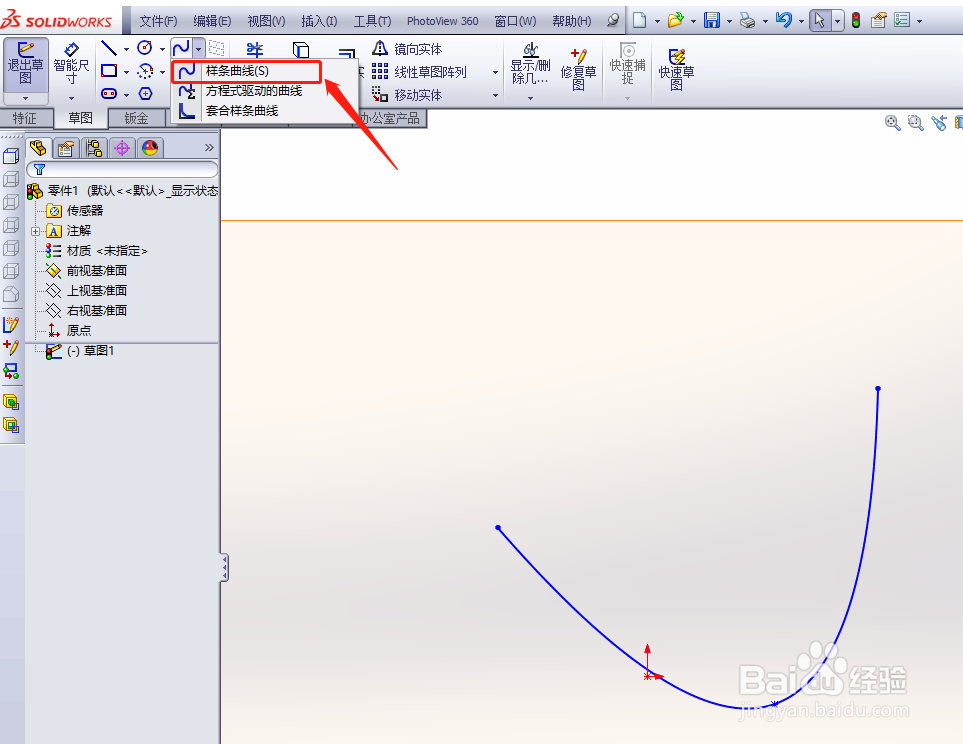
2、第二步,利用草图工具,点击“样条曲线”,在任意平面上画一条曲线;

solidworks如何绘制曲面

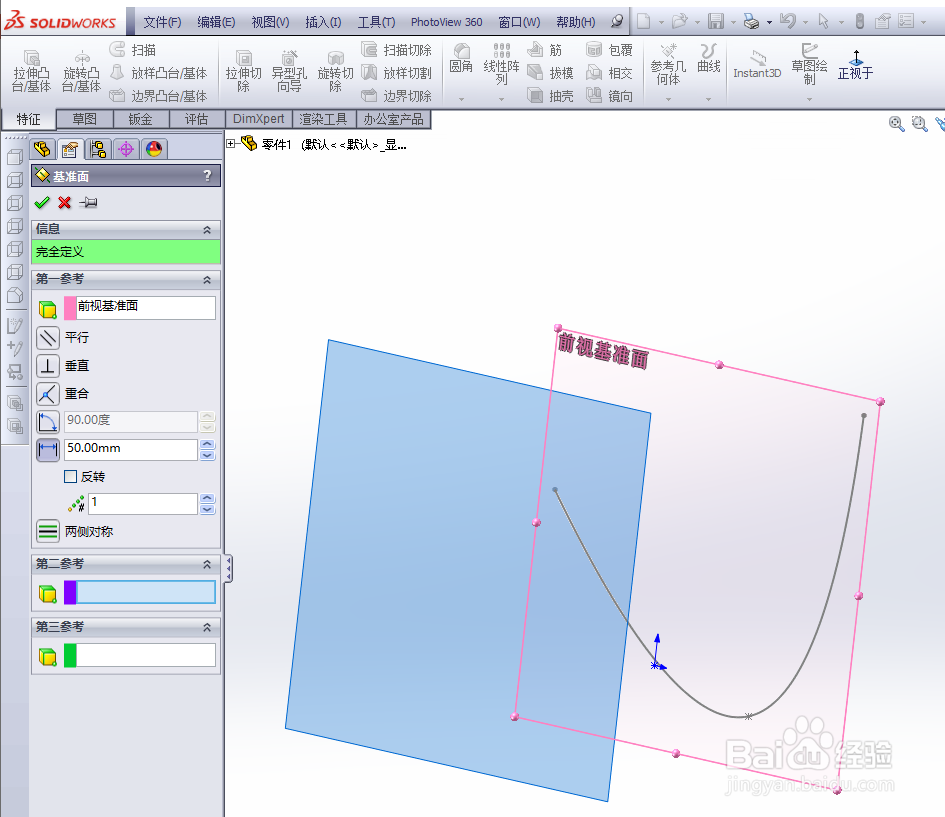
3、第三步,新建一个平面,与所画草图所在平面平行,距离50mm;

solidworks如何绘制曲面

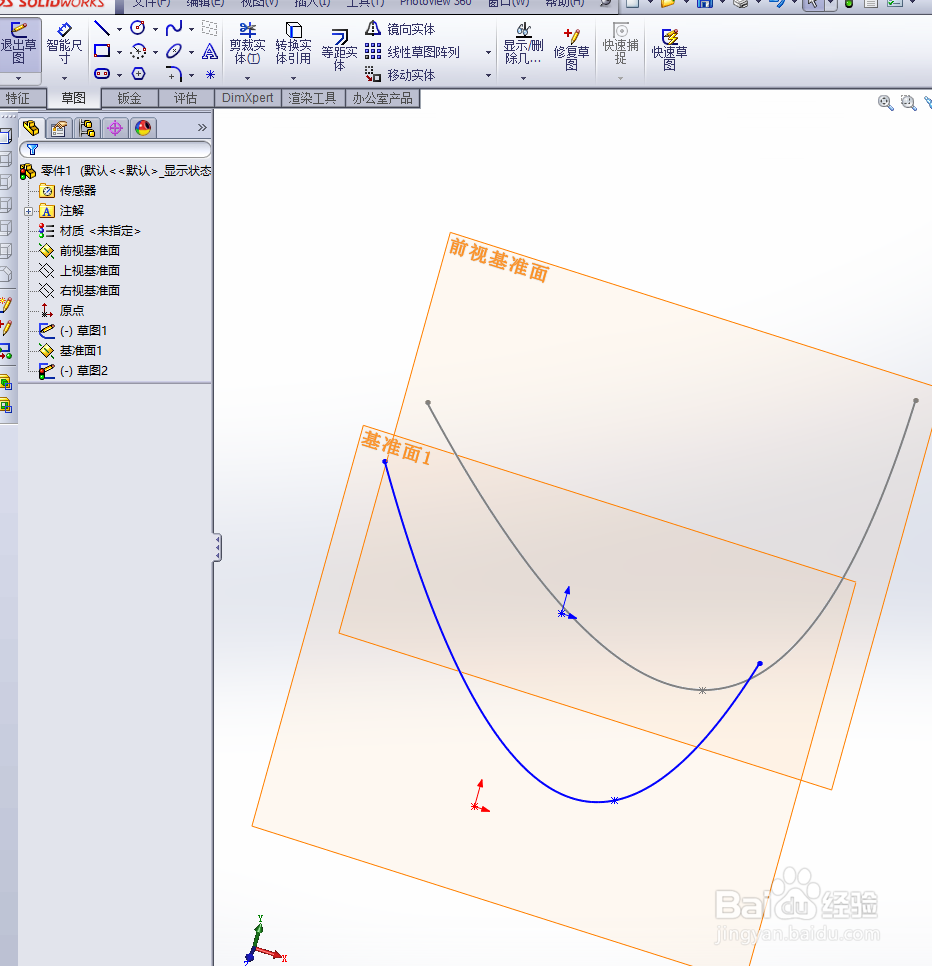
4、第四步,然后在新建的平面上绘制一条样条曲线;

solidworks如何绘制曲面

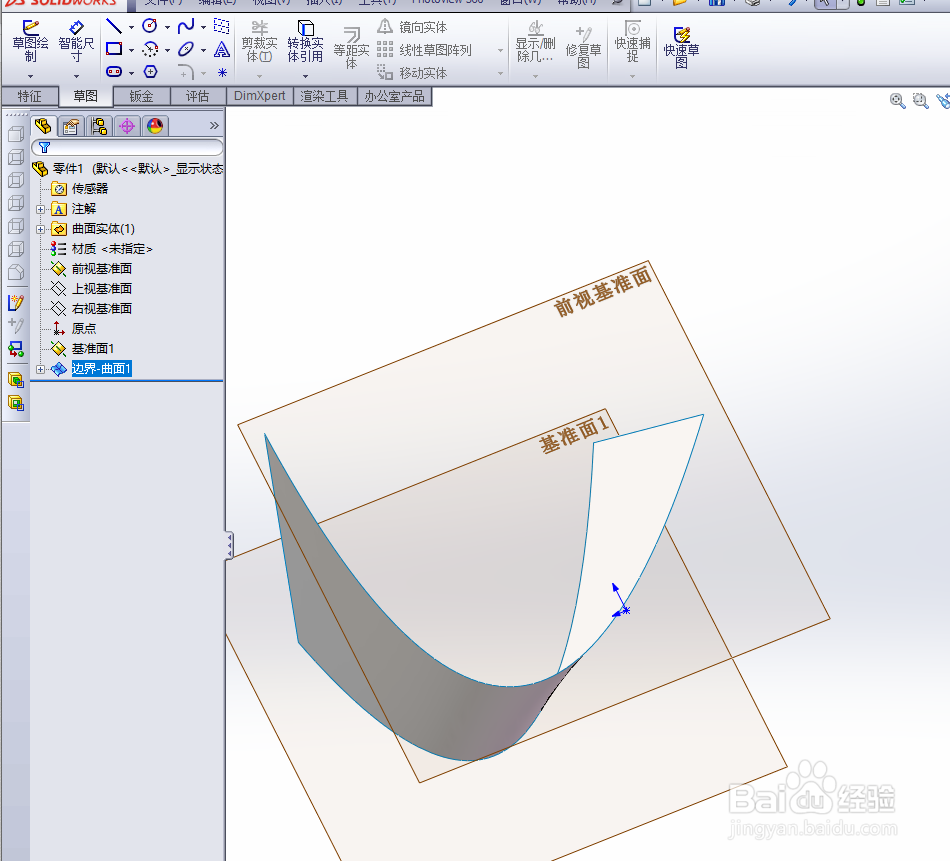
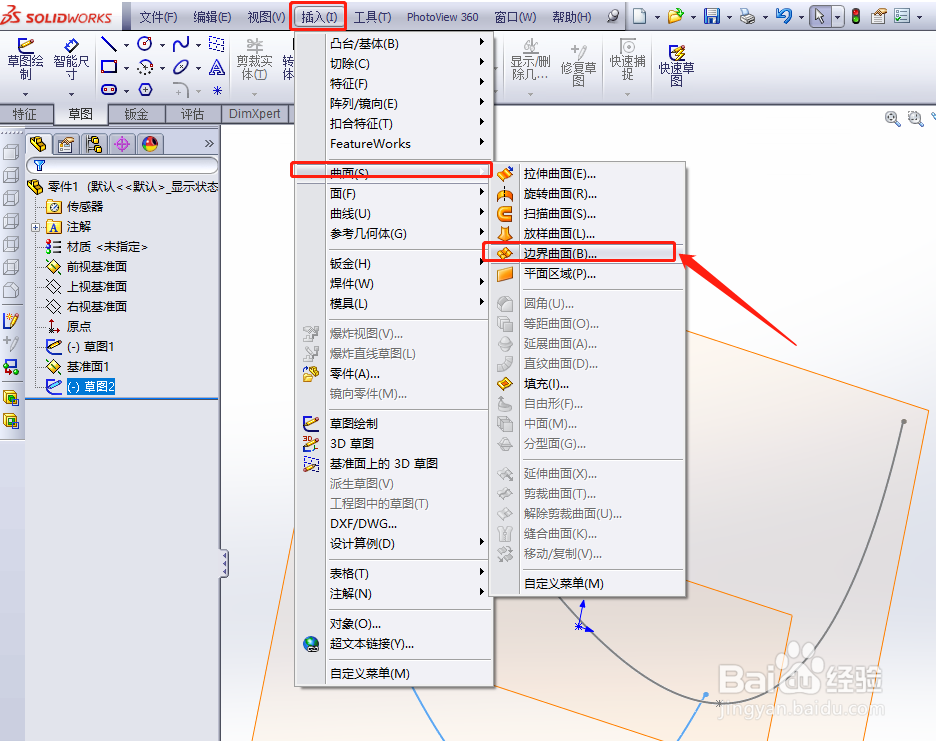
5、第五步,然后选择“插入”“曲面”“边界曲面”,来创建一个曲面,分别点击两个平面内的草图,就形成了一个曲面;
solidworks如何绘制曲面

solidworks如何绘制曲面

solidworks如何绘制曲面

1、1.打开软件进入solidworks工作界面,新建一个零件,进入绘图界面;

2.利用草图工具,点击“样条曲线”,在任意平面上画一条曲线;

3.新建一个平面,与所画草图所在平面平行,距离50mm;

4.然后在新建的平面上绘制一条样条曲线;

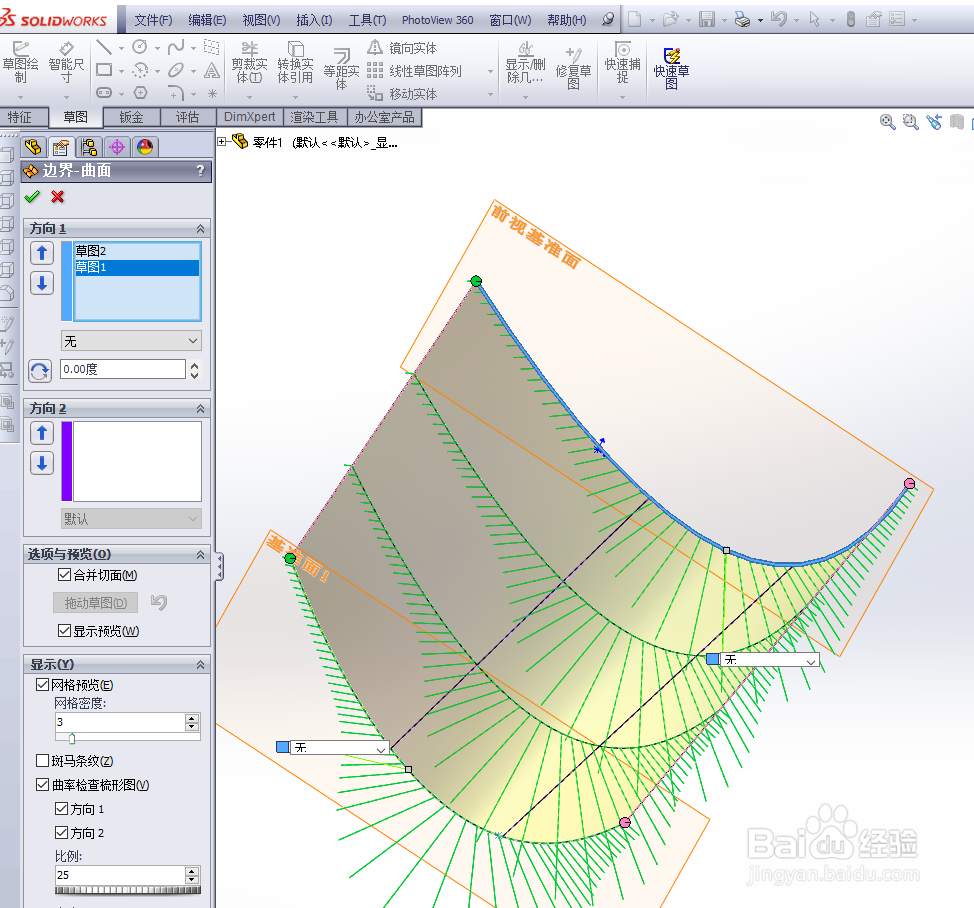
5.然后选择“插入”“曲面”“边界曲面”,来创建一个曲面,分别点击两个平面内的草图,就形成了一个曲面;
solidworks如何绘制曲面

  • SolidWorks怎么画出曲面
  • solidworks怎么使用包覆功能
  • solidworks加厚曲面如何使用
  • Solidworks曲面拉伸的方法
  • solidworks怎么在圆柱上做螺纹孔
  • 热门搜索
    离婚财产如何分割 女儿国在哪里 如何养猫 宁波旅游团 如何煮鸡蛋 孟婆哪里多 湖南省旅游局 win7怎么打开运行 普联路由器 剪切板在哪里