Lightroom2018软件中怎样创建图片目录文件

 时间:2026-04-24 01:14:01

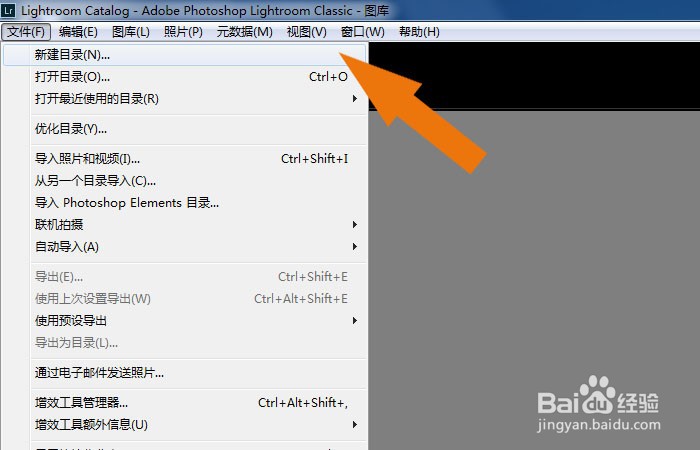
1、    在电脑桌面上,鼠标左键双击Lightroom2018软件,鼠标左键单击菜单【文件】下的【新建目录】,如下图所示。
Lightroom2018软件中怎样创建图片目录文件

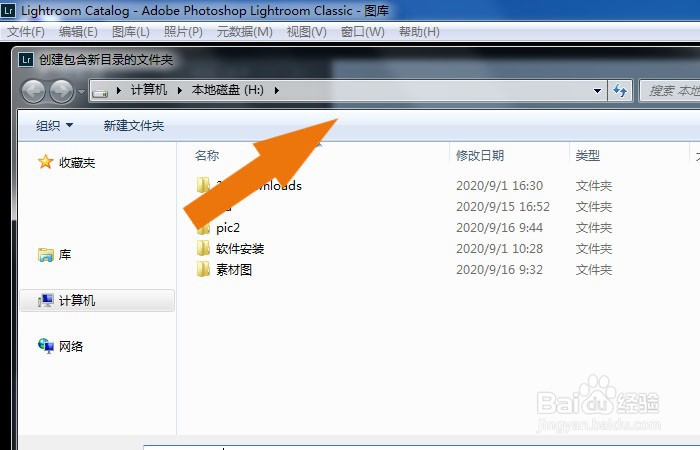
2、    接着,在弹出的浏览文件夹,选择图片夹创建的位置,如下图所示。

Lightroom2018软件中怎样创建图片目录文件

3、    然后,在浏览文件夹中输入图片目录的名称,并单击【创建】按钮,如下图所示。

Lightroom2018软件中怎样创建图片目录文件

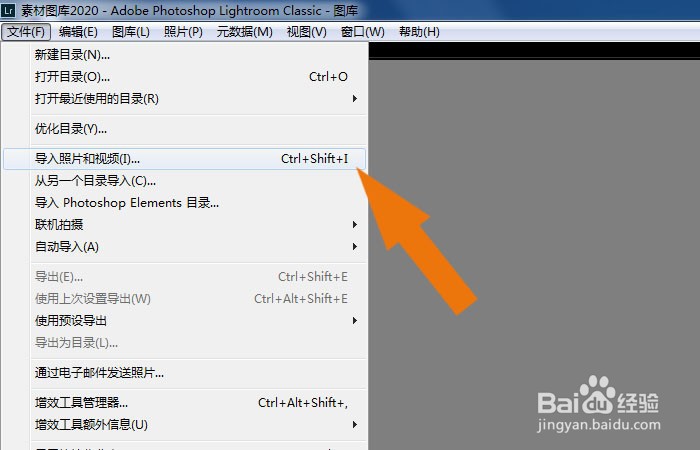
4、    接着,鼠标左键单击菜单【文件】下的【导入图片】,如下图所示。

Lightroom2018软件中怎样创建图片目录文件

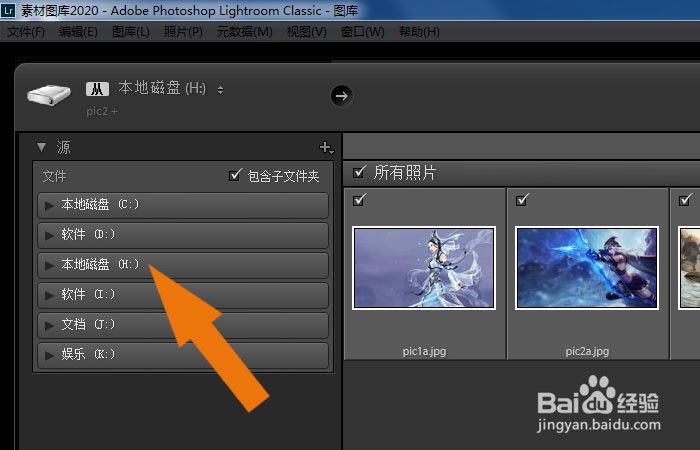
5、    然后,在【导入图片】窗口中,选择导入文件的目录位置,如下图所示。

Lightroom2018软件中怎样创建图片目录文件

6、    接着,在文件夹中,选择需要导入的素材图片,并单击【导入】按钮,如下图所示。
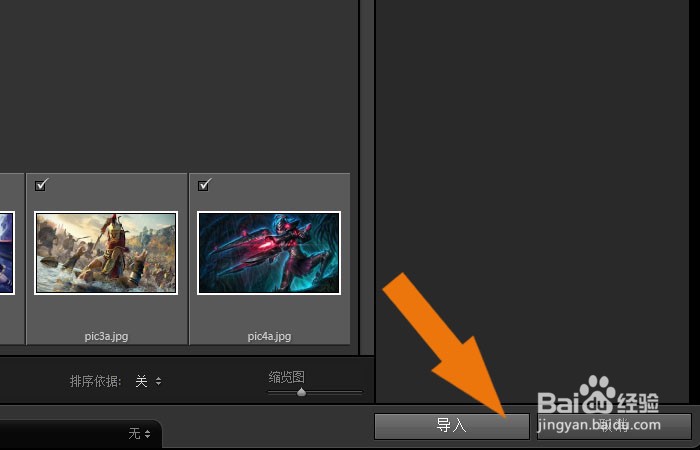
Lightroom2018软件中怎样创建图片目录文件

7、    最后,在程序窗口中,显示出图片目录文件的素材图片了,如下图所示。通过这样的操作,在Lightroom软件中就学会创建图片目录文件了。
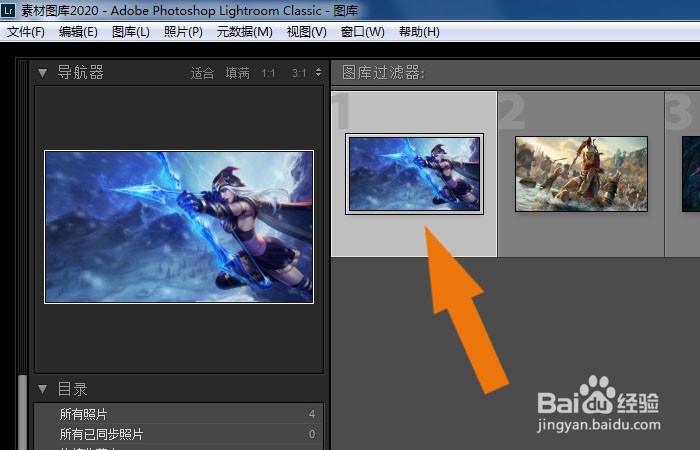
Lightroom2018软件中怎样创建图片目录文件

  • An如何测试静音
  • 怎样解答语文中的修辞手法题?
  • 怎样选取和移动节点
  • 如何安装凤凰系统
  • 梦幻模拟战无尽航路黄金海攻略
  • 热门搜索
    vpn怎么设置 水葫芦怎么养 吃多了怎么办 羽绒被怎么洗 手脱皮怎么治 视频怎么旋转 鱿鱼怎么切 小孩牙齿痛怎么办 鸽子蛋怎么吃 白带有异味怎么办