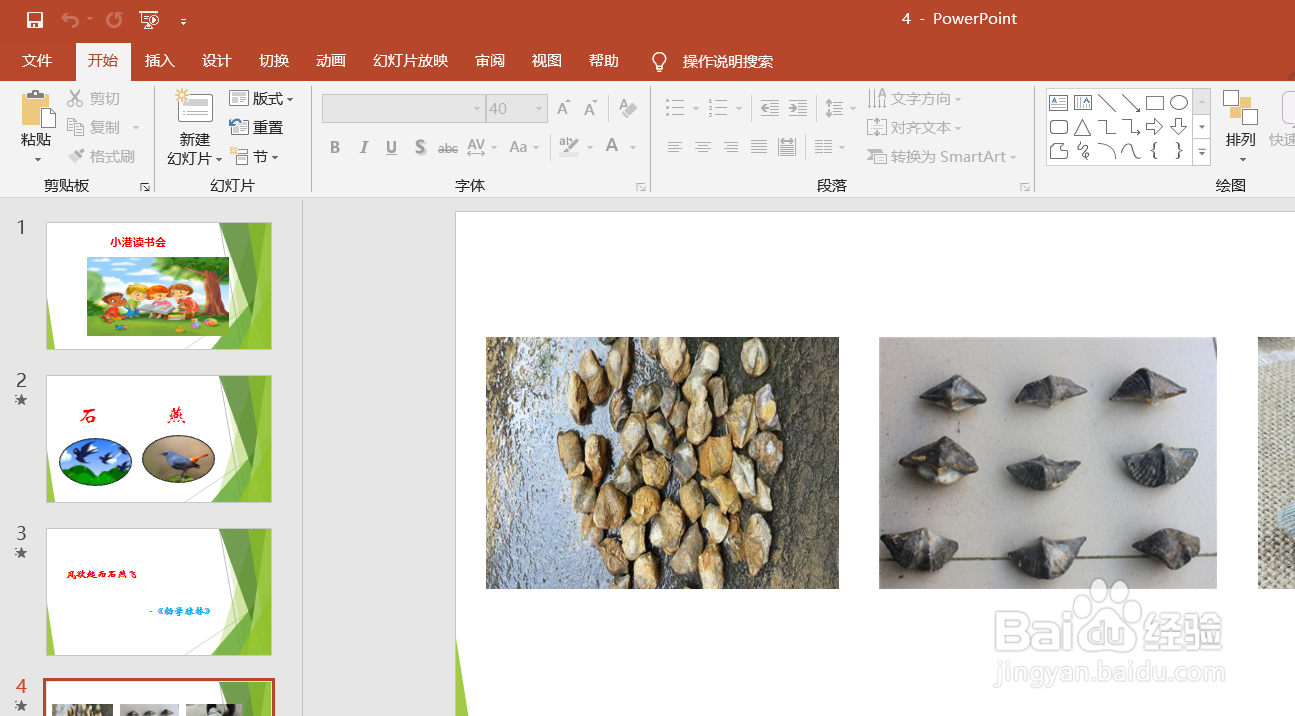
1、在PPT中如何校正以改变图片的亮度与对比度?第一步,我们进入如下图所示的PPT文件页面。
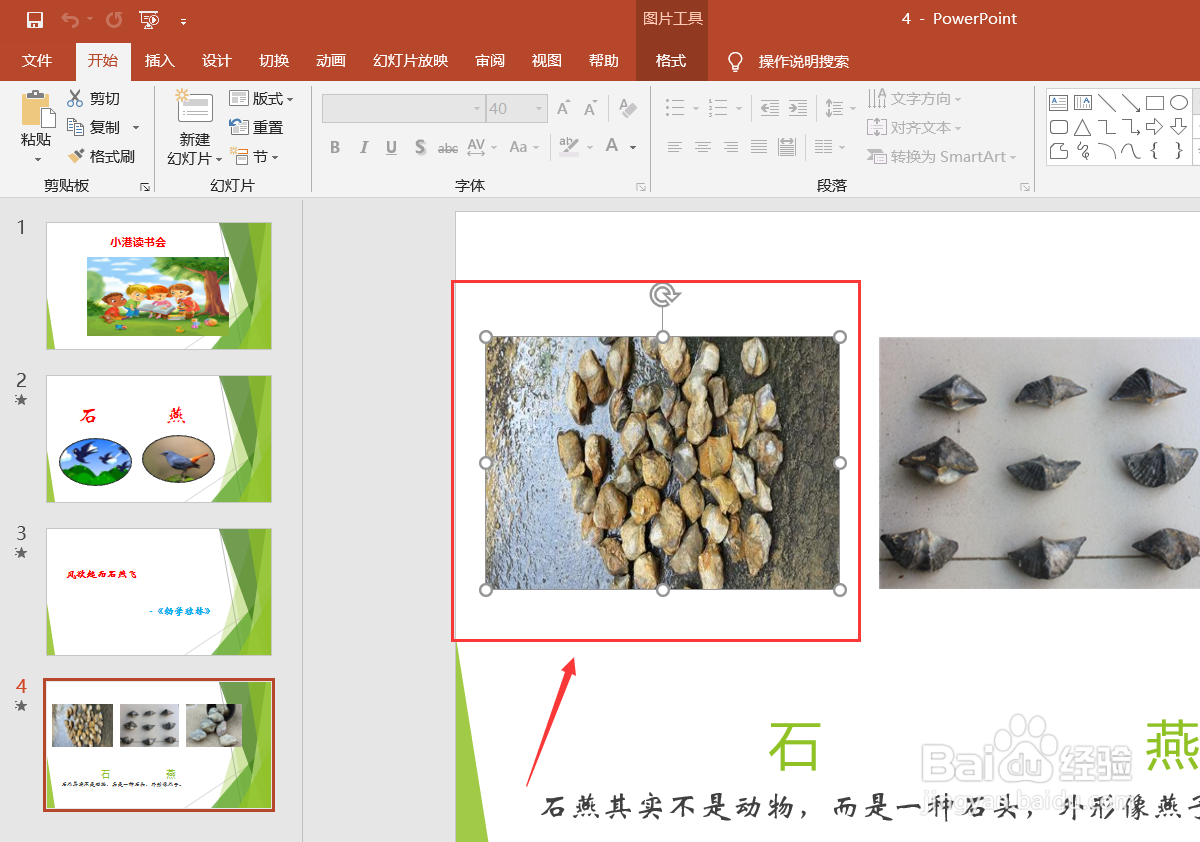
2、第二步,我们选择其中的图片,如下图,我们选择其中的一张图片即可。
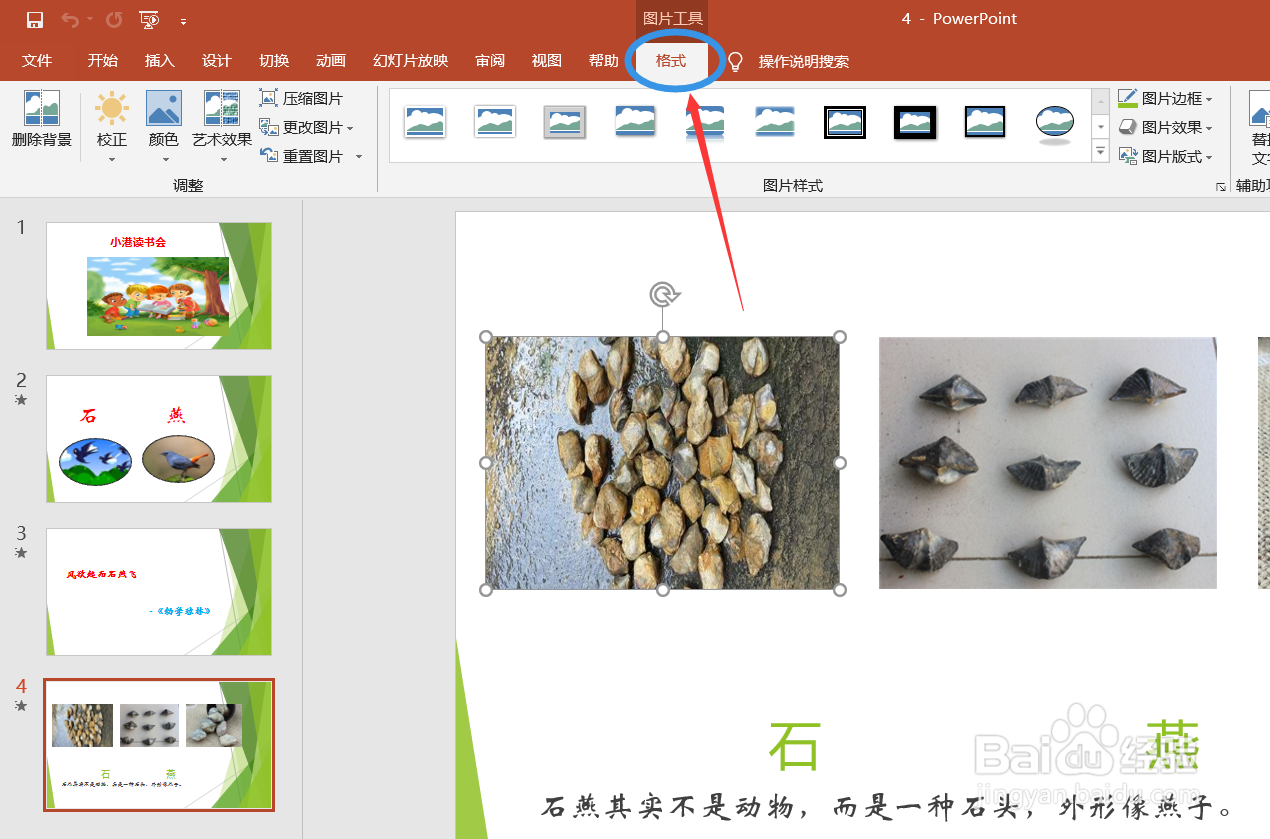
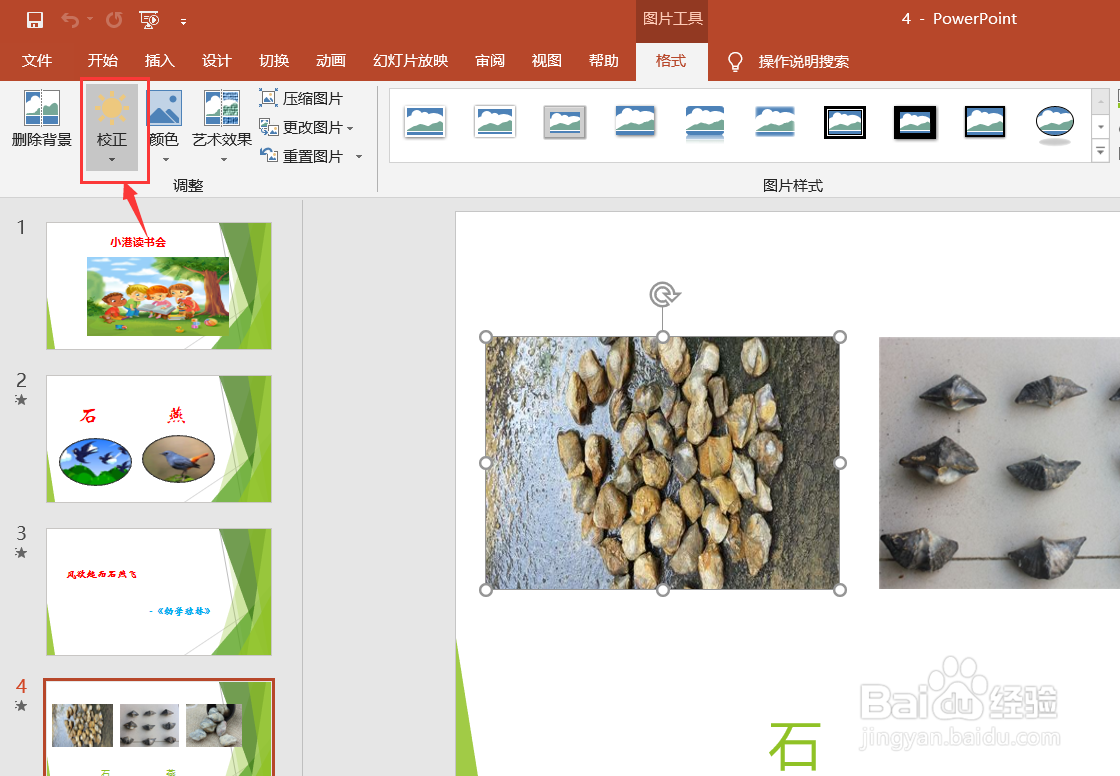
3、第三步,我们点击格式按钮,进入格式菜单栏。
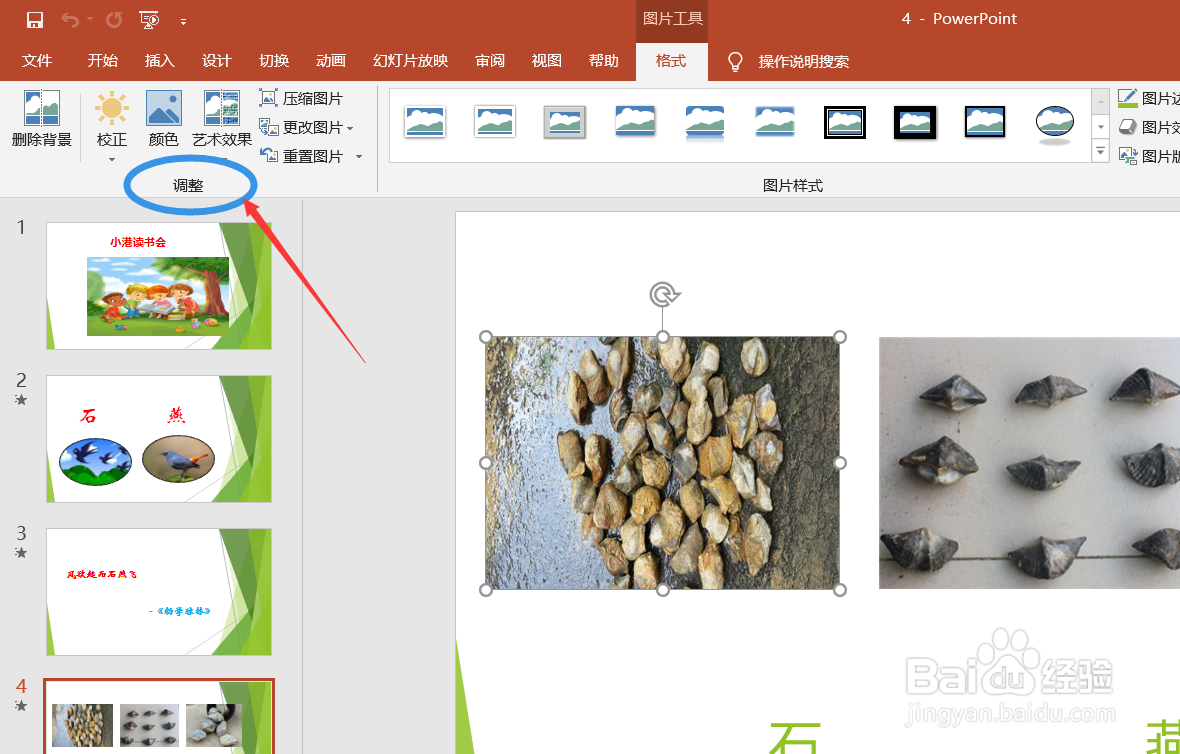
4、第四步,在格式菜单栏里面,我们找到调整区域,如下图所示。
5、第五步,在调整区域中,我们找到校正按钮,点击这个按钮,在相关的下拉菜单里面,我们选择需要的亮度与对比度,然后选择即可,图片校正成功。

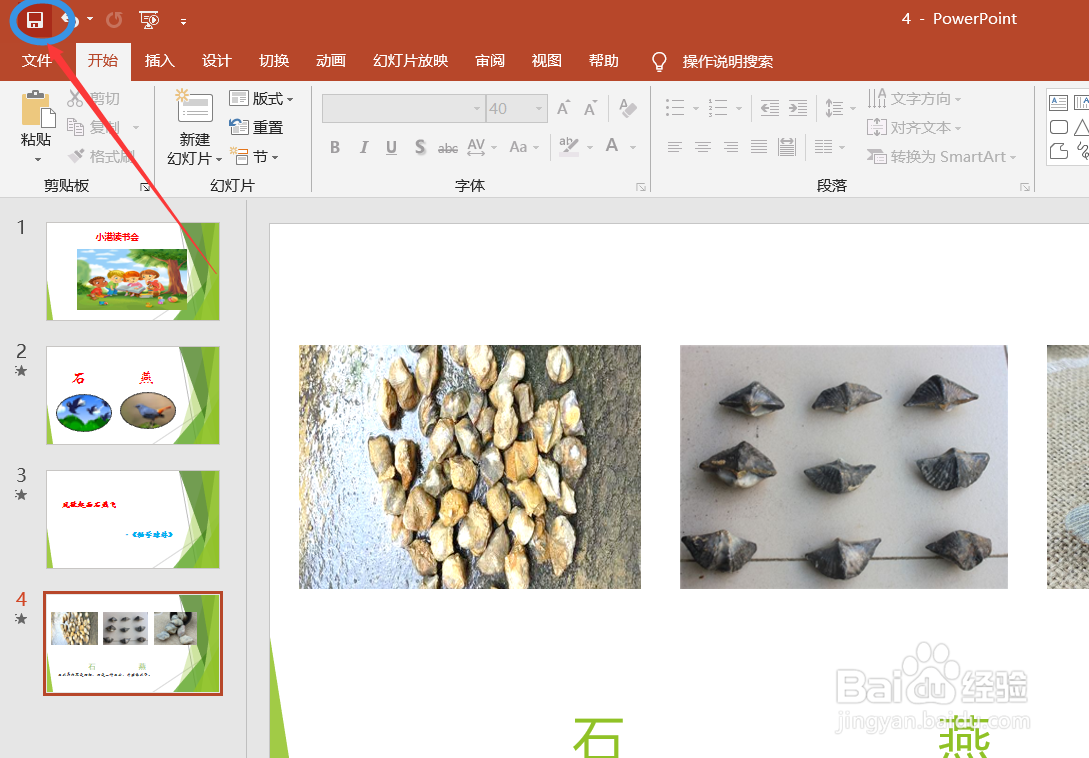
6、最后,我们点击保存按钮,PPT文件中的图片校正已经完成。
时间:2026-04-23 15:24:55
1、在PPT中如何校正以改变图片的亮度与对比度?第一步,我们进入如下图所示的PPT文件页面。
2、第二步,我们选择其中的图片,如下图,我们选择其中的一张图片即可。
3、第三步,我们点击格式按钮,进入格式菜单栏。
4、第四步,在格式菜单栏里面,我们找到调整区域,如下图所示。
5、第五步,在调整区域中,我们找到校正按钮,点击这个按钮,在相关的下拉菜单里面,我们选择需要的亮度与对比度,然后选择即可,图片校正成功。
6、最后,我们点击保存按钮,PPT文件中的图片校正已经完成。
