解决 win10 插入耳机电脑声音依然为外放

 时间:2026-04-23 15:52:47

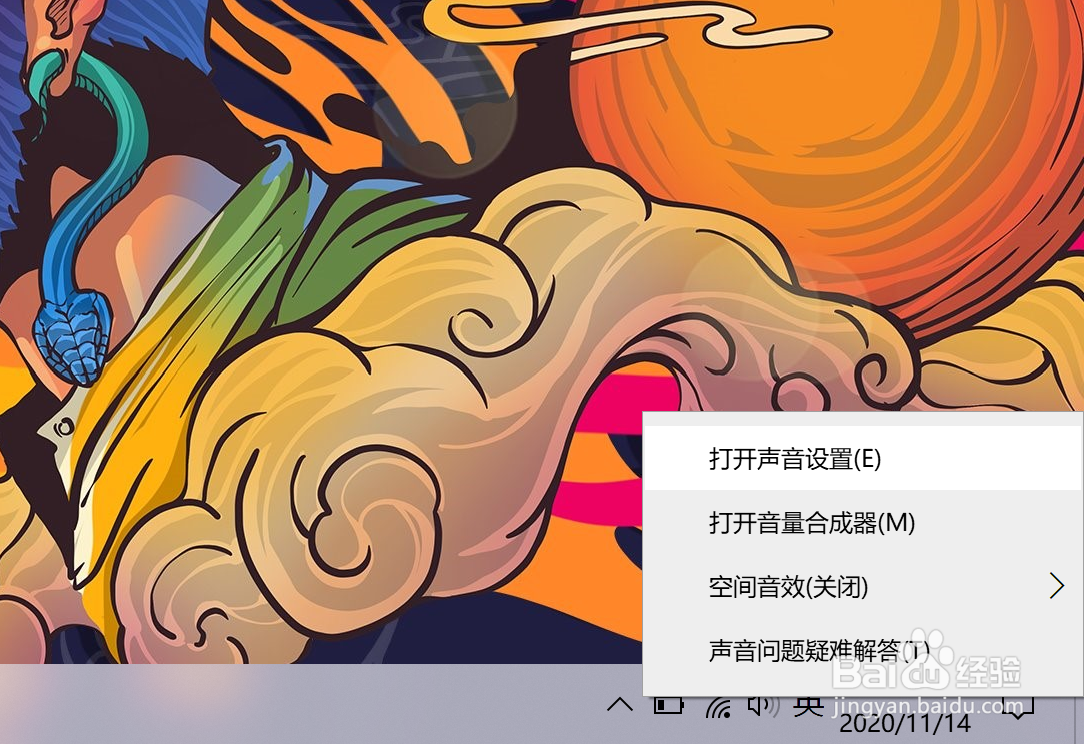
1、插入耳机,然后鼠标右键点击右下角扬声器图标,选择“打开声音设置”选项。
解决 win10 插入耳机电脑声音依然为外放

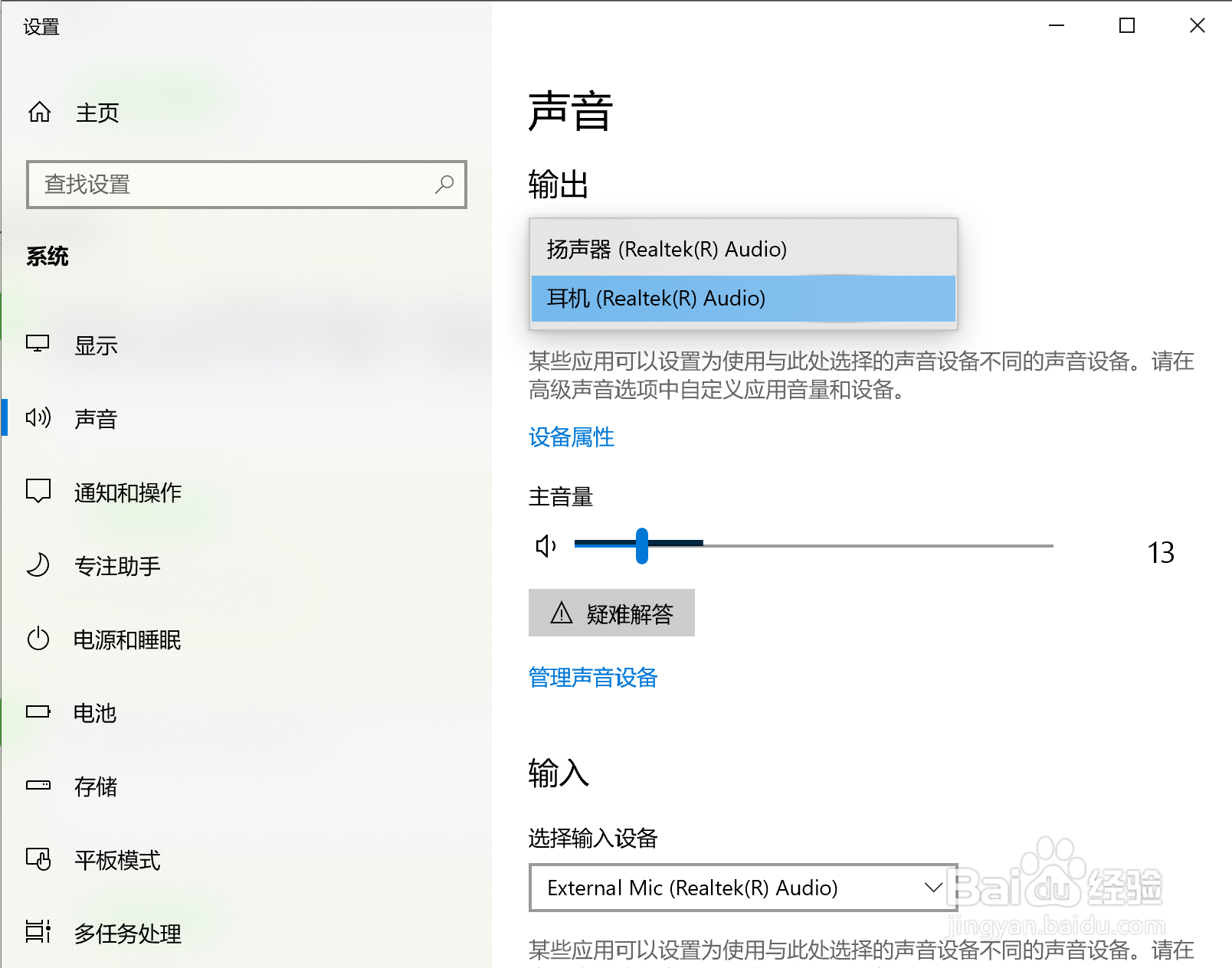
2、选择声音面板的“输出”下面的 “选择输出设备”选择“耳机(Realtek(R) Audio)”,至此耳机就可以听到声音了。
解决 win10 插入耳机电脑声音依然为外放

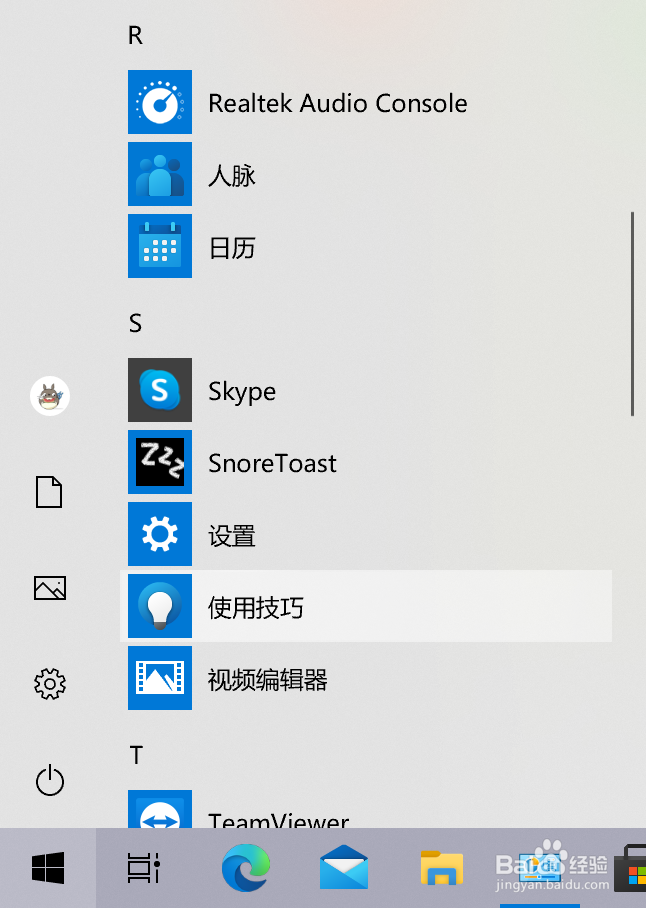
3、让系统自动检查插入耳机,自动切换到耳机播放声音,点击电脑左下角的“开始”菜单,在弹出的面板中找到 “Realtek Audio Console”并打开。
解决 win10 插入耳机电脑声音依然为外放

解决 win10 插入耳机电脑声音依然为外放

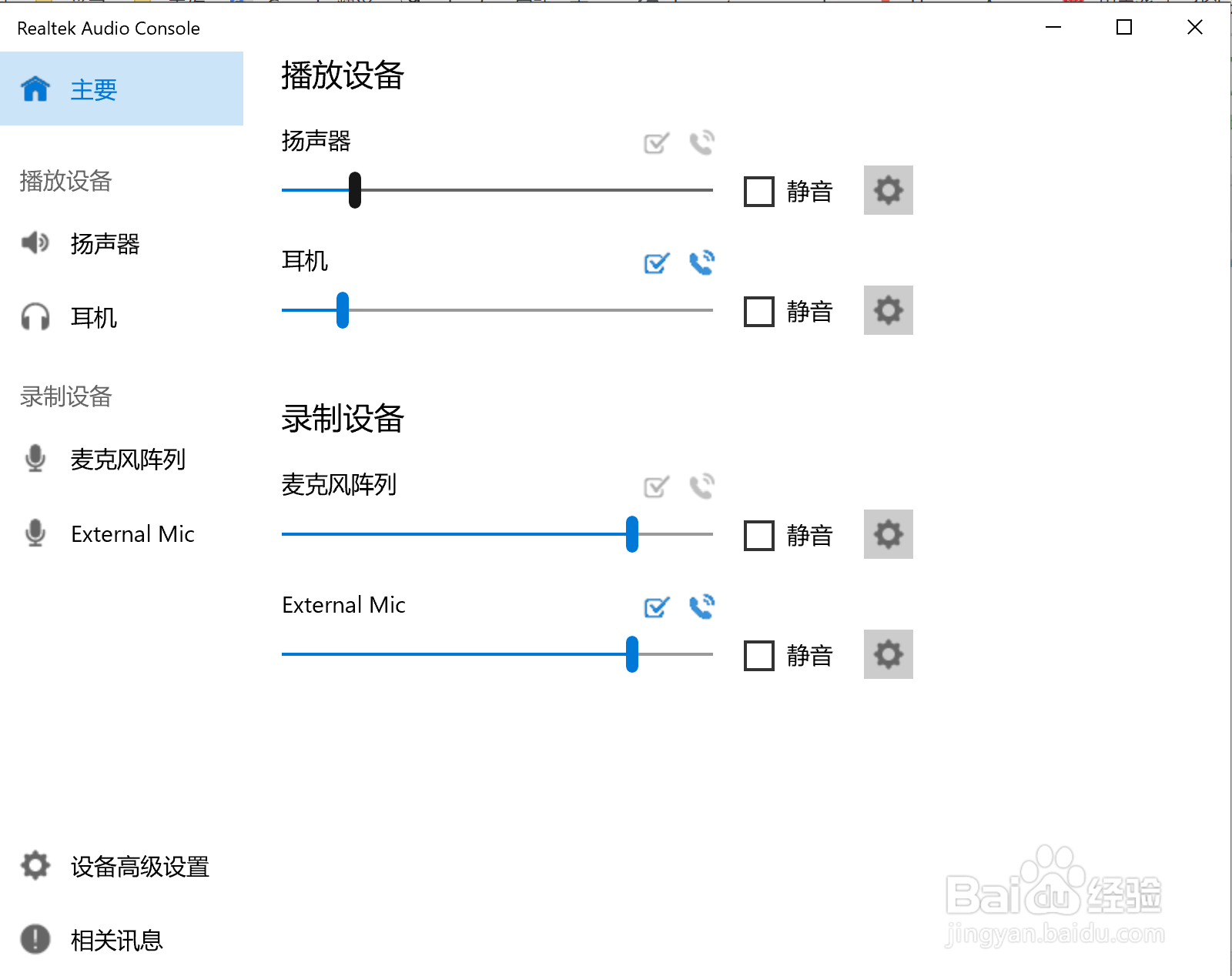
4、在 Realtek Audio Console 面板中选择左下角的 “设备高级设置”,“Audio Director”默认选择的是“多流模式”,这是插入耳机后需要手动切换耳机播放声音的原因。这里选择 “经典模式”设置后当插入耳机会自动切换成耳机播放声音,拔出耳机后会自动切换成扬声器播放声音。

解决 win10 插入耳机电脑声音依然为外放

  • Windows系统realtek高清晰音频管理器怎么使用
  • SSD硬盘安装教程
  • windows 10系统耳机插上声音还是外放,怎么办?
  • Windows10系统彻底取消/恢复系统自动更新的方法
  • win10系统c盘users在哪
  • 热门搜索
    被猫咬了怎么办 华北电力大学怎么样 房贷怎么算 茅台迎宾酒怎么样 你好日语怎么说 假睫毛怎么卸 菜花怎么做好吃 知识树怎么画 星期二用英语怎么说 可转债转股怎么操作